Содержание статьи

Процесс установки macOS с загрузочной флешки требует подготовки носителя объемом не менее 16 ГБ, отформатированного в файловой системе Mac OS Extended (Journaled) с таблицей разделов GUID. Для создания флешки используется официальное приложение Terminal с командой createinstallmedia, входящей в состав скачанного установочного пакета macOS.
Перед началом установки убедитесь, что модель Mac поддерживает выбранную версию системы. Скачайте установочный файл macOS через App Store или официальный сайт Apple, проверьте целостность файла и разместите его в папке Applications. Любые неполные или поврежденные образы могут вызвать ошибки на этапе загрузки.
После подготовки флешки подключите её к компьютеру и перезагрузите Mac, удерживая клавишу Option (⌥), чтобы открыть меню выбора загрузочного устройства. Выберите вашу флешку с пометкой Install macOS и дождитесь появления окна установки. На этом этапе важно отключить внешние накопители и убедиться в стабильности питания, чтобы избежать прерывания процесса.
Установка с флешки позволяет полностью стереть текущий раздел или создать новый, используя Disk Utility. Рекомендуется заранее выполнить резервное копирование данных, так как форматирование диска необратимо удаляет всю информацию. Следуя пошаговым инструкциям, можно минимизировать риски ошибок и завершить установку macOS корректно с первого раза.
Установка macOS с загрузочной флешки: пошаговое руководство
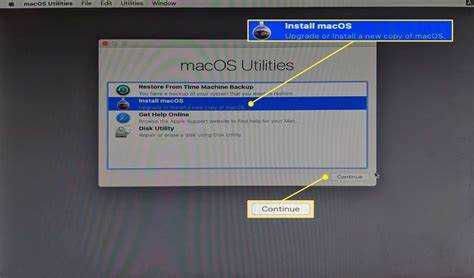
Подключите заранее подготовленную флешку объемом не менее 16 ГБ с образом macOS к Mac. Перезагрузите компьютер и удерживайте клавишу Option (⌥) до появления меню выбора загрузочного диска. В списке выберите флешку, она будет обозначена как EFI Boot, и нажмите Enter для старта установки.
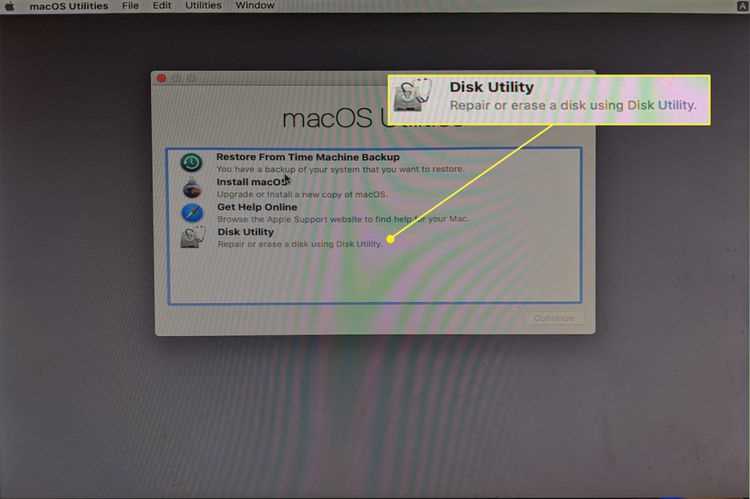
В открывшемся установщике выберите язык интерфейса, затем через меню Дисковая утилита отформатируйте основной диск Mac в формате APFS с GUID-разметкой. После завершения форматирования закройте Дисковую утилиту и продолжите установку, выбрав только что подготовленный диск как место установки системы.
Установка займёт от 20 до 45 минут в зависимости от модели Mac и скорости флешки. После перезагрузки следуйте инструкциям на экране для настройки учетной записи, сети и параметров iCloud. Рекомендуется подключить Mac к сети Wi-Fi с высокой скоростью и стабильным питанием для корректного завершения процесса без ошибок.
Проверка совместимости Mac и версии macOS
Перед созданием загрузочной флешки критически важно убедиться, что ваш Mac поддерживает выбранную версию macOS. Для этого откройте меню Apple → «Об этом Mac» и запишите модель вашего устройства, год выпуска и установленный процессор.
Каждая версия macOS имеет конкретные требования к железу. Например, macOS Ventura поддерживает модели MacBook Air с 2018 года, MacBook Pro с 2017 года, iMac с 2017 года и Mac mini с 2018 года. Игнорирование этих требований приведет к невозможности установки или к нестабильной работе системы.
Оперативная память также имеет значение: для большинства современных версий macOS требуется минимум 4 ГБ, но рекомендуется 8 ГБ и выше. Проверку RAM можно выполнить через «Об этом Mac» → «Память».
Накопитель должен иметь достаточный свободный объём. Для установки Ventura требуется не менее 35 ГБ свободного пространства. Недостаток свободного места может вызвать ошибки при подготовке флешки или во время инсталляции.
Необходимо учитывать версию прошивки и состояние прошивки системы. Старые Mac с устаревшей прошивкой могут потребовать обновления через «Обновление ПО», прежде чем установка новой macOS станет возможной.
Также стоит проверить совместимость стороннего ПО и драйверов, особенно если вы используете внешние устройства или нестандартные компоненты. Некоторые версии macOS перестают поддерживать 32-битные приложения.
Пример актуальной проверки совместимости для macOS Ventura:
| Модель Mac | Минимальный год выпуска | Процессор |
|---|---|---|
| MacBook Air | 2018 | Intel или M1 |
| MacBook Pro | 2017 | Intel или M1 |
| iMac | 2017 | Intel или M1 |
| Mac mini | 2018 | Intel или M1 |
| Mac Pro | 2019 | Intel Xeon |
Подготовка флешки и создание загрузочного носителя
Для начала убедитесь, что флешка имеет объём не менее 16 ГБ и поддерживает USB 3.0 или выше. Это минимизирует время копирования файлов и ускорит процесс установки.
Все данные на носителе будут удалены, поэтому заранее сохраните важные файлы на другой диск или облачное хранилище.
Рекомендуется форматировать флешку в файловую систему Mac OS Extended (Journaled) с помощью утилиты «Дисковая утилита». При этом выберите схему разделов GUID Partition Map, чтобы macOS корректно распознала носитель при загрузке.
- Подключите флешку к Mac и откройте «Дисковую утилиту».
- Выберите флешку в списке устройств и нажмите «Стереть».
- Выберите формат Mac OS Extended (Journaled) и схему GUID Partition Map.
- Нажмите «Стереть» и дождитесь завершения процесса.
После форматирования создайте загрузочный носитель через терминал. Используйте команду с точным указанием пути к установочному образу macOS, например:
- sudo /Applications/Install\ macOS\ Ventura.app/Contents/Resources/createinstallmedia —volume /Volumes/USB
- Введите пароль администратора и подтвердите операцию.
- Дождитесь завершения процесса: индикатор покажет копирование всех необходимых файлов.
По завершении флешка станет полностью загрузочной. Проверить её можно, перезагрузив Mac и удерживая клавишу Option (⌥) – появится список доступных дисков для загрузки, включая только что созданную флешку.
Если флешка не отображается, убедитесь, что она отформатирована правильно и подключена к порту USB напрямую, без хабов. В некоторых случаях повторное создание носителя решает проблему.
Настройка Mac для загрузки с внешнего диска
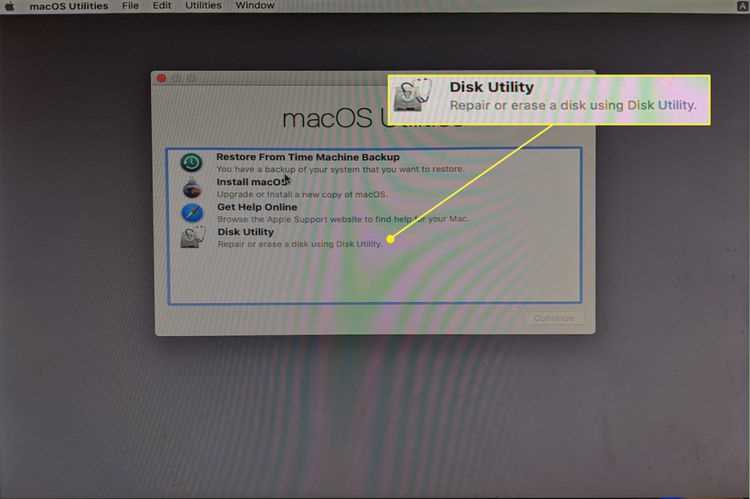
Для загрузки Mac с внешнего накопителя сначала необходимо отключить систему защиты Secure Boot. На устройствах с чипом Apple T2 или M-серии перезагрузите Mac и удерживайте кнопку питания до появления окна параметров загрузки. Затем выберите «Утилиты» → «Безопасность загрузки» и установите «Разрешить загрузку с внешних носителей».
Если у вас старый Mac без T2, настройка проходит через комбинацию клавиш при старте. Удерживая Option (⌥) во время включения, система покажет все доступные загрузочные диски, включая подключенные внешние. Это позволяет проверить совместимость флешки до основной установки.
Важно использовать USB 3.0 или Thunderbolt 3 накопитель с минимальной скоростью чтения 150 МБ/с, чтобы избежать зависаний при установке macOS. Флешка должна быть отформатирована в APFS или Mac OS Extended (Journaled), а схема GUID Partition Map обязательна для корректного распознавания.
После выбора внешнего диска в меню загрузки рекомендуется сразу проверить целостность образа macOS. Если система не видит установочный том, откройте Дисковую утилиту и выполните «Проверка и восстановление диска». Любые ошибки в структуре могут блокировать запуск установщика.
Для ускорения процесса можно отключить FileVault на основном диске перед установкой, чтобы Mac не тратил время на шифрование при первом запуске. Также убедитесь, что флешка подключена напрямую, без хабов, поскольку некоторые USB-концентраторы не поддерживают загрузку.
После успешного выбора внешнего носителя и запуска установщика система предложит выбор диска для установки. Если вы планируете чистую установку, предварительно создайте резервную копию данных. Следуя этим шагам, Mac корректно загрузится с флешки, обеспечивая стабильную установку macOS без ошибок.
Запуск Mac с загрузочной флешки
Для старта Mac с загрузочной флешки подключите USB-накопитель к порту, поддерживающему высокую скорость передачи данных (USB 3.0 или выше). Выключите компьютер полностью, затем включите и сразу удерживайте клавишу Option (Alt)
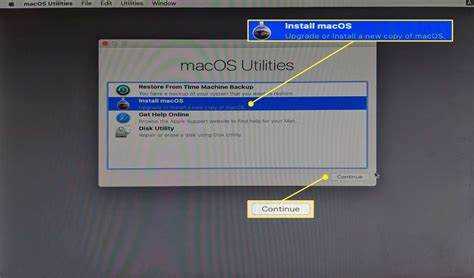
Выберите флешку с помощью стрелок на клавиатуре и нажмите Enter. Если устройство не отображается, убедитесь, что оно создано через официальный инструмент macOS или утилиту Terminal с корректным образом системы. Иногда помогает временное отключение других внешних носителей или перезагрузка Mac с удержанием клавиши Option. После выбора флешки начнется загрузка инсталлятора macOS. В зависимости от модели Mac процесс может занимать от 1 до 5 минут. На экране появится окно выбора языка и дальнейших действий: установка новой системы, восстановление из резервной копии или использование Disk Utility для работы с дисками. Рекомендуется предварительно подключить Mac к сети и источнику питания, чтобы исключить прерывания во время установки. Перед установкой macOS важно определить целевой диск. Если вы планируете чистую установку, выбирайте диск с достаточным объемом свободного пространства: для последних версий macOS рекомендуется минимум 35–40 ГБ свободного места. Подключенные внешние SSD-диски обеспечивают более высокую скорость установки по сравнению с HDD. Форматирование выполняется через Дисковую утилиту. В списке дисков выбирайте именно физический накопитель, а не раздел. Для современных macOS следует использовать APFS для SSD и Mac OS Extended (Journaled) для HDD старого типа. При создании раздела важно задать GUID Partition Map в качестве схемы разметки. Это обеспечивает совместимость с загрузчиком и правильную работу восстановления системы. Без GUID установка завершится с ошибкой или диск может быть не виден инсталлятору. Если на диске есть старые данные, перед форматированием убедитесь, что создали резервные копии. Полное удаление с помощью кнопки Стереть в Дисковой утилите гарантирует отсутствие конфликтов с предыдущими системами и освобождает все доступное пространство для новой установки. Для многоразовой установки рекомендуется создать отдельный раздел под тестовые сборки macOS. Размер такого раздела можно ограничить 20–30 ГБ, чтобы основной диск оставался свободным и стабильным. Разделы формируются в APFS с отдельными контейнерами, что упрощает управление пространством. После форматирования убедитесь, что выбран правильный диск перед нажатием кнопки Установить. Любая ошибка на этом этапе приведет к потере данных. Рекомендуется проверять идентификатор диска в Дисковой утилите и сопоставлять его с физическим накопителем, особенно если подключено несколько внешних устройств. Для создания загрузочной флешки понадобится USB-накопитель объёмом не менее 16 ГБ и сама установочная программа macOS. На Mac откройте «Терминал» и используйте команду для копирования установщика на флешку, предварительно отформатированной в формате Mac OS Extended (Journaled) с таблицей разделов GUID. После выполнения команды флешка станет загрузочной, и на ней появится установщик. Если появляются ошибки, проверьте правильность имени диска в команде и наличие полной версии установщика. Да, если есть подготовленная загрузочная флешка, интернет не нужен для самой установки. Флешка содержит все необходимые файлы. Однако для некоторых обновлений или входа в Apple ID подключение к сети может понадобиться после установки. Поэтому базовая установка возможна без интернета, а дополнительные функции могут потребовать подключения позже. Время установки зависит от модели Mac и скорости флешки. Обычно процесс копирования файлов на диск занимает от 30 до 60 минут. Если устройство старое или флешка медленная, установка может занять больше времени. После копирования и перезагрузки потребуется ещё 10–20 минут на первичную настройку системы и обновление служб. Если Mac не видит флешку, сначала проверьте формат и таблицу разделов: флешка должна быть в Mac OS Extended (Journaled) с GUID Partition Map. Затем убедитесь, что флешка корректно записана с помощью «Терминала». При включении удерживайте клавишу Option (Alt), чтобы открыть меню выбора загрузочного диска. Если флешка всё равно не отображается, попробуйте другой USB-порт или другую флешку, так как некоторые устройства не совместимы с USB 3.0 без адаптера. Да, загрузочную флешку можно применять на разных устройствах, если они поддерживают ту версию macOS. На старых Mac могут возникнуть ограничения из-за несовместимости версии системы. Флешка не теряет работоспособность после установки на одном устройстве, и её можно использовать многократно, просто убедившись, что целевой Mac поддерживает эту сборку. Для создания загрузочной флешки понадобится USB-накопитель ёмкостью не менее 16 ГБ и доступ к действующему Mac. Сначала скачайте установочный файл macOS через App Store или официальный сайт Apple. Затем откройте «Терминал» и используйте команду createinstallmedia, указав путь к флешке. После ввода пароля администратора процесс начнётся, и на флешку будет записан установщик. По завершении флешка станет загрузочной и пригодной для установки системы на совместимый Mac.Форматирование и выбор диска для установки
Вопрос-ответ:
Как создать загрузочную флешку для установки macOS без ошибок?
Можно ли установить macOS на старый Mac с флешки, если интернет недоступен?
Сколько времени занимает установка macOS с флешки?
Что делать, если Mac не видит загрузочную флешку при включении?
Можно ли использовать одну флешку для установки macOS на нескольких Mac?
Как создать загрузочную флешку для установки macOS на Mac?

 Загрузка...