Содержание статьи
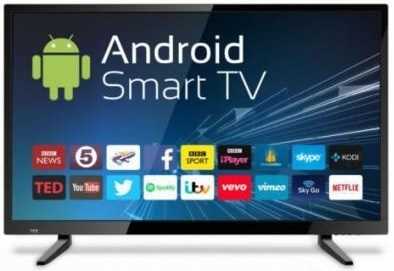
LazyMedia Deluxe поддерживает Android TV и приставки на базе Amlogic, Rockchip и Broadcom. Для корректной работы необходима версия прошивки не ниже Android 7.0 и наличие не менее 2 ГБ оперативной памяти. Подключение к интернету должно обеспечивать скорость не ниже 15 Мбит/с для стабильного воспроизведения потокового видео в Full HD и 4K.
Перед установкой рекомендуется очистить кэш предыдущих медиаплееров и проверить наличие свободного места не менее 500 МБ. Установка возможна через официальное APK или через сторонние магазины приложений, поддерживающие загрузку файлов .apk. Если используется APK, необходимо разрешить установку из неизвестных источников в настройках безопасности приставки.
После загрузки и запуска LazyMedia Deluxe следует выполнить первичную настройку: выбрать регион потокового контента, активировать субтитры и настроить буферизацию. Для улучшения стабильности рекомендуется включить аппаратное ускорение видео и выбрать оптимальный плеер – встроенный или ExoPlayer, в зависимости от модели приставки. Обновления приложения выполняются автоматически при подключении к интернету, но при нестабильной сети целесообразно проверять наличие новых версий вручную.
Подключение внешнего накопителя для хранения кэшированных видео ускоряет загрузку контента и снижает нагрузку на внутреннюю память приставки. Для безопасного использования рекомендуется периодически очищать временные файлы и проверять разрешения приложений, чтобы исключить конфликт с другими медиаплеерами или сетевыми сервисами.
Установка LazyMedia Deluxe на телевизионную приставку
Для установки LazyMedia Deluxe на Android TV или приставки с поддержкой ADB сначала убедитесь, что в настройках устройства включена опция «Неизвестные источники». Скачайте последнюю версию APK с официального источника. Подключите приставку к интернету и перед началом установки проверьте свободное место: приложению требуется минимум 150 МБ. Перед запуском рекомендуется отключить VPN, чтобы избежать проблем с загрузкой медиаконтента.
Процесс установки включает следующие шаги:
- Передайте APK на приставку через USB-накопитель или установите через встроенный браузер.
- Запустите установщик и подтвердите разрешения, включая доступ к хранилищу и сети.
- После завершения установки откройте приложение и выполните первичную синхронизацию с сервером LazyMedia, что занимает 1–2 минуты.
- При необходимости настройте качество потокового видео в разделе «Настройки», чтобы оптимизировать работу на конкретной модели приставки.
Для стабильной работы рекомендуется регулярно проверять обновления приложения и очищать кэш раз в 2–3 недели.
Проверка совместимости приставки с LazyMedia Deluxe
Первый шаг перед установкой LazyMedia Deluxe – убедиться, что ваша приставка поддерживает версию Android 5.0 или выше. Приложение использует современные библиотеки для потокового воспроизведения, которые не работают на устаревших системах. На практике это означает, что модели приставок старше 2016 года могут испытывать нестабильность.
Объем оперативной памяти также критичен. Минимальный рекомендуемый показатель – 2 ГБ RAM. При меньшем объеме возможны зависания и медленная загрузка контента. Если ваша приставка имеет 4 ГБ и выше, функционал приложения раскрывается полностью, включая параллельное воспроизведение и кеширование видео.
Процессор устройства должен поддерживать аппаратное декодирование видео форматов H.264 и H.265. Для проверки достаточно посмотреть технические характеристики модели или воспользоваться встроенной информацией в настройках приставки. Без поддержки этих кодеков качество видео резко снижается и возникают пропуски кадров.
Совместимость с пультом управления и голосовыми командами проверяется через тестовую установку. LazyMedia Deluxe распознает стандартные IR и Bluetooth пульты. Если после запуска приложения навигация по меню затруднена, стоит рассмотреть обновление прошивки приставки или подключение совместимого контроллера.
Ниже приведена таблица совместимости популярных моделей приставок с LazyMedia Deluxe:
| Модель приставки | Версия Android | RAM | Поддержка H.265 |
|---|---|---|---|
| MXQ Pro 4K | 6.0 | 2 ГБ | Да |
| Beelink GT King | 9.0 | 4 ГБ | Да |
| Tanix TX6 | 8.1 | 3 ГБ | Да |
| H96 Max | 7.1 | 2 ГБ | Да |
| Old Smart TV Box | 4.4 | 1 ГБ | Нет |
Заключительный шаг – проверка стабильного интернет-соединения. LazyMedia Deluxe требует не менее 15 Мбит/с для потокового воспроизведения Full HD. При медленном соединении возможны буферизация и падение качества, независимо от характеристик приставки. Использование проводного подключения Ethernet предпочтительно для стабильности.
Скачивание последней версии приложения с официального источника
Для установки LazyMedia Deluxe на телевизионную приставку необходимо загружать APK-файл только с официального ресурса проекта. Актуальная версия приложения публикуется разработчиком на GitHub и содержит номер сборки, дату обновления и список изменений. Перед загрузкой проверьте, чтобы версия соответствовала архитектуре вашей приставки (чаще всего ARMv7 или ARM64).
Переходите на официальный репозиторий через браузер на компьютере или прямо с приставки. В разделе Releases выберите последнюю стабильную сборку, ориентируясь на пометку «Latest» и дату публикации. Не скачивайте файлы из сторонних каталогов APK – в них часто отсутствуют обновления безопасности и возможна модификация исходного кода.
При выборе файла обратите внимание на следующие параметры:
- тип процессора приставки (ARMv7 – для старых моделей, ARM64 – для современных);
- версию Android TV или Android (рекомендуется 5.0 и выше);
- размер APK (обычно от 15 до 40 МБ, резкие отклонения требуют проверки);
- наличие цифровой подписи разработчика.
Если скачивание выполняется через компьютер, перенесите APK на приставку одним из способов:
- через USB-накопитель, отформатированный в FAT32;
- по локальной сети с использованием файлового менеджера с поддержкой SMB;
- через облачное хранилище с последующей загрузкой на устройстве.
При загрузке напрямую на приставке используйте браузер с поддержкой скачивания файлов (например, встроенный Android Browser или TV Bro). После скачивания проверьте файл в разделе «Загрузки» и убедитесь, что размер совпадает с указанным на официальной странице релиза.
Перед установкой рекомендуется сверить контрольную сумму (если она указана разработчиком). Это исключает повреждение файла при передаче. Проверка выполняется с помощью утилит для расчёта SHA-256 на компьютере или через специализированные приложения на Android.
Не отключайте интернет-соединение во время скачивания и не запускайте параллельные загрузки большого объёма – это снижает риск повреждения APK. Если загрузка прервалась, удалите неполный файл и скачайте его заново, не используя менеджеры ускоренной загрузки.
Использование официального источника гарантирует получение последней версии LazyMedia Deluxe с исправленными ошибками, поддержкой актуальных API и совместимостью с современными моделями приставок. После успешной загрузки можно переходить к этапу разрешения установки из неизвестных источников и запуску APK-файла.
Настройка разрешений и безопасности на приставке перед установкой
Перед установкой Lazymedia Deluxe на телевизионную приставку необходимо проверить доступ к системным разрешениям. Перейдите в раздел Настройки → Приложения → Разрешения и убедитесь, что для сторонних приложений включен доступ к хранилищу и сети. Без этих прав приложение не сможет загружать медиаконтент и синхронизировать данные с сервером.
Следующий шаг – проверка источников установки. Разрешите установку приложений из неизвестных источников только для конкретного APK-файла. В Android-подобных приставках это делается через Настройки → Безопасность → Неизвестные источники. После установки рекомендуется вернуть этот параметр в состояние запрещено, чтобы минимизировать риск внедрения вредоносного ПО.
Обязательно включите обновления системы и антивирусные модули, если приставка их поддерживает. Для корректной работы Lazymedia Deluxe нужна актуальная версия прошивки и обновлённые сертификаты безопасности, иначе возможны сбои при подключении к потоковым сервисам или при воспроизведении защищённого контента.
Наконец, настройте контроль доступа для пользователей. Если приставку используют несколько человек, создайте отдельные профили или установите PIN-код для административного доступа. Это ограничит возможность изменения системных настроек и сохранит целостность установленных приложений и данных.
Процесс установки приложения через USB или сторонний магазин
Для установки lazymedia deluxe через USB подготовьте флешку с файловой системой FAT32 или exFAT. Скачайте APK-файл последней версии с официального сайта и скопируйте его в корень накопителя. На приставке откройте «Менеджер файлов», выберите флешку, найдите APK и подтвердите установку, разрешив установку из неизвестных источников в настройках безопасности.
При использовании стороннего магазина, например Aptoide TV или FileLinked, сначала установите сам магазин через официальный сайт или APK. Войдя в магазин, выполните поиск lazymedia deluxe по точному названию или ID приложения. После выбора версии проверьте совместимость с вашей моделью приставки, затем начните скачивание и установку, следуя подсказкам на экране.
После завершения установки рекомендуется открыть приложение один раз для завершения начальной конфигурации и обновления баз данных. Если возникают ошибки установки, убедитесь, что версия APK соответствует архитектуре процессора приставки (ARM, ARM64 или x86) и что в настройках разрешена установка приложений из внешних источников. Перезагрузка приставки после установки улучшает стабильность работы приложения и предотвращает конфликты с кэшированными данными.
Первоначальная настройка LazyMedia Deluxe после запуска
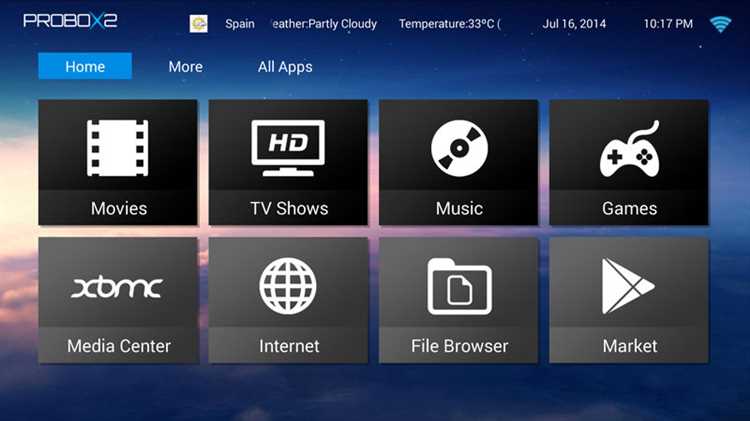
После первого запуска LazyMedia Deluxe на телевизионной приставке откроется главное меню с разделами «Фильмы», «Сериалы», «ТВ-каналы» и «Настройки». Первым шагом стоит перейти в «Настройки», чтобы оптимизировать работу приложения под вашу приставку.
В разделе «Сетевые параметры» убедитесь, что приставка подключена к стабильной сети. Для потокового видео рекомендуется скорость интернет-соединения не ниже 15 Мбит/с. Если подключение по Wi-Fi нестабильно, лучше использовать кабель Ethernet.
Следующий пункт – настройка источников контента. LazyMedia Deluxe поддерживает встроенные каталоги и внешние плейлисты в формате M3U и JSON. Для корректного отображения фильмов и сериалов добавьте ссылки на актуальные источники через меню «Источники».
В подразделе «Качество видео» установите предпочтительное разрешение. На приставках с 4K-выходом рекомендуется выбрать 2160p при условии высокой скорости интернета. Для стабильного воспроизведения на слабых моделях лучше ограничить 1080p или 720p.
Для корректного поиска медиатеки активируйте опцию «Обновление базы данных при запуске». Она автоматически синхронизирует новые выпуски сериалов и фильмов с последними доступными ссылками.
В разделе «Субтитры и аудио» можно задать язык по умолчанию и включить автоматическую загрузку субтитров. Если приставка поддерживает несколько аудиодорожек, настройте приоритет языка для удобства переключения во время просмотра.
После завершения основных настроек рекомендуется протестировать работу приложения. Запустите один фильм и один сериал, убедитесь, что воспроизведение идет без задержек, а интерфейс корректно отображает обложки и описание контента.
Наконец, создайте резервную копию настроек через пункт «Экспорт конфигурации». Это позволит быстро восстановить параметры после обновлений приложения или сброса приставки без необходимости повторной ручной настройки.
Вопрос-ответ:
Какие телевизионные приставки поддерживают LazyMedia Deluxe?
LazyMedia Deluxe работает на приставках с операционной системой Android TV версии 5.0 и выше. Также важно, чтобы устройство имело доступ к интернету и достаточно памяти для установки приложения и хранения кэша потокового видео.
Как скачать и установить LazyMedia Deluxe на приставку?
Для установки нужно зайти на официальный сайт LazyMedia Deluxe или воспользоваться магазином приложений вашей приставки. Скачав APK-файл, откройте его через файловый менеджер приставки и подтвердите установку. Если вы используете сторонние источники, разрешите установку приложений из неизвестных источников в настройках безопасности.
После установки приложение не запускается. В чем может быть проблема?
Чаще всего это происходит из-за несовместимости версии Android или недостатка памяти. Проверьте, соответствует ли версия операционной системы требованиям приложения, а также освободите место на внутреннем накопителе. Иногда помогает очистка кэша и перезагрузка приставки.
Можно ли использовать LazyMedia Deluxe без подключения к интернету?
Приложение предназначено для потокового воспроизведения видео, поэтому полноценная работа без интернета невозможна. Однако можно заранее кэшировать некоторые файлы или скачивать контент, если в самой программе есть такая функция, но большинство функций потребует стабильного соединения.
Как настроить субтитры и качество видео в LazyMedia Deluxe?
После запуска видео откройте меню проигрывателя, где есть настройки субтитров и выбора качества. Вы можете выбрать язык субтитров, их размер и цвет, а также выбрать оптимальное разрешение видео в зависимости от скорости вашего интернет-соединения. Настройки сохраняются для последующего воспроизведения.
Можно ли установить LazyMedia Deluxe на любую телевизионную приставку?
Не все приставки поддерживают LazyMedia Deluxe. Приложение совместимо с устройствами на базе Android TV и некоторых моделях с Root-доступом. Перед установкой стоит проверить версию операционной системы и наличие достаточного объема памяти. Если приставка старая или имеет ограниченные ресурсы, приложение может работать с перебоями или вовсе не запускаться.
Как обновить LazyMedia Deluxe на приставке без Play Market?
Обновление приложения возможно через APK-файл. Сначала нужно скачать последнюю версию с официального сайта разработчика или надежного источника. Затем файл копируется на приставку через USB-накопитель или сетевое соединение. При запуске установки система предложит заменить старую версию. После завершения обновления рекомендуется перезагрузить приставку, чтобы изменения вступили в силу и приложение работало корректно.

 Загрузка...