Содержание статьи
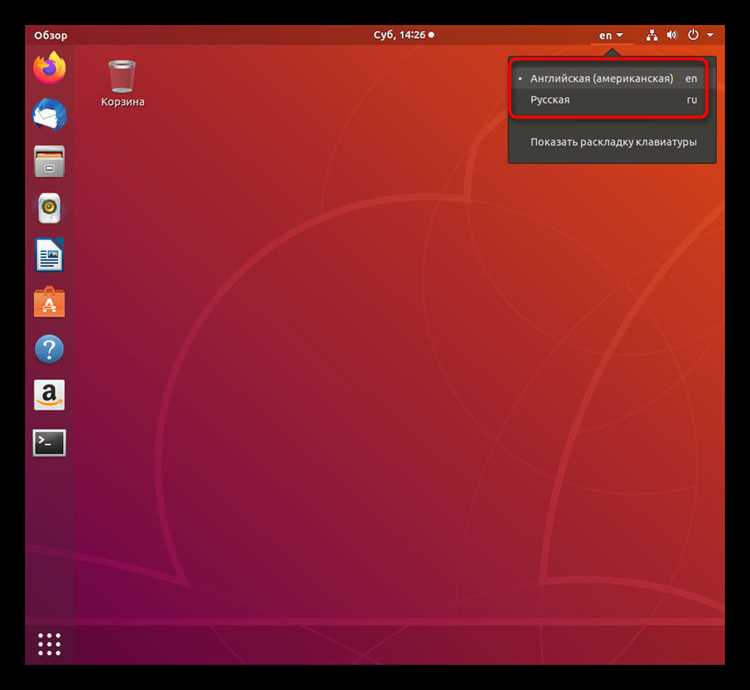
В Ubuntu настройка раскладок клавиатуры выполняется через системные параметры или терминал. Возможность переключения между языками необходима при работе с текстами на разных языках, особенно если система установлена с одной локалью. Добавление русской раскладки не требует установки дополнительных пакетов и занимает несколько минут.
В графическом интерфейсе настройка выполняется через раздел Параметры → Клавиатура → Ввод. Здесь можно добавить язык, выбрать сочетание клавиш для переключения и изменить порядок раскладок. По умолчанию Ubuntu использует сочетания Alt+Shift или Super+Space, но их можно изменить под собственные предпочтения.
При работе в терминале раскладку можно добавить с помощью команды setxkbmap ru. Для постоянного применения изменений настройка фиксируется в файле /etc/default/keyboard, где задаются параметры XKBLAYOUT и XKBVARIANT. Такой подход особенно полезен при настройке серверов или минимальных систем без графической оболочки.
После добавления раскладки стоит проверить корректность переключения сочетаний клавиш и работу ввода в приложениях. Если раскладка не сохраняется после перезагрузки, нужно убедиться, что изменения применены для текущего пользователя или всей системы. Эти шаги позволяют полностью настроить русскую клавиатуру в Ubuntu и обеспечить стабильный ввод текста на двух языках.
Проверка установленных языков ввода в системе
Для начала нужно убедиться, что русская раскладка уже доступна в системе. Откройте терминал комбинацией клавиш Ctrl + Alt + T и выполните команду:
gsettings get org.gnome.desktop.input-sources sources
В ответ вы получите список активных источников ввода, например: [(‘xkb’, ‘us’), (‘xkb’, ‘ru’)]. Если в списке присутствует ‘ru’, значит русская раскладка уже установлена.
Если вы используете рабочее окружение GNOME, проверить языки можно через интерфейс: откройте Настройки → Клавиатура → Источники ввода. Здесь отображаются все добавленные раскладки. При необходимости можно удалить лишние или изменить порядок переключения.
Для пользователей других окружений (например, KDE или Xfce) проверка выполняется аналогично – через раздел настроек клавиатуры или ввода. В KDE путь обычно выглядит как Параметры системы → Ввод текста → Раскладки.
Если русская раскладка отсутствует, нужно добавить её вручную, чтобы переключение между языками стало доступно во всех приложениях и терминале.
Добавление русской раскладки через параметры системы
Откройте меню «Настройки» и перейдите в раздел «Регион и язык». В блоке «Источники ввода» нажмите «Добавить источник». В открывшемся списке выберите пункт «Русский» и подтвердите добавление кнопкой «Добавить».
После этого в списке источников появится новая раскладка. При необходимости можно изменить порядок языков, перетащив их в нужной последовательности. Основной язык ввода выбирается по умолчанию первым в списке.
Чтобы переключение между раскладками было удобным, откройте параметры сочетаний клавиш и назначьте удобную комбинацию, например Alt+Shift или Super+Пробел. Это позволит быстро менять язык без обращения к панели задач.
Если значок переключения языка не отображается в системной панели, активируйте его в разделе «Панель» или «Индикаторы» через настройки интерфейса. Это обеспечит наглядное отображение текущего языка ввода.
Изменения применяются сразу, перезагрузка системы не требуется. Проверить работу раскладки можно в любом текстовом поле, например в терминале или текстовом редакторе.
Настройка комбинации клавиш для переключения языка
Откройте «Настройки» → «Клавиатура» → «Сочетания клавиш» (или «Shortcuts»). В разделе «Печать и ввод»/«Typing» найдите пункты «Switch input source» и «Switch to previous input source». Нажмите нужный пункт, затем нажмите желаемую комбинацию (пример: Alt+Shift или Ctrl+Shift) – система сохранит её сразу.
Если выбранная комбинация конфликтует с системными сочетаниями, сначала удалите/измените конфликтующее сочетание в том же разделе. Избегайте Alt+Tab, Super+L и комбинаций с Fn, если вы не уверены в их назначении.
Командный вариант (одноразово для текущей сессии): откройте терминал и выполнитеsetxkbmap -layout "us,ru" -option "grp:alt_shift_toggle"
Эта команда выставит раскладки и назначит Alt+Shift как переключатель.
Чтобы сохранить настройку постоянно, отредактируйте файл /etc/default/keyboard с правами root: замените или добавьте строкиXKBLAYOUT="us,ru"XKBOPTIONS="grp:alt_shift_toggle"
Затем примените изменения:sudo dpkg-reconfigure keyboard-configuration && sudo service keyboard-setup restart
Если хотите переключать конкретно в порядке списока раскладок (вперёд/назад), назначьте два сочетания: «Switch input source» – вперёд, «Switch to previous input source» – назад. Примеры сочетаний: Super+Space (вперёд) и Shift+Super+Space (назад).
После применения проверяйте работу сочетания в текстовом редакторе. Если переключение не срабатывает в Wayland-сессии, временно войдите в Xorg (входное меню на экране входа) и повторите проверку; некоторые инструменты управления клавишами работают иначе в Wayland.
Если требуется автоматизация для скриптов, используйте setxkbmap в автозапуске (файл .profile, systemd user unit или «Приложения при запуске») или применяйте gsettings для GNOME-профиля – выбирайте один метод, чтобы не было конфликтов.
Изменение порядка языков ввода в списке
После добавления нескольких раскладок клавиатуры в Ubuntu их можно упорядочить так, чтобы нужный язык был первым в списке. Это влияет на то, какой язык активируется при входе в систему и как переключаются раскладки.
Для изменения порядка языков выполните следующие шаги:
- Откройте меню Параметры и перейдите в раздел Регион и язык.
- В блоке Источники ввода нажмите на язык, который нужно переместить.
- Используйте стрелки вверх и вниз рядом со списком, чтобы изменить порядок раскладок.
- Закройте окно – изменения сохраняются автоматически.
Если в интерфейсе отсутствуют кнопки перемещения, порядок можно изменить через терминал:
- Откройте терминал с помощью сочетания клавиш Ctrl + Alt + T.
- Выполните команду:
gsettings set org.gnome.desktop.input-sources sources "[('xkb', 'us'), ('xkb', 'ru')]" - Поменяйте местами языки в скобках, чтобы задать нужную последовательность. Например, если нужно, чтобы русская раскладка была первой:
gsettings set org.gnome.desktop.input-sources sources "[('xkb', 'ru'), ('xkb', 'us')]"
Проверить результат можно в панели задач: язык, указанный первым, будет активен после перезагрузки.
Добавление русской раскладки через терминал
Откройте терминал сочетанием клавиш Ctrl + Alt + T. Чтобы добавить русскую раскладку, выполните команду:
sudo localectl set-x11-keymap us,ru
Параметр us,ru определяет порядок языков: сначала английский, затем русский. Если требуется другое сочетание, измените порядок, например ru,us.
Для указания клавиши переключения добавьте параметр --variant или задайте опцию через X11. Пример с переключением по Alt+Shift:
setxkbmap -layout "us,ru" -option "grp:alt_shift_toggle"
Чтобы сохранить настройки навсегда, добавьте эту строку в файл ~/.bashrc или ~/.profile. После редактирования выполните source ~/.bashrc для применения изменений.
Проверить текущие параметры можно командой:
setxkbmap -print -verbose 10
Если система использует systemd, актуальные настройки отображаются через:
localectl status
После проверки перезапустите сеанс или систему, чтобы раскладка применялась автоматически при входе в систему.
Настройка русской раскладки в файле конфигурации X11
Для системных настроек клавиатуры в Ubuntu используется файл /etc/default/keyboard, который определяет параметры раскладки на уровне X11. Изменения в этом файле применяются ко всем пользователям и сохраняются после перезагрузки.
Откройте файл в текстовом редакторе с правами администратора:
sudo nano /etc/default/keyboard
В файле укажите необходимые параметры. Пример корректной конфигурации для английской и русской раскладок:
| Параметр | Значение | Описание |
|---|---|---|
| XKBLAYOUT | «us,ru» | Список языков клавиатуры через запятую |
| XKBVARIANT | «» | Дополнительный вариант раскладки (например, фонетическая) |
| XKBOPTIONS | «grp:alt_shift_toggle» | Комбинация клавиш для переключения языков |
После внесения изменений сохраните файл (Ctrl+O → Enter → Ctrl+X) и примените настройки командой:
sudo dpkg-reconfigure keyboard-configuration
Чтобы обновить текущую сессию без перезагрузки, выполните:
sudo udevadm trigger --subsystem-match=input --action=change
Если после изменения файл не применяется, проверьте наличие пакета keyboard-configuration и убедитесь, что служба console-setup запускается корректно при старте системы.
Проверка работы русской раскладки и устранение сбоев
После добавления русской раскладки убедитесь, что она корректно активируется. Для этого переключите язык ввода с помощью назначенной комбинации клавиш и откройте текстовый редактор, например gedit или nano. Наберите несколько русских символов и проверьте их отображение.
Если при переключении язык не меняется, выполните команду setxkbmap -query. В поле layout должны быть указаны коды us,ru или другой порядок, соответствующий выбранным языкам. При отсутствии русского значения добавьте его вручную командой setxkbmap -layout "us,ru".
При сохранении изменений в файле /etc/default/keyboard проверьте правильность строк XKBLAYOUT и XKBOPTIONS. После редактирования примените настройки командой sudo dpkg-reconfigure keyboard-configuration или перезапустите X-сервер.
Если клавиатура работает нестабильно после перезагрузки, добавьте команду setxkbmap -layout "us,ru" в автозапуск. В графических средах GNOME и KDE настройку можно зафиксировать через «Параметры» – «Клавиатура» – «Сочетания клавиш».
При конфликте горячих клавиш проверьте, не используется ли комбинация переключения раскладки другими приложениями. В GNOME список активных сочетаний доступен через команду gsettings list-recursively org.gnome.desktop.wm.keybindings. Освободите нужную комбинацию и примените изменения.
Для диагностики системных ошибок выполните journalctl -xe | grep xkb. Если отображаются сообщения о сбоях загрузки XKB, переустановите пакет xkb-data командой sudo apt reinstall xkb-data. После этого перезапустите систему и повторно проверьте переключение языка.
Вопрос-ответ:
Как добавить русскую раскладку клавиатуры в Ubuntu через параметры системы?
Откройте «Параметры» → «Регион и язык». В разделе «Источники ввода» нажмите «+», найдите «Русский» и выберите подходящий вариант (например, «Русская» или «Русская (фонетическая)»). После добавления можно задать сочетание клавиш для переключения языков, чтобы быстро менять раскладку во время работы.
Почему не появляется русская раскладка после добавления?
Проверьте, активен ли пакет xkb-data — он отвечает за набор раскладок в системе. Убедитесь, что в списке «Источники ввода» есть пункт «Русская». Если всё добавлено правильно, но переключение не происходит, перезапустите сессию или выполните в терминале команду sudo dpkg-reconfigure keyboard-configuration, чтобы обновить настройки клавиатуры.
Как поменять порядок языков, если русский стал основным по умолчанию?
Перейдите в «Параметры» → «Регион и язык» и перетащите нужный язык на первое место в списке. Порядок в этом списке определяет приоритет языков. После изменения перезапуск не требуется — новая последовательность начнёт действовать сразу.
Можно ли настроить комбинацию клавиш для переключения языка вручную через терминал?
Да. Введите команду gsettings set org.gnome.desktop.input-sources xkb-options "['grp:alt_shift_toggle']" — она установит сочетание Alt+Shift для смены языка. Вместо этого можно указать другое сочетание, например grp:ctrl_shift_toggle для Ctrl+Shift. Эти параметры сохраняются в пользовательской конфигурации и действуют без перезагрузки.

 Загрузка...