В Blender поддержка пользовательских кистей позволяет значительно ускорить рабочий процесс в скульптинге и текстурировании. Для начала необходимо убедиться, что используется актуальная версия программы: начиная с Blender 3.0 управление кистями стало более гибким, с возможностью импортировать форматы .abr, .png и .brush.
Первый шаг – подготовка файлов кистей. Для растровых кистей в формате .png рекомендуется разрешение не ниже 1024×1024 пикселей для сохранения детализации при масштабировании. Если вы импортируете кисти из Photoshop (.abr), Blender автоматически конвертирует их в внутренний формат и сохраняет в каталоге User Preferences.
Далее откройте вкладку Preferences → Add-ons → Import-Export и активируйте поддержку нужного формата. После этого в панели Texture Paint или Sculpt Mode станет доступна опция Import Brush. Выберите файл и задайте параметры – радиус, интенсивность и угол наклона. Для сохранения кистей между сессиями необходимо нажать Save Preferences, иначе они будут доступны только в текущем проекте.
Для оптимального использования рекомендуется создавать собственные наборы кистей, объединяя их в Brush Collection. Это упрощает переключение между инструментами и позволяет точно контролировать стили и текстуры в зависимости от задач: например, для органических моделей лучше подходят мягкие динамические кисти, а для архитектурных форм – твердые с угловой геометрией.
Наконец, не забывайте про обновление кистей: Blender позволяет подгружать новые варианты без перезапуска программы. Используйте Reload Brush при изменении исходного файла, чтобы изменения мгновенно отражались в проекте, что особенно важно при работе с текстурными наборами высокой детализации.
Скачивание кистей для Blender с надежных источников
Для стабильной работы Blender важно загружать кисти только с проверенных сайтов. Рекомендуется использовать официальную библиотеку Blender Market и Gumroad, где авторы выкладывают свои наборы с гарантией совместимости. Эти платформы обеспечивают регулярные обновления и поддержку, что снижает риск загрузки поврежденных файлов.
На форумах, таких как Blender Artists, можно найти ссылки на бесплатные наборы кистей, но важно проверять отзывы и рейтинг автора. Файлы должны иметь расширение .blend или .abr для совместимости с инструментами рисования Blender. Перед загрузкой убедитесь в отсутствии подозрительных скриптов внутри архива.
GitHub также часто используется художниками для распространения открытых наборов кистей. Репозитории с высокой активностью и числом звезд – это сигнал надежности. Скачивая кисти с GitHub, обращайте внимание на инструкцию по установке в README, так как некоторые наборы требуют ручного добавления в директорию Brushes.
Избегайте случайных файлов с неофициальных ресурсов и торрент-сайтов. Они могут содержать вирусы или несовместимые версии, которые нарушат работу Blender. Лучший подход – выбирать ресурсы с документированными версиями и четкими лицензиями, чтобы гарантировать безопасное использование и обновление кистей в будущем.
Проверка совместимости кистей с текущей версией Blender
Перед установкой новой кисти необходимо убедиться, что она поддерживается вашей версией Blender. На официальных ресурсах и на сайтах разработчиков кистей обычно указываются минимальные требования: например, кисти для Blender 3.5 могут некорректно работать в Blender 2.9 из-за изменений в API Grease Pencil и системе текстурных кистей. Проверку можно провести через свойства кисти: откройте меню Brush Settings → Tool → Version Info, где указываются версии Blender, с которыми тестировалась кисть. Если такой информации нет, проверьте наличие скриптовых файлов Python (.py) внутри архива кисти и их совместимость с вашей версией Python, встроенной в Blender.
Для комплексной проверки рекомендуется использовать следующий порядок действий:
- Создать временный проект и импортировать кисть без применения изменений к основным сценам.
- Тестировать кисть на стандартной плоскости или объекте, проверяя корректность динамики, текстур и давления.
- Отслеживать ошибки в консоли Blender (Window → Toggle System Console), которые указывают на несовместимость API или устаревшие параметры.
- Если обнаружены сбои, обратиться к обновленной версии кисти или альтернативному пакету, соответствующему вашей версии Blender.
Следуя этим рекомендациям, можно избежать повреждения проектов и обеспечить стабильную работу новых инструментов в текущей среде Blender.
Импорт кистей через вкладку Preferences
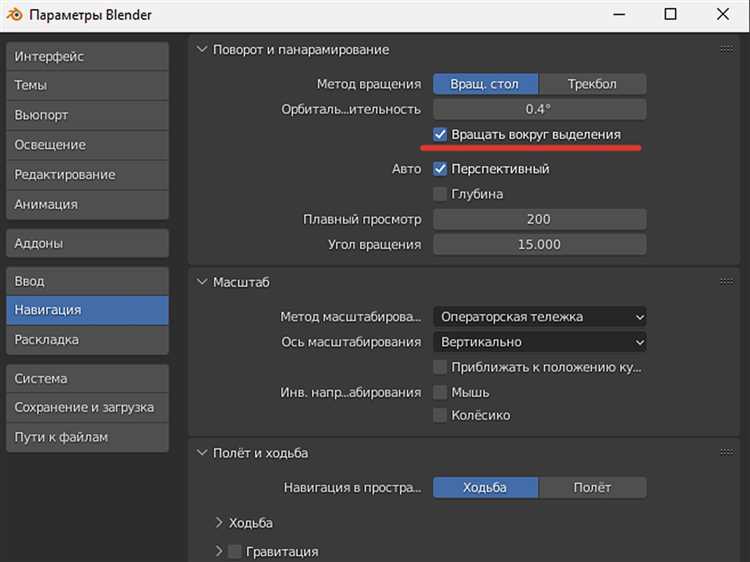
Импорт кистей в Blender через раздел Preferences применяется при установке пакетов в формате .zip, содержащих пользовательские пресеты, текстуры и дополнительные настройки. Откройте меню Edit → Preferences → Add-ons и нажмите кнопку Install. Выберите архив без предварительной распаковки – Blender корректно считывает структуру аддона напрямую из .zip. После установки активируйте модуль, поставив галочку слева от его названия в списке дополнений.
Если кисти распространяются как встроенная часть аддона (например, наборы для скульптинга или текстурной живописи), после активации в панели инструментов соответствующего режима (Sculpt Mode, Texture Paint, Vertex Paint) автоматически появятся новые пресеты. Проверьте, что версия дополнения совместима с установленной версией Blender: в описании аддона указывается поддерживаемый диапазон версий, например 3.6–4.x. Несовместимые сборки могут отображаться в списке, но не загружать кисти в рабочее пространство.
При установке кастомных библиотек через Preferences → File Paths → Asset Libraries можно добавить папку с кистями как отдельную библиотеку. Нажмите кнопку “+”, укажите директорию с сохранённым .blend-файлом, содержащим нужные Brush-ресурсы, и задайте понятное имя. После этого в Asset Browser выберите созданную библиотеку и перетащите кисти в текущий проект. Такой способ удобен для централизованного хранения корпоративных наборов инструментов.
Если после импорта кисти не отображаются, выполните перезапуск Blender и убедитесь, что включена опция Auto Run Python Scripts в разделе Preferences → Save & Load – некоторые аддоны загружают пресеты через скрипты и без этой опции не инициализируются полностью. Также проверьте консоль (Window → Toggle System Console) на наличие ошибок загрузки, связанных с путями или отсутствующими зависимостями.
Для постоянного использования импортированных кистей сохраните настройки через File → Defaults → Save Startup File. Это зафиксирует активированные аддоны и подключённые библиотеки в стартовой конфигурации, исключив повторную настройку при каждом запуске Blender.
Ручная установка кистей в папку Blender Brushes
Ручная установка применяется, когда необходимо подключить .blend-файлы с пользовательскими кистями без использования встроенного менеджера Asset Browser. Скачанный архив распакуйте и проверьте структуру: внутри должен находиться файл формата .blend либо набор .blend-файлов с пресетами кистей (Sculpt, Texture Paint, Vertex Paint). Откройте каталог пользовательских данных Blender: в Windows путь по умолчанию – C:\Users\Имя_пользователя\AppData\Roaming\Blender Foundation\Blender\4.x\scripts\presets\brush\, в macOS – /Users/Имя_пользователя/Library/Application Support/Blender/4.x/scripts/presets/brush/, в Linux – /home/Имя_пользователя/.config/blender/4.x/scripts/presets/brush/. Если папка presets или brush отсутствует, создайте её вручную с точным соблюдением регистра символов.
Скопируйте .blend-файл или вложенные каталоги кистей в директорию brush, не изменяя внутреннюю структуру подпапок. После копирования перезапустите Blender – программа считывает пресеты при старте. Для проверки перейдите в режим Sculpt Mode или Texture Paint, откройте список кистей и убедитесь, что новые элементы отображаются в соответствующей категории. Если кисти не появились, откройте Edit → Preferences → File Paths и проверьте путь к Scripts – он должен совпадать с фактическим расположением папки scripts в версии Blender (например, 4.0, 4.1 и т.д.). Несовпадение версии директории – частая причина отсутствия пресетов в интерфейсе.
Ключевые директории для ручной установки:
| Windows | C:\Users\Имя\AppData\Roaming\Blender Foundation\Blender\4.x\scripts\presets\brush\ |
| macOS | /Users/Имя/Library/Application Support/Blender/4.x/scripts/presets/brush/ |
| Linux | /home/Имя/.config/blender/4.x/scripts/presets/brush/ |
| Тип файлов | .blend (с сохранёнными Brush Data Blocks) |
При обновлении Blender до новой версии (например, с 4.0 на 4.1) содержимое папки не переносится автоматически – файлы необходимо скопировать в каталог новой версии вручную.
Создание нового набора кистей для удобного использования
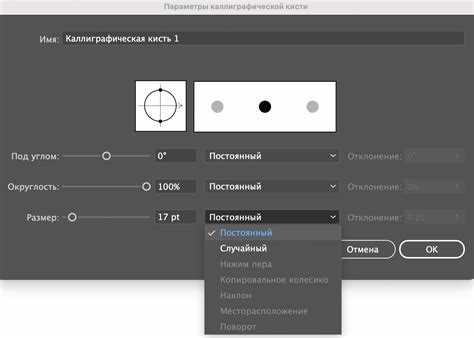
После установки дополнительных кистей целесообразно сформировать отдельный рабочий набор, исключив лишние инструменты из стандартного списка. В режиме Sculpt Mode откройте список кистей, продублируйте нужные варианты через Duplicate и задайте им системные имена с префиксом, например: Char_Clay_01, Char_Crease_Deep, Char_Smooth_Soft. Это позволит сортировать их через строку поиска и быстро фильтровать по ключевому слову. Для контроля параметров зафиксируйте Radius Unit в пикселях, чтобы масштаб не зависел от размера модели, и установите предсказуемый диапазон Strength (0.15–0.65 для большинства операций).
Структурируйте набор по назначению, чтобы минимизировать переключения:
- Базовая пластика формы – Clay Strips (Spacing 10–15%), Inflate (Normal Radius Factor 0.5);
- Углубления и складки – Crease с Pinch 0.8 и Autosmooth 0.2;
- Снятие объёма – Scrape/Peaks с Plane Offset 0;
- Финишная обработка – Smooth с включённым Preserve Volume;
- Маскирование – Mask с Auto-Masking по Topology для изолированных элементов.
Для унификации поведения настройте одинаковую кривую Falloff: резкий центр и короткий спад по краям для жёстких кистей, плавный градиент для сглаживания. В разделе Texture задайте единый тип Mapping (3D для органики, Area Plane для плоских поверхностей). Если используются альфа-текстуры, установите Strength Texture на 0.7–1.0 и проверьте, чтобы Angle был привязан к Stroke Direction – это обеспечит предсказуемый рельеф.
Чтобы сохранить набор для повторного использования, отметьте каждую кисть как Asset и перенесите в собственную библиотеку через Preferences → File Paths → Asset Libraries. Создайте отдельную категорию (например, Sculpt_Custom_Set) и переместите туда только рабочие инструменты. После этого сохраните файл как Startup или экспортируйте библиотеку в отдельную директорию проекта, чтобы исключить потерю настроек при обновлении Blender или переносе на другой компьютер.
Настройка параметров кисти после установки
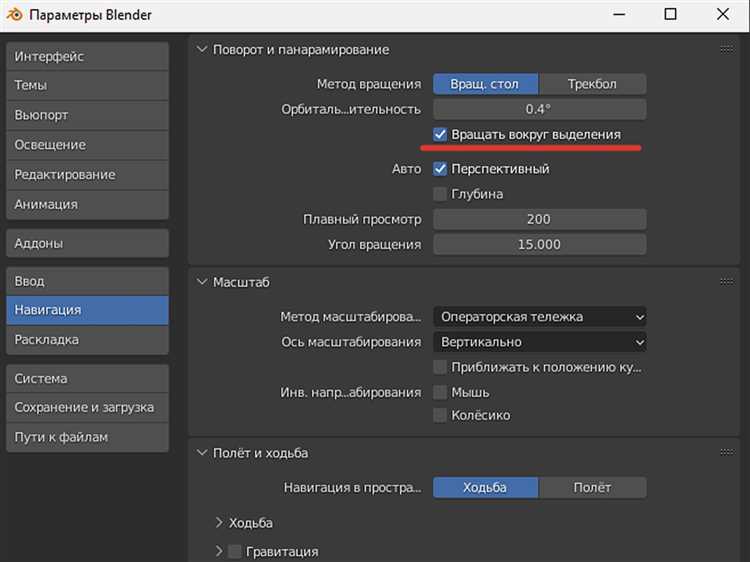
После добавления новой кисти в Blender откройте рабочий режим, для которого она предназначена (Sculpt Mode, Texture Paint или Vertex Paint), и перейдите в панель Tool > Brush Settings. В первую очередь проверьте радиус (Radius): для детальной проработки мелких форм в Sculpt Mode установите значение в пределах 10–30 px при работе на модели с масштабом 1:1; для блокинга формы используйте 80–150 px. Параметр Strength регулируйте в диапазоне 0.1–0.3 для аккуратных переходов и 0.5–0.8 для выраженной деформации. Включите опцию Auto Smooth (10–25%) для сглаживания артефактов при высоком значении силы. Если кисть импортирована с текстурой альфа-канала, в разделе Texture задайте Mapping: “Area Plane” для точного позиционирования и отключите Rake при необходимости строгой ориентации узора.
Дополнительно настройте Falloff, выбрав кривую с резким спадом для чётких граней или плавную S-образную для органики; при необходимости отредактируйте профиль вручную через Curve Editor. В разделе Stroke активируйте Spacing 5–15% для непрерывной линии без разрывов и включите Stabilize Stroke с радиусом 10–20 для контроля дрожания пера. При работе с графическим планшетом настройте чувствительность к нажиму: в разделе Pressure включите влияние на Radius и Strength отдельно, чтобы избежать чрезмерного увеличения диаметра при сильном нажатии. Для повторяющихся задач сохраните конфигурацию через кнопку “+” рядом с именем кисти, чтобы создать её дубликат с зафиксированными параметрами под конкретный тип модели.
Проверка работоспособности и устранение ошибок импорта
После импорта кистей откройте рабочее пространство Sculpting или Texture Paint в зависимости от типа загруженных пресетов. В панели Brush Settings убедитесь, что новые элементы отображаются в списке и корректно переключаются без задержек интерфейса. Проверьте наличие иконки предпросмотра, активируйте кисть и выполните тестовый мазок на стандартной сфере с подразделением не ниже 3–4 уровней (Subdivision Surface или Multiresolution). Если мазок не отображается, проверьте активность инструмента (Draw, Clay, Crease и т.д.) и режим объекта – Object Mode не поддерживает работу кистей.
При отсутствии кистей в списке чаще всего причина связана с некорректным путём установки. Проверьте каталог Blender/Version/scripts/presets/brush или пользовательскую директорию AppData/Roaming/Blender Foundation/Blender/3.x/scripts (Windows) либо ~/.config/blender/3.x/scripts (Linux). Версия папки должна совпадать с установленной версией Blender; пресеты из 2.7x могут не отображаться в 3.x без адаптации. Если использовался формат .zip, убедитесь, что архив распакован полностью, а вложенная структура не содержит дополнительного уровня каталогов.
Ошибка импорта через File → Append возникает при выборе неверного блока данных. Открывайте .blend-файл с кистями, переходите в раздел Brush и добавляйте конкретный элемент, а не всю сцену. При конфликте имён Blender автоматически создаёт дубликат с суффиксом .001 – это может приводить к путанице в списке. Переименуйте дубликаты через Outliner, установив уникальные имена, и удалите неиспользуемые данные через Orphan Data → Purge.
Если кисть загружается, но ведёт себя некорректно (отсутствует текстура альфы, слабое воздействие, искажённый штамп), проверьте вкладку Texture и путь к файлам изображений. При переносе проекта между системами используйте File → External Data → Find Missing Files и укажите каталог с альфами. Для проверки силы воздействия установите параметр Strength не ниже 0.5 и отключите модификаторы, влияющие на геометрию. В случае нестабильной работы обновите кеш через перезапуск Blender и очистите пользовательские настройки, переименовав папку конфигурации версии.
Вопрос-ответ:
Почему Blender не видит скачанные кисти и они не появляются в списке?
Чаще всего проблема связана с форматом файла или неправильным способом установки. Blender распознаёт кисти, сохранённые в формате .blend, а также текстуры для кистей (например, .png или .jpg), которые подключаются отдельно. Если вы скачали архив, его нужно распаковать. Далее откройте Blender, перейдите в меню «Edit» → «Preferences» → «File Paths» и проверьте, добавлена ли папка с кистями в раздел Asset Libraries. Если кисти находятся внутри .blend-файла, их можно добавить через «File» → «Append», затем выбрать раздел «Brush» и импортировать нужные элементы. После этого они появятся в панели инструментов в режиме Sculpt, Texture Paint или Weight Paint — в зависимости от типа кисти.
Можно ли установить несколько наборов кистей одновременно и как ими управлять?
Да, Blender позволяет использовать сразу несколько наборов. Каждый набор можно хранить в отдельной папке и подключать через систему библиотек или добавлять вручную через Append. После импорта кисти отображаются в общем списке текущего режима работы. Для удобства их можно переименовать, чтобы не путаться, а также сохранить собственный .blend-файл как шаблон со всеми установленными кистями. Если вы используете Asset Browser (в версиях 3.x и выше), кисти можно отметить как Asset и распределить по категориям. Это упрощает доступ к нужным инструментам при работе над разными проектами.
Чем отличается установка кистей для Sculpt и для Texture Paint?
Разница связана с типом данных, которые используются в каждом режиме. В Sculpt кисти работают с геометрией модели — они изменяют форму объекта. Поэтому в разделе Append нужно выбирать папку «Brush» внутри файла, содержащего скульптурные кисти. Для Texture Paint кисти часто используют изображения как маски или текстуры мазка. В таком случае после добавления кисти нужно дополнительно загрузить текстуру в настройках самой кисти — через вкладку Texture в её параметрах. Если этого не сделать, мазок будет выглядеть как обычная круглая кисть без узора.
Как сохранить установленные кисти, чтобы не добавлять их заново в каждом проекте?
После того как вы импортировали все нужные кисти, сохраните текущий файл как стартовый. Для этого откройте меню «File» → «Defaults» → «Save Startup File». Теперь при каждом запуске Blender эти кисти будут доступны автоматически. Альтернативный способ — создать отдельный файл-библиотеку с вашими инструментами и подключать его через Asset Browser. Такой подход удобен, если вы работаете на разных компьютерах или обновляете программу.
Почему после установки кисти работают некорректно — например, слишком слабо или слишком резко?
Причина обычно связана с настройками силы воздействия (Strength), радиуса (Radius) или параметрами давления пера, если используется графический планшет. После импорта кисти стоит проверить её параметры в панели Tool Settings. Некоторые авторские наборы рассчитаны на определённые масштабы сцены, поэтому при слишком большом или маленьком объекте эффект может отличаться от ожидаемого. Также проверьте, не включены ли дополнительные модификаторы текстуры или маски, которые могут менять характер мазка.

 Загрузка...