Содержание статьи

Windows 10 позволяет настраивать визуальное представление папок с помощью собственных или сторонних иконок. Изменение иконки выполняется через свойства папки: ПКМ на папку → Свойства → Настройка → Изменить значок. Встроенные варианты включают более 40 стандартных иконок, расположенных в файле imageres.dll в системной папке Windows.
Для использования сторонних иконок рекомендуется выбирать файлы формата .ico с разрешением 256×256 пикселей. Меньшие размеры приводят к размытию на мониторах с высоким разрешением. После выбора нового файла иконка обновляется сразу, но для корректного отображения в некоторых случаях требуется перезагрузка проводника или очистка кэша иконок.
Организация папок с индивидуальными иконками улучшает визуальное распознавание и ускоряет работу с большим количеством каталогов. Для массового изменения иконок можно использовать встроенные возможности Windows или сторонние утилиты, поддерживающие автоматическое назначение иконок по типу содержимого. Это особенно удобно для системных или рабочих папок, где важна быстрая идентификация.
Выбор папки для изменения иконки
Перед изменением иконки определите, какие папки требуют визуального выделения. Обычно это папки с проектами, архивами или медиаконтентом, которые часто используются. Иконка должна помогать быстро ориентироваться, поэтому выбирайте папки с высокой частотой доступа.
Не рекомендуется менять системные или программные каталоги, такие как C:\Windows или C:\Program Files. Изменение иконок таких папок может привести к сбоям в отображении и путанице в проводнике. Работайте только с личными или рабочими директориями.
Если планируется изменение нескольких папок, лучше создать отдельную категорию с однотипными файлами, например «Документы», «Фото», «Видео». Это позволит выбрать единый стиль иконок, упрощая визуальное различие между группами данных. Оцените размер папки и тип содержимого: для больших коллекций мультимедиа подойдут яркие и крупные иконки, а для текстовых проектов – лаконичные.
Чтобы быстро найти нужную папку, используйте поиск Windows с фильтрацией по типу файлов или дате изменения. После выбора папки убедитесь, что у нее есть права на изменение свойств. Только после этого можно переходить к изменению иконки через «Свойства» → «Настройка» → «Изменить значок».
Открытие окна свойств папки
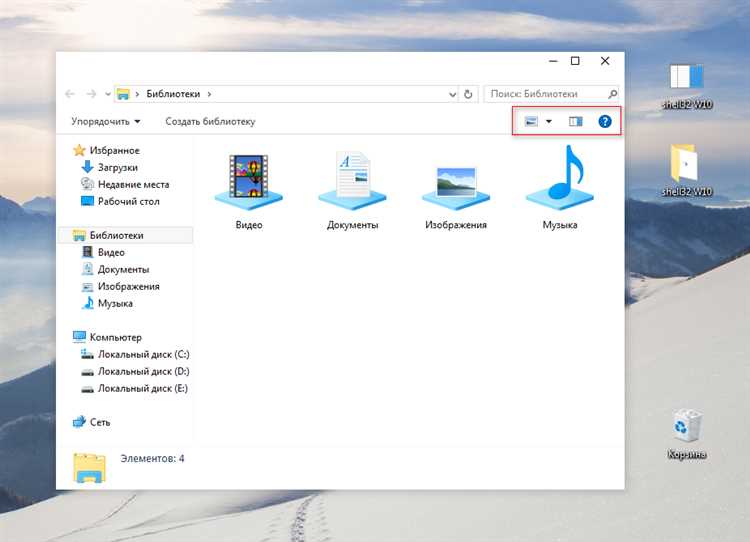
Чтобы изменить иконку папки в Windows 10, первым шагом необходимо открыть окно её свойств. Для этого кликните правой кнопкой мыши по нужной папке и выберите пункт «Свойства» в контекстном меню. Этот метод работает как для папок на рабочем столе, так и для каталогов в Проводнике.
Альтернативный способ – использовать сочетание клавиш Alt + Enter, находясь на выбранной папке. Это быстро открывает окно свойств без необходимости навигации по контекстному меню, что особенно удобно при работе с множеством файлов и каталогов одновременно.
В открывшемся окне свойств есть несколько вкладок, каждая из которых отвечает за определённые параметры. Для изменения иконки перейдите на вкладку Настройка. Если вкладка отсутствует, убедитесь, что папка не является системной или сетевой, так как некоторые ограничения могут блокировать доступ к настройкам визуализации.
На вкладке «Настройка» расположена кнопка Изменить значок…. После её нажатия откроется стандартное диалоговое окно, где можно выбрать один из предустановленных значков Windows или указать путь к файлу с расширением .ico. Рекомендуется использовать иконки размером 256×256 пикселей для корректного отображения во всех режимах просмотра.
После выбора иконки необходимо нажать ОК в каждом окне, чтобы сохранить изменения. Иногда требуется перезапуск Проводника или обновление рабочего стола, чтобы новая иконка отобразилась корректно. Этот простой алгоритм позволяет быстро адаптировать визуальное оформление папок под личные нужды.
Переход к настройкам значка папки

Для начала откройте проводник Windows и перейдите к нужной папке. Щёлкните по ней правой кнопкой мыши и выберите Свойства. Во вкладке Настройка вы найдёте блок Значки папки, который позволяет изменить стандартный вид папки без установки сторонних программ.
Если вкладка Настройка отсутствует, это значит, что папка не предназначена для специальных типов данных. В таком случае кликните по вкладке Общие, затем перейдите в Изменить значок через кнопку Дополнительно. Откроется системное окно с перечнем доступных иконок, где можно выбрать подходящую или указать путь к собственному .ico-файлу.
После выбора значка нажмите Применить и ОК. Изменения вступят в силу мгновенно. Для массовой смены значков рекомендуется использовать контекстное меню на уровне родительской папки, чтобы задать одинаковую иконку для всех вложенных папок с одним типом содержимого. Это упрощает визуальную навигацию и упорядочивает структуру файлов.
Выбор готовой иконки из системы
Windows 10 включает коллекцию стандартных иконок для папок и файлов, доступных через диалоговое окно «Свойства» каждой папки. Они находятся в системных файлах shell32.dll и imageres.dll, которые хранят десятки вариантов значков для разных целей.
Чтобы выбрать готовую иконку, щёлкните правой кнопкой мыши по папке, откройте Свойства → Настройка → Изменить значок. В появившемся окне будут автоматически подгружены базовые иконки из shell32.dll, включая папки с документами, мультимедиа и системные символы.
Для удобства восприятия можно использовать фильтр, изменяя путь к другим системным ресурсам. Например, введение C:\Windows\System32\imageres.dll в поле «Искать значки в этом файле» откроет дополнительные варианты: компьютеры, диски, устройства и различные цветовые схемы папок.
Рекомендуется выбирать иконки с чётким силуэтом и контрастной окраской, чтобы они оставались различимыми при изменении масштаба проводника. Стандартные системные значки обычно имеют размеры 256×256, 128×128 и 48×48 пикселей, что обеспечивает совместимость с любым видом отображения.
- Папки с документами – символизируют текстовые файлы и отчёты.
- Папки мультимедиа – содержат музыкальные и видеофайлы.
- Системные иконки – компьютеры, диски, сетевые устройства.
- Пустые или стандартные папки – нейтральные, подходят для любых данных.
После выбора иконки необходимо нажать «ОК» и «Применить». Изменения будут мгновенно видны в проводнике, а при необходимости эту же иконку можно использовать для нескольких папок, сохранив единый стиль визуальной структуры.
Использование собственной иконки в формате.ico

Формат .ico поддерживает несколько размеров изображений одновременно, включая 16×16, 32×32, 48×48 и 256×256 пикселей. Для папок в Windows 10 рекомендуется использовать версии 256×256 для корректного отображения в проводнике с крупными иконками.
Перед применением убедитесь, что файл .ico находится в локальной папке, к которой у вас есть постоянный доступ. Перемещение или удаление файла после назначения иконки приведет к отображению стандартной папки.
Чтобы создать собственную .ico, можно использовать конвертеры из форматов PNG или BMP. Важно сохранять прозрачность фона, иначе значок будет отображаться с непрозрачным прямоугольником.
После подготовки иконки откройте свойства папки через контекстное меню и перейдите на вкладку «Настройка». Нажмите «Сменить значок» и укажите путь к вашему .ico-файлу. Изменения применяются сразу после подтверждения.
Если значок не отображается корректно, попробуйте очистить кэш иконок Windows. Для этого закройте проводник, удалите файл IconCache.db в папке пользователя и перезапустите систему.
Использование собственного .ico позволяет создать визуально структурированное пространство, особенно если требуется быстро различать проекты или типы данных по цвету и форме значков.
Рекомендуется хранить все пользовательские иконки в одной папке и использовать короткие имена файлов без пробелов. Это уменьшает риск ошибок при назначении иконок на несколько папок одновременно.
Для сложных проектов можно создать несколько версий одной и той же иконки с разными цветами или детализацией. Windows автоматически подбирает оптимальный размер в зависимости от режима отображения в проводнике.
Применение изменений и проверка результата
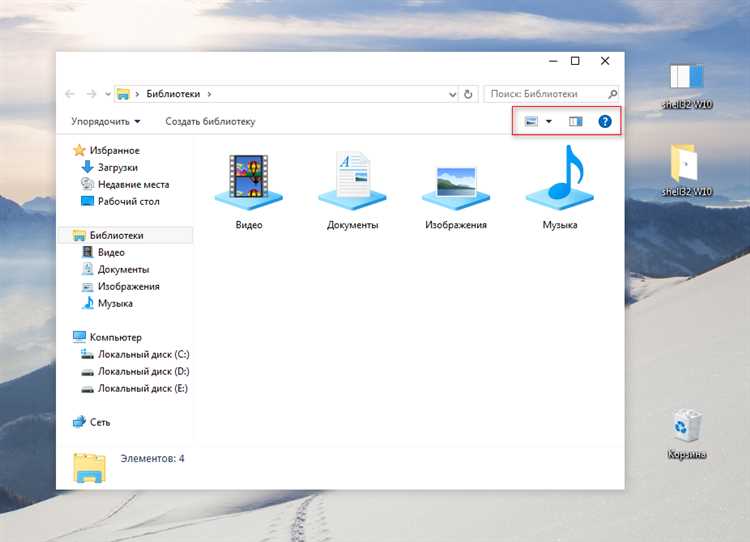
После выбора новой иконки для папки нажмите «Применить» в окне свойств. Windows 10 сразу обновит вид папки, но иногда требуется закрыть окно проводника и открыть его заново, чтобы изменения вступили в силу.
Если иконка не отображается, убедитесь, что файл имеет расширение .ico и находится в доступном каталоге. Перемещение или удаление исходного файла приведет к возврату стандартного значка.
Для проверки корректности примененных изменений откройте проводник и переключитесь в режим Просмотр > Средние значки или Крупные значки. Малые значки могут не отображать детально новые изображения.
При использовании сторонних иконок рекомендуется очистить кэш значков. Это выполняется командой ie4uinit.exe -ClearIconCache или перезапуском системы. Без этого Windows иногда показывает старый значок.
Если папка является системной, убедитесь, что в свойствах выбран пункт «Применить ко всем подпапкам», иначе изменения будут действовать только на выбранную директорию.
Для быстрого сравнения старого и нового значка можно открыть несколько проводников рядом и переключать их между видами Список и Плитка. Это помогает проверить, как иконка отображается в разных режимах.
После завершения всех действий рекомендуется создать точку восстановления системы. Это позволит быстро вернуть стандартные иконки, если новые окажутся несовместимыми или повлияют на отображение других элементов интерфейса.
Вопрос-ответ:
Как поменять значок стандартной папки на свой в Windows 10?
Для изменения значка папки нужно кликнуть по ней правой кнопкой мыши, выбрать «Свойства», перейти на вкладку «Настройка» и нажать «Сменить значок». В открывшемся окне можно выбрать один из предложенных значков или указать путь к своему файлу в формате .ico.
Можно ли использовать обычное изображение вместо .ico для иконки папки?
Windows 10 принимает только файлы в формате .ico для значков папок. Если у вас есть изображение в другом формате, например PNG или JPG, его нужно конвертировать в .ico с помощью специальных программ или онлайн-сервисов, после чего его можно будет установить как значок.
Почему выбранный значок не отображается сразу после смены?
Иногда Windows кэширует старые иконки, поэтому новые не появляются сразу. Чтобы исправить это, можно закрыть и заново открыть проводник, очистить кэш иконок или перезагрузить компьютер. После этого новые значки должны отображаться корректно.
Можно ли сделать разные значки для разных папок на рабочем столе?
Да, каждая папка на рабочем столе может иметь свой уникальный значок. Для этого повторите процесс через «Свойства» → «Настройка» → «Сменить значок» для каждой папки отдельно, выбирая нужный значок из списка или загружая собственный файл .ico.
Где можно найти готовые наборы иконок для Windows 10?
Существует множество сайтов, предлагающих коллекции значков для Windows. Среди них есть как бесплатные, так и платные наборы. Обычно они упакованы в формате .ico или .zip, откуда можно выбрать нужные файлы и использовать их для папок. При скачивании стоит убедиться, что источник безопасен, чтобы не заразить систему вредоносными файлами.
Можно ли менять иконку для системных папок, например «Документы» или «Загрузки»?
Да, для большинства системных папок в Windows 10 изменить значок можно через свойства папки. Для этого нужно щёлкнуть по папке правой кнопкой мыши, выбрать «Свойства», перейти на вкладку «Настройка» и выбрать «Изменить значок». Там можно выбрать один из стандартных вариантов или указать свой файл формата .ico. Однако некоторые папки, используемые самой системой, могут иметь ограничения на изменение значка.
Где найти подходящие иконки для папок и как их применять?
Подходящие иконки для папок обычно хранятся в файлах с расширением .ico. Их можно скачать из интернета с сайтов, предлагающих наборы иконок, или создать самому с помощью конверторов из формата PNG в ICO. После того как файл готов, нужно открыть свойства папки, перейти на вкладку «Настройка», нажать «Изменить значок» и указать путь к файлу. После применения значок сразу обновится в проводнике, при этом старый можно вернуть через кнопку «Восстановить значения по умолчанию».

 Загрузка...