Содержание статьи
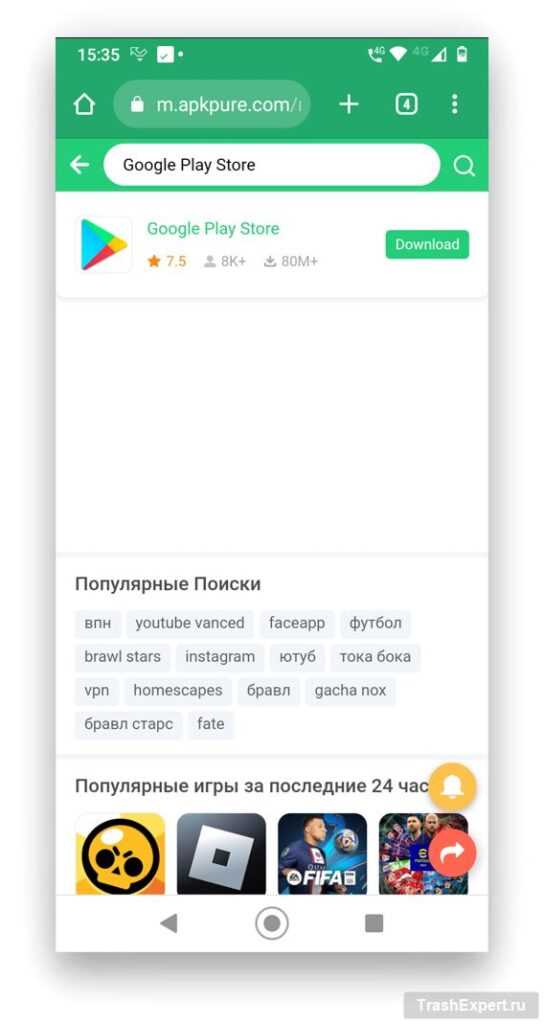
Google Play является официальным магазином приложений для устройств на Android, обеспечивая доступ к миллионам программ, игр и обновлений. На некоторых моделях смартфонов и планшетов, особенно с предустановленной альтернативной прошивкой или региональными ограничениями, сервис может отсутствовать. В таких случаях установка Google Play вручную становится необходимостью.
Перед началом убедитесь, что устройство поддерживает Android версии 5.0 и выше. Для корректной работы Play Store требуется не менее 1,5 ГБ свободной памяти, активное интернет-соединение и разрешение на установку приложений из неизвестных источников. Проверка этих параметров снижает риск ошибок и конфликтов с системой.
Процесс установки включает несколько этапов: загрузку актуального APK-файла Google Play Services, его установку и обновление системных компонентов. Важно скачивать файлы только с официальных или проверенных ресурсов, чтобы избежать заражения устройства вредоносными программами. После установки рекомендуется перезагрузить устройство и убедиться в синхронизации аккаунта Google для корректного отображения всех приложений.
Следуя этому руководству, пользователи смогут быстро и безопасно восстановить доступ к Play Store на Android-устройстве, сохранив стабильность работы системы и обеспечив своевременные обновления приложений.
Установка Google Play на Android: пошаговое руководство
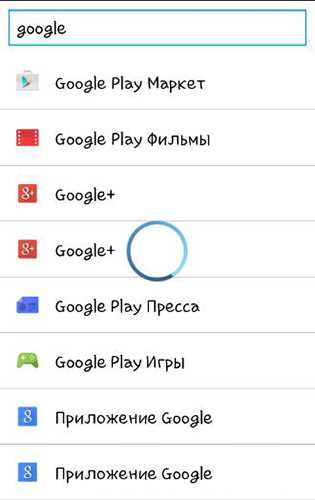
Для начала убедитесь, что ваше устройство поддерживает установку сторонних APK. Перейдите в «Настройки» → «Безопасность» и активируйте опцию «Неизвестные источники» или «Установка из неизвестных приложений», в зависимости от версии Android. Скачайте последнюю версию APK Google Play с официального зеркала, совместимую с вашей версией ОС (обычно Google Play Services, Google Services Framework и Play Store). Проверяйте SHA-1 хэш файла для защиты от подделок.
Далее установите APK в строгом порядке:
- Google Services Framework
- Google Play Services
- Google Play Store
После каждой установки перезагружайте устройство для корректной интеграции сервисов. Если появляются ошибки «Приложение не установлено» или «Ошибка проверки пакета», удалите старые версии сервисов через «Приложения» → «Все приложения» и повторите процесс.
После успешной установки откройте Play Store и войдите в аккаунт Google. Настройте синхронизацию данных и обновления приложений через «Настройки» → «Обновление приложений». Для оптимальной работы рекомендуется ограничить фоновую активность приложений Google Services через «Параметры батареи», чтобы снизить нагрузку на память и сохранить стабильность работы устройства.
Проверка совместимости устройства с Google Play
Для проверки совместимости рекомендуется скачать утилиту Device Info HW или аналогичное приложение, которое покажет точную модель процессора, версию Android и наличие необходимых системных сервисов. Если устройство не имеет официальной сертификации Google, возможно потребуется установка кастомного пакета GApps через Recovery, но при этом следует убедиться, что прошивка поддерживает соответствующую архитектуру и версию Android. Игнорирование этих параметров может привести к сбоям в работе приложений и невозможности обновления Google Play.
Разрешение установки приложений из неизвестных источников
На Android 8.0 и выше управление установкой приложений из сторонних источников осуществляется через конкретное приложение, а не глобально для всей системы. Для предоставления разрешения откройте Настройки → Приложения → Особые права доступа → Установка неизвестных приложений, выберите приложение, через которое будете устанавливать APK (например, файловый менеджер или браузер), и активируйте переключатель Разрешить из этого источника. Без этого шага система блокирует запуск сторонних установочных файлов.
После завершения установки рекомендуется сразу отключить разрешение, чтобы минимизировать риск случайного запуска вредоносных APK. Проверяйте цифровую подпись скачанных файлов и используйте официальные зеркала Google Play, чтобы снизить вероятность заражения устройства. На устройствах с Android 7.0 и ниже доступ к этой функции осуществляется через Настройки → Безопасность → Неизвестные источники, где можно включить установку для всех приложений сразу.
Скачивание последней версии APK Google Play
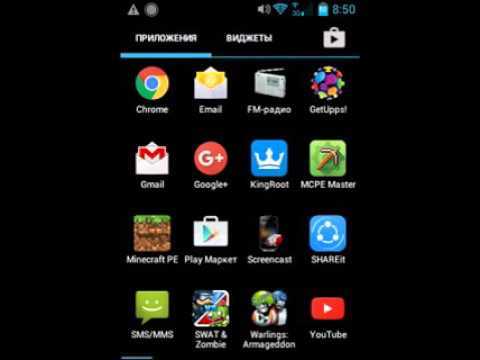
Для загрузки актуального APK Google Play важно использовать проверенные источники, такие как официальный сайт :contentReference[oaicite:0]{index=0}. Непроверенные сайты могут распространять модифицированные версии с вредоносным кодом. Рекомендуется проверять дату выпуска файла и соответствие версии вашему устройству.
Последняя стабильная версия Google Play на февраль 2026 года – 34.8.22. Обновления включают исправления ошибок и улучшения безопасности, поэтому скачивание устаревшей версии может привести к сбоям при установке или работе сервисов Google. Файл APK обычно весит около 25–30 МБ, в зависимости от архитектуры устройства (arm, arm64, x86).
При выборе версии APK обратите внимание на архитектуру процессора и версию Android. Например, для Android 11 и выше оптимальна arm64-v8a, а для старых моделей с Android 8–10 подойдет armv7. Некорректный вариант приведет к ошибкам при установке.
Скачивание лучше осуществлять через мобильный браузер или через ПК с последующей передачей файла на устройство. После загрузки рекомендуется проверить контрольную сумму SHA-256, чтобы убедиться в подлинности APK. Эти данные обычно предоставляются на сайте источника вместе с ссылкой на файл.
Перед установкой стоит активировать опцию «Установка из неизвестных источников» в настройках безопасности Android. Это позволит корректно установить APK без ошибок, сохраняя работоспособность системных компонентов. После успешной установки можно отключить эту опцию, чтобы снизить риск случайного запуска небезопасных файлов.
Установка Google Play Services и необходимых компонентов
Для корректной работы Google Play необходимо установить Google Play Services последней версии. Загрузку лучше осуществлять с официального зеркала APKMirror, выбирая пакет, совместимый с архитектурой процессора устройства (ARM, ARM64 или x86) и версией Android.
Перед установкой убедитесь, что в настройках безопасности разрешена установка приложений из неизвестных источников. Это можно сделать через «Настройки» → «Безопасность» → «Неизвестные источники», или в Android 10 и выше через отдельное разрешение для конкретного установщика APK.
После загрузки APK откройте файл и следуйте инструкциям установщика. Если система предупредит о замене существующей версии, подтверждайте обновление, чтобы избежать конфликтов между старыми и новыми компонентами.
Для полноценного функционирования Play Store также требуется установить Google Services Framework и Google Account Manager. Их версии должны соответствовать версии Google Play Services, иначе возможны сбои авторизации и синхронизации аккаунта.
После установки всех компонентов перезагрузите устройство. Это позволяет системе корректно зарегистрировать службы и подготовить фоновое взаимодействие с Play Store и другими сервисами Google.
Проверить успешную установку можно через «Настройки» → «Приложения» → «Google Play Services». Статус должен показывать актуальную версию и активное использование памяти. При ошибках рекомендуется очистить кеш и данные приложения, чтобы восстановить стабильную работу.
Если после всех шагов Play Store не запускается, проверьте совместимость версии APK с вашей прошивкой. На некоторых кастомных ROM может потребоваться ручная установка дополнительных библиотек GApps для ARM64 или x86, которые включают Google Play Services, Google Services Framework и Account Manager в одной сборке.
Запуск и настройка аккаунта Google
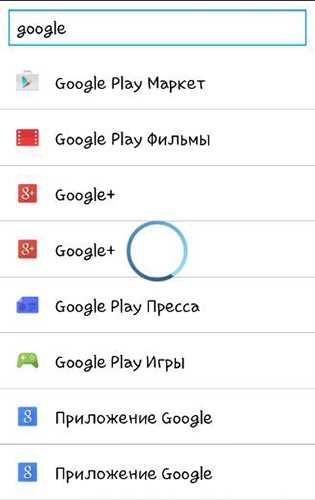
При создании нового аккаунта система попросит ввести имя, фамилию, дату рождения и пол. Для безопасности используйте настоящие данные, так как они могут понадобиться при восстановлении доступа или подтверждении личности.
Следующим этапом является выбор имени пользователя и пароля. Рекомендуется создавать сложный пароль длиной не менее 12 символов, включающий буквы разного регистра, цифры и спецсимволы. Это защитит аккаунт от несанкционированного доступа.
После ввода данных Google предложит привязать номер телефона для двухэтапной аутентификации. Эта мера повышает безопасность аккаунта и позволяет восстановить доступ в случае потери пароля. Подтверждение выполняется через SMS-код.
На следующем экране вы можете настроить резервное копирование данных с устройства в облако Google Drive. Включение этой функции позволяет сохранять приложения, контакты и настройки, что особенно удобно при смене смартфона.
Затем система предложит ознакомиться с политикой конфиденциальности и условиями использования. Рекомендуется внимательно изучить эти документы и активировать только необходимые разрешения для синхронизации и персонализации сервисов Google.
После завершения всех шагов аккаунт будет автоматически синхронизирован с Google Play. Вы сможете загружать приложения, управлять подписками и получать обновления без дополнительных настроек.
Для оптимизации работы рекомендуется проверить настройки уведомлений и автозагрузки приложений в разделе «Аккаунт» Play Маркета. Это позволит контролировать расход трафика и ускорить работу устройства.
Вопрос-ответ:
Почему мой Android не видит Google Play после установки?
Если приложение не отображается, проверьте, активированы ли службы Google на устройстве и включена ли синхронизация аккаунта. Иногда проблема возникает из-за отключенных системных компонентов или устаревшей версии Android. Убедитесь, что устройство подключено к интернету, перезагрузите его и повторно откройте Play Маркет. Если проблема сохраняется, может потребоваться очистка кэша и данных приложения через «Настройки → Приложения».
Можно ли использовать один аккаунт Google на нескольких устройствах одновременно?
Да, один аккаунт Google поддерживает одновременную работу на нескольких устройствах. Все покупки и подписки будут синхронизироваться между гаджетами. Однако для защиты данных рекомендуется включить двухэтапную аутентификацию и проверять список устройств в разделе «Безопасность» аккаунта, чтобы при необходимости ограничивать доступ посторонним.
Какие шаги нужно выполнить, чтобы Google Play корректно обновлялся на старом Android?
Для стабильного обновления Play Маркета на устаревшем устройстве сначала убедитесь, что установлена последняя версия службы Google Play и Google Services Framework. Перейдите в настройки приложений, очистите кэш и данные этих компонентов, после чего перезапустите устройство. Иногда помогает установка обновлений через APK-файл с официального источника, если стандартное обновление не загружается.
Нужно ли создавать новый аккаунт Google при смене смартфона?
Создавать новый аккаунт необязательно. Достаточно войти на новом устройстве под существующими учетными данными. Все приложения, подписки и данные, которые были синхронизированы с облаком, автоматически станут доступны. Если же требуется разделение данных или отдельные приложения для другого пользователя, тогда имеет смысл создать отдельный аккаунт.

 Загрузка...