
Содержание статьи
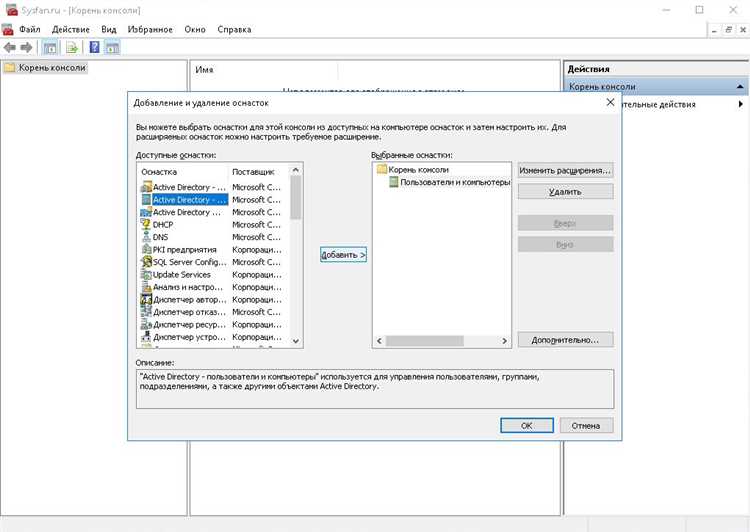
При администрировании многопользовательских систем ключевой задачей становится обеспечение одинаковой конфигурации программного обеспечения на всех учетных записях. Локальная установка для одного пользователя не гарантирует доступ к приложению для остальных учетных записей, поэтому важно использовать методы, которые распространяют программные пакеты и настройки глобально.
Для массовой установки программ рекомендуется выбирать установочные файлы с поддержкой параметров /allusers или /install for all, которые позволяют задать путь установки и предустановленные настройки для всех пользователей. В Windows это чаще всего MSI-пакеты, а в Linux – пакетные менеджеры типа apt или dnf с флагами глобальной установки.
Настройки программ тоже требуют внимательного подхода. Хранение конфигурации в ProgramData или аналогичных системных каталогах обеспечивает доступ к параметрам для всех пользователей, а использование групповых политик позволяет централизованно управлять разрешениями, предпочтениями и шаблонами настроек без ручного вмешательства.
Для упрощения процессов внедрения рекомендуется автоматизировать установку через скрипты PowerShell, Bash или командные строки с заранее подготовленными конфигурационными файлами. Это минимизирует ошибки, ускоряет развертывание и обеспечивает единообразие среды на рабочих станциях.
Особое внимание нужно уделять проверке доступности установленных программ и корректности настроек для новых учетных записей. Регулярные тесты и аудит позволяют выявлять конфликты версий, проблемы с правами доступа и недоступные компоненты до того, как они повлияют на работу пользователей.
Как получить права администратора для массовой установки
Для установки программ и настройки систем на всех учетных записях необходимы права администратора. В Windows это учетная запись с локальными или доменными привилегиями администратора, а в Linux – пользователь с правами root или возможность использовать sudo. Без этих прав команды установки и изменения системных каталогов будут отклоняться.
Чтобы получить административные права в Windows, выполните следующие шаги:
- Откройте Панель управления → Учетные записи пользователей → Управление другой учетной записью.
- Выберите свою учетную запись и назначьте роль Администратор.
- Для доменных машин используйте Active Directory и добавьте пользователя в группу Domain Admins.
В Linux предоставление прав через sudo выполняется редактированием файла /etc/sudoers с помощью visudo. Запись должна иметь вид: username ALL=(ALL) NOPASSWD:ALL, чтобы пользователь мог запускать команды с правами root без повторного ввода пароля.
Для временного повышения прав можно использовать встроенные инструменты Windows: Run as Administrator или PowerShell с ключом -Verb RunAs. Это позволяет запускать установочные скрипты с повышенными привилегиями без постоянного изменения учетной записи.
В организациях с большим числом компьютеров рекомендуется централизованное управление правами. Используйте Group Policy для назначения административных разрешений и ограничения установки программ только уполномоченными пользователями, чтобы предотвратить ошибки и конфликты.
После получения прав администратора обязательно проверяйте, что они применились корректно. Для Windows это можно сделать через команду whoami /groups, а для Linux – sudo -l. Только после подтверждения прав можно запускать массовую установку и настройку программ для всех пользователей.
Выбор метода установки программ для всех пользователей
При установке программ для всех пользователей важно определить тип установочного пакета. В Windows чаще всего используются MSI и EXE файлы с поддержкой параметров /allusers или /install for all. MSI-пакеты позволяют задать глобальные настройки и автоматически размещают файлы в Program Files, делая их доступными для всех учетных записей.
Для EXE-файлов необходимо проверять документацию разработчика. Некоторые установщики поддерживают ключи командной строки /S или /silent для безынтерфейсной установки, что важно при массовом развертывании через скрипты.
В Linux выбор метода зависит от пакетного менеджера. Для Debian-подобных систем используется apt install с правами root, для Red Hat-подобных – dnf или yum. Глобальная установка автоматически делает программу доступной всем пользователям без дополнительной настройки.
Некоторые приложения распространяются в виде портативных версий. В этом случае нужно создавать общую папку, например, /opt/shared в Linux или C:\Program Files\Common Apps в Windows, и настроить переменные среды для всех пользователей.
Для корпоративных сред целесообразно использовать системные инструменты распространения, такие как Group Policy или Microsoft Endpoint Configuration Manager. Они позволяют массово развернуть установочные пакеты и управлять настройками без индивидуальной работы на каждой станции.
Пример сравнения методов установки в Windows:
| Метод | Поддержка массовой установки | Применение настроек для всех |
|---|---|---|
| MSI | Да | Автоматически через /allusers |
| EXE с ключами | Частично | Требует /S или аналогичных ключей |
| Портативные версии | Да | Через общие папки и переменные среды |
При выборе метода учитывайте совместимость с текущей ОС и версии пакета. MSI-пакеты предпочтительнее для Windows 10/11, а в Linux – пакеты из официальных репозиториев с проверкой зависимостей.
Для ускорения установки и минимизации ошибок рекомендуется подготовить скрипты, которые автоматически проверяют наличие нужных пакетов, устанавливают их с правильными ключами и проверяют доступность для всех пользователей.
Настройка установочных пакетов с предустановленными параметрами
Для массовой установки программ с одинаковыми настройками используйте MSI-пакеты с файлом трансформации .mst. Такой файл позволяет заранее задать параметры установки: путь размещения, язык интерфейса, компоненты для установки и политики обновлений. В Windows команды запуска имеют вид msiexec /i пакет.msi TRANSFORMS=настройки.mst /qn /allusers, что гарантирует установку без вмешательства пользователя.
В EXE-инсталляторах с поддержкой ключей командной строки можно задать предустановленные значения через /silent и /config=файл.ini. В Linux аналогично создаются конфигурационные файлы для deb или rpm пакетов, которые передаются в пакетный менеджер с флагом —option-file, обеспечивая идентичную среду для всех пользователей без ручной настройки на каждой машине.
Использование групповых политик для распространения настроек
Групповые политики (GPO) позволяют централизованно управлять программами и конфигурациями на всех рабочих станциях домена. Через GPO можно автоматически устанавливать MSI-пакеты, прописывать переменные среды, настраивать ярлыки и системные параметры без ручного вмешательства на каждой машине.
Для развертывания MSI-пакета создайте объект групповой политики, перейдите в Computer Configuration → Policies → Software Settings → Software Installation и добавьте пакет с параметром Assigned. Этот метод гарантирует, что программа установится при следующей загрузке системы для всех пользователей на выбранных компьютерах.
Настройки приложений можно распространять через GPO с использованием шаблонов административных шаблонов (.admx). Это позволяет задать конфигурацию программ, отключить ненужные функции и принудительно применять определенные параметры интерфейса для всех пользователей.
Использование GPO также упрощает контроль версий и обновлений. Можно создать отдельные политики для разных версий ПО, чтобы обновления применялись автоматически только на совместимые машины, минимизируя конфликты и ошибки при массовой установке.
Важно регулярно тестировать GPO на тестовой группе компьютеров перед массовым развертыванием. Это позволяет убедиться, что все настройки применяются корректно, а доступ к программам и ресурсам не блокируется ошибочными правилами безопасности.
Автоматизация установки через скрипты и командную строку
Для массового развертывания программ на всех учетных записях используют скрипты PowerShell в Windows или Bash в Linux. Они позволяют запускать установочные пакеты с заранее заданными параметрами, проверять наличие программ и автоматически логировать ошибки. Например, PowerShell-команда Start-Process msiexec.exe -ArgumentList ‘/i пакет.msi /qn /allusers’ -Wait запускает установку MSI для всех пользователей без вмешательства.
В Linux автоматизация достигается через пакетные менеджеры с флагами для безынтерфейсной установки. Команда sudo apt install -y пакет или sudo dnf install -y пакет позволяет одновременно развернуть нужное ПО на нескольких системах с одинаковыми настройками и минимизировать ручной ввод.
Скрипты также позволяют интегрировать установку с настройкой конфигурационных файлов. Через командную строку можно копировать шаблоны настроек в ProgramData или /etc, что гарантирует единообразие параметров для всех пользователей сразу после установки программы.
Для контроля и повторяемости процессов рекомендуется создавать лог-файлы, где фиксируются успешные установки и ошибки. Это упрощает аудит, позволяет быстро выявлять конфликты версий и повторно запускать скрипты только на проблемных рабочих станциях без вмешательства в уже настроенные системы.
Проверка доступности программ и настроек для новых пользователей
После массовой установки важно убедиться, что все программы и конфигурации доступны для вновь созданных учетных записей. В Windows проверку можно проводить через вход в систему под тестовой учетной записью и запуск установленных приложений с последующей проверкой сохраненных настроек.
Рекомендуется использовать автоматизированные проверки:
- Скрипты PowerShell для проверки наличия файлов и ключей реестра.
- Команды Get-ItemProperty для контроля параметров программ в системных каталогах.
- Проверка переменных среды и ярлыков на рабочем столе всех пользователей.
В Linux новые пользователи должны иметь доступ к установленным программам через /usr/bin или общие каталоги. Скрипты могут проверять наличие исполняемых файлов и правильность прав доступа с помощью команд ls -l и which.
Особое внимание уделяют программам, которые используют локальные конфигурационные файлы в профиле пользователя. Для таких случаев необходимо создавать шаблоны настроек в ProgramData или /etc/skel, чтобы новые учетные записи получали корректные параметры при первом входе.
Регулярное тестирование с реальными учетными записями позволяет выявлять конфликты версий, недоступные компоненты или ошибки в скриптах установки. Для крупных сетей можно использовать виртуальные машины или тестовые среды для проверки всех сценариев без риска нарушения рабочей среды.
После успешной проверки рекомендуется задокументировать процесс и создать контрольный чек-лист, включающий установленные программы, их версии, настройки и методы автоматической проверки. Это ускоряет внедрение новых пользователей и уменьшает количество ручных операций при добавлении учетных записей.
Решение проблем с конфликтами при многопользовательской установке
Конфликты при установке программ для всех пользователей часто возникают из-за версий программного обеспечения, конфликтов прав доступа или одновременной работы нескольких установщиков. Для предотвращения проблем важно проверять совместимость версий и использовать централизованные источники пакетов.
Для диагностики и устранения конфликтов рекомендуется:
- Проверять существующие установки через PowerShell или командную строку с командами Get-ItemProperty и wmic product.
- Удалять или обновлять устаревшие версии перед массовой установкой.
- Использовать логирование установки для отслеживания ошибок и конфликтов с другими приложениями.
- Применять отдельные скрипты для разных категорий программ, чтобы минимизировать пересечения файлов и зависимостей.
Если конфликты возникают из-за локальных настроек пользователей, применяйте централизованные шаблоны конфигураций и перемещайте файлы настроек в общие системные каталоги. Это позволяет избежать ситуации, когда одни пользователи используют старые параметры, а новые – обновленные, обеспечивая единообразие среды.
Вопрос-ответ:
Как проверить, что установленная программа доступна для всех новых пользователей системы?
Для проверки создайте тестовую учетную запись и войдите под ней. Запустите установленные приложения и убедитесь, что они работают без ошибок. В Windows дополнительно можно использовать PowerShell: команды Get-ItemProperty или Test-Path позволяют проверить наличие файлов и ключей реестра. В Linux проверяйте доступность через which и права доступа к исполняемым файлам в /usr/bin или общих каталогах.
Можно ли настроить установку программ с одинаковыми параметрами сразу для всех пользователей без ручного вмешательства?
Да, MSI-пакеты поддерживают файлы трансформации .mst, которые задают путь установки, компоненты и параметры интерфейса. В командной строке Windows это выглядит как msiexec /i пакет.msi TRANSFORMS=настройки.mst /qn /allusers. Для EXE-инсталляторов используют ключи /silent и конфигурационные файлы .ini. В Linux конфигурации передаются через пакетный менеджер с опцией —option-file.
Какие методы помогают избежать конфликтов при установке программ для нескольких пользователей?
Для снижения конфликтов проверяйте версии уже установленных программ через командную строку или PowerShell. Удаляйте устаревшие версии и используйте логирование процессов установки. Также рекомендуется разделять скрипты по категориям программ и хранить общие конфигурационные файлы в системных каталогах, таких как ProgramData в Windows или /etc в Linux.
Можно ли использовать групповые политики для автоматической настройки программ на всех рабочих станциях?
Да, GPO позволяет назначать MSI-пакеты и задавать настройки приложений для выбранных компьютеров или пользователей. Через Computer Configuration → Policies → Software Settings → Software Installation можно добавлять пакеты с режимом Assigned, что обеспечивает автоматическую установку. Дополнительно шаблоны .admx позволяют задавать параметры интерфейса, функции и ограничения программ без ручного вмешательства на каждой машине.
Какие инструменты помогают автоматизировать массовую установку программ на Windows и Linux?
В Windows используют PowerShell-скрипты для запуска установочных пакетов с нужными ключами и проверки результатов. Команды Start-Process и msiexec позволяют работать без графического интерфейса. В Linux применяют Bash-скрипты с пакетными менеджерами apt, dnf или yum, добавляя флаги -y для автоматического подтверждения установки. Скрипты можно комбинировать с копированием конфигурационных файлов в системные каталоги, чтобы сразу задать настройки для всех пользователей.
Как правильно настроить установочные пакеты для автоматической установки на все учетные записи?
Для Windows рекомендуется использовать MSI-пакеты с файлом трансформации .mst, где можно задать путь установки, компоненты и настройки интерфейса. Установка запускается через команду msiexec /i пакет.msi TRANSFORMS=настройки.mst /qn /allusers, что делает программу доступной для всех пользователей. Для EXE-инсталляторов применяют ключи /silent и /config=файл.ini. В Linux конфигурационные файлы передают через пакетный менеджер с опцией —option-file, что позволяет одинаково развернуть программу на всех системах.
Каким образом проверить, что программы и настройки корректно применяются для новых учетных записей?
Создайте тестовую учетную запись и войдите под ней. Запустите все установленные приложения и проверьте сохраненные настройки. В Windows можно использовать PowerShell-команды Get-ItemProperty или Test-Path для проверки файлов и ключей реестра. В Linux проверяйте наличие исполняемых файлов с помощью which и контролируйте права доступа через ls -l. Для программ с локальными настройками создайте шаблоны в общих системных каталогах, например /etc/skel, чтобы новые учетные записи автоматически получали корректные параметры.

 Загрузка...



