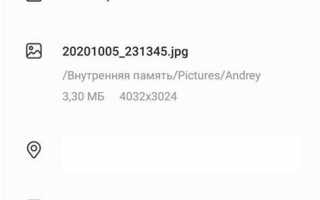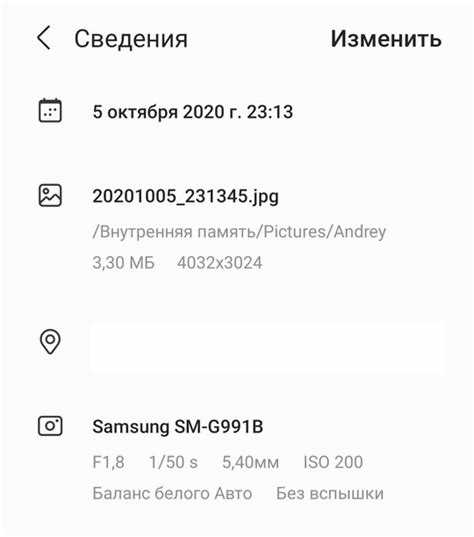
Функция отображения даты на снимках в смартфонах Samsung реализована через параметры камеры и встроенный редактор изображений. В большинстве моделей с оболочкой One UI версии 4.0 и выше добавить штамп даты можно через настройки приложения камеры: раздел «Водяной знак» позволяет автоматически накладывать дату и время в момент съемки. Если фото уже сделано, изменить дату возможно только через редактирование метаданных файла EXIF или наложение текста в галерее. Важно учитывать, что автоматическая дата берётся из системного времени устройства, поэтому перед съемкой необходимо проверить корректность часового пояса и синхронизацию сети.
Для изменения даты на уже существующем изображении используется встроенный редактор галереи. Нужно открыть фото, перейти в режим редактирования и добавить текст вручную, выбрав мелкий контрастный шрифт и размещение в нижнем углу, чтобы имитировать стандартный штамп камеры. При работе с EXIF-данными через сторонние приложения следует задавать формат времени YYYY:MM:DD HH:MM:SS, так как именно он корректно читается большинством программ и облачных сервисов резервного копирования.
При пакетной обработке фотографий удобнее использовать приложения с массовым редактированием метаданных, позволяющие менять дату сразу для сотен файлов. Это особенно актуально после переноса фото со старых устройств или камер. Практическая рекомендация: перед массовым изменением дат создать резервную копию исходных файлов, так как часть мессенджеров и социальных сетей после изменения EXIF может повторно сжимать изображение и удалять служебные данные.
Как добавить и изменить дату на фото в телефоне :contentReference[oaicite:0]{index=0}
Если фотография уже сделана, изменить дату непосредственно на изображении стандартными средствами нельзя – корректируется только метаданные файла. Для этого откройте фото в приложении Галерея, нажмите ⋮ → Сведения → Редактировать и измените поле даты (доступно не во всех версиях прошивки). После сохранения дата изменится в свойствах файла, что важно при сортировке, резервном копировании и загрузке в облачные сервисы. Для добавления видимой даты на уже существующее фото используйте редактор: откройте изображение → Редактировать → Текст, вручную введите дату и разместите её в нужной зоне, регулируя прозрачность и размер.
При массовой корректировке дат удобнее использовать файловый менеджер или приложения для работы с EXIF-данными, где можно сместить время сразу для группы файлов (например, если часовой пояс был указан неправильно). Оптимальная практика – включать автоматическую дату перед съёмкой и периодически проверять синхронизацию времени с сетью оператора или интернет‑серверами, так как даже отклонение на несколько минут может нарушить хронологию архивов и резервных копий.
Где в настройках камеры включить отображение даты и времени на снимках
Откройте приложение «Камера» на вашем Samsung и перейдите в верхнее меню настроек через значок шестерёнки. В разделе «Дополнительные функции» найдите опцию «Дата и время на фото». В разных моделях путь может незначительно отличаться: на новых устройствах Galaxy эта настройка находится внутри подраздела «Съёмка» или «Формат и информация о снимке».
Для активации функции переключите тумблер «Добавлять дату и время» в положение включено. После этого на каждом новом снимке в правом нижнем углу камеры будет отображаться текущая дата и время. Обратите внимание, что изменение формата даты доступно только на некоторых моделях и обычно регулируется через системные настройки языка и региона.
Если вы используете Samsung с One UI версии 5 и выше, дополнительно можно выбрать шрифт и размер подписи. В этом же меню доступна опция «Сохранить настройки камеры», чтобы каждый раз не включать отображение даты вручную. После активации изменений рекомендуется сделать пробное фото для проверки корректности отображения.
Как изменить формат даты перед добавлением штампа на фотографии
В смартфонах :contentReference[oaicite:0]{index=0} формат даты для штампа обычно зависит от системных региональных параметров. Чтобы изменить отображение, откройте настройки телефона и перейдите в раздел даты и времени. Важно учитывать, что приложение камеры чаще всего использует именно системный формат, а не собственные параметры. Если установлен формат ГГГГ.ММ.ДД, штамп на фото будет повторять его без изменений, даже если в камере отдельно нет настройки формата.
Последовательность изменения формата обычно включает несколько конкретных шагов:
- Отключить автоматическое определение региона и времени.
- Выбрать нужный регион (например, США – ММ/ДД/ГГГГ, Германия – ДД.ММ.ГГГГ).
- Проверить язык системы, так как он может менять разделители даты.
- Перезагрузить приложение камеры перед созданием фото со штампом.
Если требуется нестандартный вид даты (например, 14 Feb 2026 или 2026/02/14), используйте сторонние приложения камеры или редакторы метаданных. Встроенные средства чаще ограничены региональными шаблонами. Некоторые приложения позволяют задать вручную: порядок чисел, тип разделителя (точка, слэш, дефис), текстовый месяц, добавление времени в формате 24h или AM/PM. При выборе учитывайте совместимость: часть социальных сетей обрезает длинные текстовые штампы по краям изображения.
Перед массовым добавлением штампа протестируйте формат на 2–3 фотографиях с разным освещением и фоном. Дата должна оставаться читаемой при уменьшении фото до 1080 px по длинной стороне. Если штамп накладывается светлым текстом – используйте формат с короткими разделителями (например 14-02-2026), если тёмным – допускается расширенный вариант с месяцем словами. Это снижает риск потери читаемости при сжатии JPEG до 70–80% качества.
Как добавить дату на уже сделанное фото через встроенный редактор галереи
Откройте нужное изображение в стандартном приложении галереи и нажмите кнопку «Редактировать» (обычно значок карандаша). В нижней панели инструментов выберите раздел «Текст». В некоторых версиях оболочки он может находиться внутри меню «Стикеры» или «Декор». После выбора появится поле для ввода, куда вручную вписывается дата в нужном формате – например, 14.02.2026 или 2026‑02‑14.
После ввода даты настройте визуальные параметры: шрифт, прозрачность и цвет. Для хорошей читаемости на светлых снимках используйте тёмный цвет текста с прозрачностью 0–20%, а на тёмных – белый или жёлтый с прозрачностью не выше 10%. Размер текста лучше выставлять так, чтобы высота цифр занимала около 2–4% высоты кадра, иначе дата будет либо незаметной, либо слишком броской.
Размещайте дату ближе к краям кадра, чаще всего – в правом нижнем углу. Это снижает риск перекрытия ключевых объектов. Если фото содержит важные детали по краям (например, подписи, лица, архитектурные элементы), сместите дату на 5–10% внутрь изображения. Используйте выравнивание по сетке, если редактор её отображает.
Для сохранения реалистичного вида добавляйте лёгкую тень или обводку толщиной 1–2 px. Это особенно важно для фотографий с пёстрым фоном: трава, листва, городские вывески. Без обводки цифры могут «растворяться» в текстуре.
Если исходная дата съёмки известна, проверьте её в свойствах файла через пункт «Сведения». Там отображаются EXIF‑данные – время съёмки, модель камеры, иногда координаты. Это помогает избежать ошибки при ручном вводе даты.
После добавления текста обязательно сохраняйте результат через «Сохранить копию», если такая опция есть. Это сохранит оригинал без изменений и позволит позже изменить оформление даты или удалить её полностью.
При обработке серии снимков используйте одинаковый формат записи даты и одинаковое положение текста. Это особенно важно для архивных фото, отчётов или семейных альбомов, где визуальная последовательность облегчает навигацию по материалам.
Как изменить дату создания фото через свойства файла в телефоне
На смартфонах :contentReference[oaicite:0]{index=0} изменение даты создания возможно через свойства файла только при использовании встроенного файлового менеджера «Мои файлы» или сторонних менеджеров с поддержкой редактирования метаданных EXIF. В стандартной галерее редактирование даты чаще всего ограничено датой отображения, а не реальной датой создания файла.
Для доступа к свойствам нужно открыть приложение «Мои файлы», перейти в папку DCIM/Camera, удержать нужное фото и выбрать «Сведения» или «Подробности». Если версия оболочки One UI поддерживает редактирование, появится кнопка изменения даты. В большинстве прошивок напрямую изменить дату создания нельзя, но можно изменить дату изменения файла, что влияет на сортировку.
Если редактирование недоступно, используется обходной способ через копирование файла. При копировании фото в другую папку система записывает новую дату изменения. Для этого нужно выделить фото → нажать «Копировать» → вставить в любую временную папку → вернуть обратно. После возврата дата изменения обновится, хотя оригинальная EXIF‑дата может остаться прежней.
Для изменения именно EXIF‑даты требуется файловый менеджер с поддержкой метаданных или EXIF‑редактор из магазина приложений. После установки достаточно открыть фото через приложение, выбрать поле DateTimeOriginal и задать точное время вплоть до секунд. Формат записи обычно YYYY:MM:DD HH:MM:SS.
Если фото сделано камерой телефона, в EXIF обычно записываются три даты: DateTimeOriginal (момент съёмки), DateTimeDigitized (момент оцифровки) и DateTime (последнее изменение). Для корректной сортировки рекомендуется менять минимум первые два параметра, иначе галереи разных производителей могут отображать разные даты.
После изменения даты важно проверить результат в свойствах файла и в галерее. Иногда галерея кеширует данные, поэтому может потребоваться очистка кеша приложения «Галерея» через настройки → Приложения → Галерея → Память → Очистить кеш. Это не удаляет фото.
При массовом изменении дат быстрее использовать пакетное редактирование в EXIF‑приложениях. Они позволяют сдвигать дату сразу у десятков файлов, например на +3 часа или −1 день, что полезно после поездок с изменением часового пояса.
Изменение даты через свойства файла не влияет на облачные копии, если они уже загружены. Чтобы синхронизация не перезаписала изменения, рекомендуется временно отключить автозагрузку фото в облако до завершения редактирования метаданных.
Как использовать сторонние приложения для добавления даты на фото
Сторонние приложения позволяют накладывать дату съёмки непосредственно на изображение, даже если встроенная камера телефона не поддерживает такую функцию. Для этого обычно требуется предоставить доступ к галерее и хранилищу, после чего пользователь выбирает нужные фотографии и настраивает формат отображения даты: день/месяц/год, полный таймстамп или пользовательский шаблон. Многие приложения читают EXIF-данные файла, что позволяет автоматически подставлять реальное время съёмки без ручного ввода.
При выборе приложения важно обращать внимание на поддержку пакетной обработки. Например, если нужно добавить дату сразу на 100–300 фотографий, функция Batch Processing экономит часы ручной работы. Некоторые инструменты также позволяют сортировать фото по дате создания и применять разные шаблоны штампа для разных периодов съёмки.
Отдельного внимания заслуживают настройки визуального оформления даты. Качественные приложения дают возможность менять шрифт, прозрачность, цвет, размер и положение текста с точностью до пикселя. Это особенно полезно при работе с фотографиями высокого разрешения (например, 4000×3000 пикселей и выше), где стандартный мелкий штамп становится нечитаемым.
Для корректного отображения даты рекомендуется выбирать приложения с функцией предпросмотра в реальном времени. Это позволяет сразу увидеть, как будет выглядеть штамп на светлом или тёмном фоне, и избежать ситуации, когда белый текст оказывается на светлом участке фотографии. Некоторые программы дополнительно предлагают автоматическую подстройку контрастности текста.
Если дата на фото должна соответствовать не моменту обработки, а фактической дате съёмки, необходимо проверять, использует ли приложение метаданные EXIF. При их отсутствии часть программ предлагает ручную корректировку времени или синхронизацию с датой изменения файла, что может привести к ошибкам в несколько часов или даже дней.
Для архивных задач полезны приложения с функцией сохранения копий. В этом режиме исходный файл остаётся без изменений, а версия с датой сохраняется отдельно. Это критично при работе с оригиналами, которые планируется печатать или хранить в облаке без дополнительных надписей.
При регулярной работе с датированием фотографий стоит выбирать приложения с возможностью сохранения пресетов. Например, можно создать шаблон с жёлтым текстом формата DD.MM.YYYY в правом нижнем углу и применять его в один клик. Это ускоряет процесс обработки и снижает вероятность ошибок при ручной настройке параметров для каждой серии снимков.
Как убрать или скрыть дату с фото без потери качества изображения
На смартфонах :contentReference[oaicite:0]{index=0} дата чаще всего добавляется как слой поверх изображения, а не как часть пикселей. Если дата нанесена через камеру (водяной знак), её можно отключить в настройках камеры перед съёмкой, но для уже сохранённых файлов потребуется редактирование через инструменты удаления объектов или клонирования фрагментов изображения без повторного сжатия файла.
Для сохранения исходного качества важно использовать редакторы, которые работают с оригинальным разрешением и не выполняют повторное JPEG-сжатие при экспорте. Встроенный редактор галереи обычно сохраняет файл с минимальными потерями (около 95–100% исходного качества), если не применяется фильтрация. При удалении даты лучше использовать точечное восстановление (Spot Healing / Object Eraser), а не обрезку, если дата расположена в центре или перекрывает детали. Если дата расположена у края, безопаснее выполнить кроп с сохранением исходного соотношения сторон – например, 4:3 для большинства камер Samsung – чтобы избежать искажений при дальнейшем просмотре на устройствах и в соцсетях.
| Метод удаления даты | Потеря качества | Когда использовать |
|---|---|---|
| Object Eraser / Удаление объекта | 0–2% | Дата поверх сложного фона |
| Клонирование участка | 0–1% | Однородный фон (небо, стена) |
| Кроп (обрезка) | 0% | Дата у края кадра |
| Пересохранение через сторонние редакторы | 5–20% | Только если нет других вариантов |
Если дата «впаяна» в пиксели (например, добавлена сторонним приложением до сохранения), оптимально работать с копией файла в формате PNG или HEIF, чтобы избежать каскадного ухудшения качества при каждом сохранении. При редактировании избегайте масштабирования изображения перед удалением даты: сначала удаление, затем – при необходимости – изменение размера.
Вопрос-ответ:
Можно ли изменить дату прямо на готовой фотографии, если она уже сохранена в галерее телефона?
Да, на большинстве устройств производства Samsung Electronics это возможно. Нужно открыть изображение в стандартной Галерее, нажать кнопку редактирования и перейти в раздел сведений о файле. Там доступно изменение метаданных, включая дату съёмки. После сохранения изменений новая дата будет отображаться в сортировке фото. Стоит учитывать, что в некоторых моделях редактирование доступно только через дополнительные пункты меню.
Почему после переноса фото с компьютера дата отображается неправильно?
Чаще всего причина связана с тем, что файл потерял исходные данные EXIF либо получил новую дату во время копирования. Телефон показывает дату создания файла, а не дату съёмки. Исправить ситуацию можно через свойства файла в галерее или через сторонние приложения для редактирования метаданных. После изменения данные обычно корректно отображаются в альбомах и при поиске.
Где проверить дату съёмки фото, если я не уверен, что она указана верно?
Нужно открыть нужное изображение в галерее и провести вверх или нажать на значок информации. В открывшемся окне отображаются технические сведения: дата съёмки, разрешение, размер файла, иногда геолокация. Если данные отсутствуют, значит камера или приложение съёмки их не сохранили, либо файл редактировался ранее.
Можно ли автоматически проставлять правильную дату на старых фото, которые были отсканированы?
Автоматическое определение даты для отсканированных снимков обычно недоступно, так как файл не содержит данных о времени съёмки. Придётся вводить дату вручную через редактирование сведений файла или использовать программы пакетного редактирования метаданных. Такой способ удобен, если нужно обработать много изображений за один раз.
Влияет ли изменение даты фото на его качество или содержимое?
Нет, изменение даты затрагивает только служебную информацию файла. Само изображение, его чёткость, цвета и детали остаются без изменений. Это безопасная операция, которая нужна только для сортировки, поиска и правильного отображения в галерее.
Почему на фото с моего Samsung отображается неправильная дата и как её поменять без потери качества снимка?
Чаще всего неверная дата на снимках появляется из‑за некорректно выставленных времени и часового пояса в настройках телефона на момент съёмки. Сначала проверьте раздел «Общие настройки» → «Дата и время» и убедитесь, что выбран правильный часовой пояс и включена автоматическая синхронизация через сеть. Если фото уже сделано, изменить подпись даты можно через редактор галереи, если она добавлялась как наклейка или текст. Откройте нужное изображение, нажмите «Изменить», затем выберите слой с датой и исправьте его или удалите и добавьте заново. Если дата записана только в свойствах файла (EXIF), стандартная галерея обычно не меняет её, тогда придётся использовать стороннее приложение для редактирования метаданных. Качество снимка при этом не страдает, если вы сохраняете файл без повторного сжатия изображения.

 Загрузка...