Содержание статьи
Добавление даты на фотографии помогает структурировать архивы и облегчает поиск нужных снимков. Современные смартфоны позволяют автоматически проставлять дату при съемке, однако при редактировании старых фото или при переносе их на компьютер эта функция часто оказывается недоступной. Для таких случаев существуют простые инструменты, которые не требуют профессиональных навыков в графическом редактировании.
На компьютере можно использовать бесплатные программы, такие как Photoscape или GIMP, которые позволяют быстро добавить дату в нужный угол снимка и настроить шрифт, размер и цвет. Для мобильных устройств популярны приложения вроде Snapseed и PhotoStamp, где достаточно выбрать фото, указать формат даты и расположение текста, а затем сохранить результат без потери качества.
При выборе способа важно учитывать формат исходного файла. Для JPEG изменения могут быть внесены напрямую, тогда как RAW файлы требуют конвертации или работы через специализированный конвертер. Кроме того, рекомендуется сохранять копию исходного фото, чтобы при необходимости можно было вернуть оригинал без добавленной информации.
Оптимальная практика – использовать встроенные шаблоны даты, которые предлагают большинство приложений, или задавать единый стиль для всех снимков, чтобы архив оставался аккуратным и легко читаемым. Следуя этим методам, установка даты на фото становится простой, быстрой и точной процедурой даже для начинающих пользователей.
Как добавить дату на фото через стандартные приложения телефона
На iPhone встроенное приложение Фото позволяет легко отметить снимки датой. Для этого откройте фотографию, нажмите Редактировать, затем выберите инструмент Маркировка и с помощью текста добавьте текущую дату в нужном формате. Можно изменять шрифт, размер и цвет, чтобы дата была заметной, но не перекрывала ключевые элементы кадра. После сохранения изменений дата становится частью изображения.
На устройствах Android функция добавления даты доступна через стандартное приложение Google Фото или встроенный редактор галереи. Выберите фото, нажмите Редактировать, перейдите в раздел Текст и введите дату в формате ДД.ММ.ГГГГ или Месяц/День/Год. В некоторых моделях Samsung или Xiaomi есть отдельная опция Добавить дату и время, которая автоматически накладывает метку на фото, сохраняя пропорции и разрешение изображения без сторонних приложений.
Использование бесплатных онлайн-сервисов для проставления даты
Бесплатные онлайн-сервисы позволяют быстро добавить дату на фотографию без установки дополнительного ПО. Среди популярных платформ выделяются Pixlr, Fotor и Photopea, которые работают прямо в браузере и поддерживают файлы форматов JPG, PNG и HEIC.
Процесс обычно включает несколько шагов: загрузку изображения, выбор инструмента «текст» или «штамп даты», настройку шрифта, размера и цвета даты. Некоторые сервисы, например Fotor, позволяют автоматически подставлять текущую дату или выбирать любую нужную дату через встроенный календарь.
Pixlr предлагает функцию слоев, что позволяет добавить дату без изменения исходного изображения. Это полезно, если требуется сохранить оригинал для печати или последующей обработки. Photopea, в свою очередь, поддерживает работу с прозрачным фоном, что облегчает интеграцию даты в любой угол фото.
Для пользователей, которым важна точность расположения даты, сервисы предоставляют инструменты выравнивания: сетки, линейки и направляющие. В некоторых случаях можно сохранять шаблоны, чтобы применять одинаковый стиль даты к серии фотографий.
Важно учитывать ограничения бесплатных версий: у большинства сервисов есть водяные знаки, ограничение размера файла или функционала редактирования. Чтобы их избежать, рекомендуется проверять условия использования или временно использовать расширенные функции через пробный период.
Бесплатные онлайн-сервисы подходят для быстрой разметки фотографий для личных архивов, социальных сетей и презентаций. Их преимущества: отсутствие установки, кроссплатформенность и минимальные требования к устройству. Практически все современные браузеры поддерживают эти сервисы, что делает их доступными на компьютерах, планшетах и смартфонах.
Добавление даты на фото с помощью популярных графических редакторов
В Adobe Photoshop для вставки даты можно использовать инструмент «Текст» (T). Создайте новый слой, выберите шрифт и размер, после чего вручную введите дату в формате ДД.ММ.ГГГГ или используйте автоматическое обновление с помощью скриптов. В GIMP процесс схож: инструмент «Текст» позволяет разместить дату в любом углу изображения, а через меню «Фильтры → Декорации → Добавить текст» можно быстро применить одинаковый стиль ко всей серии фото. Для удобства сохраните набор параметров как пресет, чтобы повторно не настраивать шрифты и цвета.
В Paint.NET дата добавляется через меню «Слой → Добавить новый текстовый слой». Здесь важно учитывать прозрачность фона текста, чтобы дата не перекрывала ключевые детали фотографии. Canva предлагает готовые шаблоны с полями для даты: выберите нужный макет, вставьте дату и экспортируйте изображение. Для пакетной обработки лучше использовать скрипты Photoshop или GIMP, которые автоматически проставят текущую дату на серии снимков без ручного ввода для каждого файла.
Как встроить дату в EXIF-данные фото на компьютере
EXIF (Exchangeable Image File Format) хранит метаданные о снимке, включая дату и время съемки. На компьютере их можно редактировать с помощью специализированных программ, например, ExifTool или Adobe Lightroom.
С ExifTool изменения выполняются через командную строку. Для установки даты достаточно использовать команду вида: exiftool -DateTimeOriginal=»2026:02:14 15:30:00″ фото.jpg. После этого дата съемки будет зафиксирована в EXIF без изменения самого изображения.
В Lightroom процесс визуальный: выбираете фотографию, открываете модуль Library, затем через меню Metadata → Edit Capture Time корректируете дату и время. Lightroom позволяет изменять сразу несколько файлов пакетно.
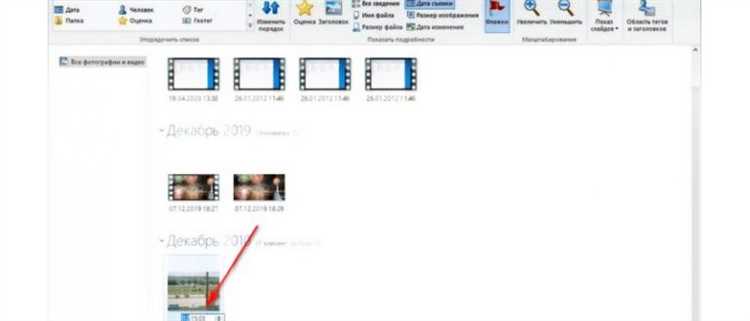
Для Windows также доступны бесплатные утилиты вроде FastStone Image Viewer или XnView, где через свойства файла можно вручную прописать дату съемки, которая синхронизируется с EXIF.
На MacOS встроенные средства ограничены, но GraphicConverter позволяет редактировать дату и время прямо в метаданных, сохраняя оригинальный формат файла и все другие EXIF-поля.
При массовой корректировке даты важно учитывать временную зону. EXIF хранит дату без указания зоны, поэтому при переносе на другой компьютер или облачный сервис время может отображаться сдвинутым.
Пример корректного формата записи даты в EXIF:
| Поле EXIF | Пример значения |
|---|---|
| DateTimeOriginal | 2026:02:14 15:30:00 |
| CreateDate | 2026:02:14 15:30:00 |
| ModifyDate | 2026:02:14 15:30:00 |
После внесения изменений рекомендуется проверить результат через ExifTool или просмотрщик EXIF, чтобы убедиться, что дата сохранена корректно и синхронизирована во всех полях метаданных.
Автоматическая отметка даты при съемке с помощью настроек камеры
Большинство современных цифровых фотоаппаратов и смартфонов позволяют включить функцию автоматической отметки даты прямо в меню камеры. В устройствах Canon и Nikon она обычно находится в разделе «Настройки изображения» или «Дата/время на фото». После активации программа камеры вставляет текущую дату в формате ГГГГ-ММ-ДД или ДД.ММ.ГГГГ в угол снимка. На смартфонах iOS и Android аналогичная функция доступна через встроенные приложения камеры, где отметка может быть закреплена как водяной знак в углу изображения. Важно синхронизировать внутренние часы устройства с реальным временем, чтобы отметка была точной, особенно при смене часовых поясов или переходе на летнее/зимнее время.
При использовании этой функции следует учитывать разрешение и расположение текста: на большинстве камер его можно настроить так, чтобы дата не закрывала важные детали кадра. Для профессиональной съемки рекомендуется выбирать минимальный контрастный шрифт и размещение в нижнем углу. Кроме того, некоторые камеры позволяют выбрать только метаданные EXIF без визуальной вставки на изображение, что удобно для последующей обработки в фоторедакторах без потери оригинального кадра. Включение автоматической отметки даты экономит время и обеспечивает точную хронологию снимков без ручного редактирования.
Исправление или удаление даты на уже подписанных фото
Когда дата «впаяна» в само изображение (например, добавлена камерой в нижнем углу кадра), потребуется графический редактор. В Adobe Photoshop применяют инструмент «Заплатка» или «Точечная восстанавливающая кисть» с режимом Content-Aware для автоматического заполнения области фоном. В GIMP используют «Лечащую кисть» с выбором близкой по текстуре зоны. Важно увеличить масштаб до 200–300% для точной работы по краям цифр и сохранить файл в формате PNG или TIFF, чтобы избежать дополнительной компрессии.
При однородном фоне (небо, стена, асфальт) достаточно клонирования соседних пикселей. При сложной текстуре – трава, ткань, лицо – удаление даты лучше выполнять поэтапно: сначала убрать крупные символы, затем восстановить мелкие детали, используя разные образцы клонирования. Если дата пересекает границы объектов, потребуется ручная дорисовка с корректировкой яркости и контраста участка, чтобы не возникло заметного «пятна» после ретуши.
Для пакетной обработки нескольких файлов с одинаковым расположением даты можно создать действие (Action) в Photoshop или использовать сценарий в Lightroom с маской и клонирующим инструментом. Это экономит время при обработке десятков снимков, сделанных одной камерой с активированной функцией штампа даты. После массовой правки рекомендуется проверить каждый файл при 100% масштабе, чтобы исключить повторяющиеся артефакты.
Если требуется не удаление, а исправление неверной даты, проще стереть старую надпись и заново добавить корректную. Новую дату размещают в нейтральной зоне кадра, выбирая шрифт без засечек и размер 18–36 pt в зависимости от разрешения. Цвет подбирают с учётом контраста: светлый текст с тенью на тёмном фоне или наоборот. Для аккуратного результата используют непрозрачность 85–95% и лёгкое размытие 0,3–0,5 px, чтобы надпись выглядела естественно.
После внесения изменений рекомендуется сохранить копию исходного файла отдельно и отключить автоматическое добавление даты в настройках камеры или смартфона, чтобы избежать повторной ретуши. В цифровых камерах параметр Date Stamp обычно находится в разделе настроек съёмки; его деактивация предотвращает физическое встраивание даты в изображение, сохраняя только корректируемые метаданные.
Вопрос-ответ:
Как на компьютере добавить дату к уже сделанным фотографиям?
На компьютере это можно сделать с помощью встроенных программ или простых редакторов. Например, в Windows есть приложение «Фотографии», где можно открыть снимок, выбрать функцию редактирования и добавить текст с датой в нужном месте. Также доступны бесплатные программы вроде GIMP или Paint.NET, где можно вставить дату поверх изображения, выбрать шрифт, размер и расположение. Этот способ удобен, если нужно обработать сразу несколько фотографий, и позволяет сохранить исходные файлы без изменений.
Можно ли установить дату на фото с телефона без специальных приложений?
Да, на современных смартфонах часто встроена функция добавления текста или метки на снимок. В iPhone, например, через «Фото» можно открыть изображение, использовать инструмент разметки и добавить текст с датой. На Android есть возможность через стандартное приложение «Галерея» или «Google Фото» вставить подпись. Такой способ подходит для одиночных снимков, но для массовой обработки потребуется стороннее приложение.
Какие приложения для телефона лучше использовать для проставления даты на фото?
Существует множество приложений, которые позволяют быстро добавить дату к фотографиям. Среди популярных — «PhotoStamp Camera», «Timestamp Camera» и «Add Text on Photos». Эти программы дают возможность не только указать дату, но и выбрать стиль, цвет и положение подписи. Некоторые приложения автоматически подставляют текущую дату при съемке, а другие позволяют редактировать уже готовые снимки. Выбор зависит от того, нужны ли только простые подписи или более художественное оформление.
Можно ли автоматически ставить дату на фото при съемке камеры?
Да, многие камеры и смартфоны имеют встроенную функцию, которая добавляет дату и время сразу при съемке. В настройках камеры нужно найти пункт «Отметка даты/времени» и включить его. После этого на всех сделанных фотографиях появится небольшая подпись с датой, которую можно выбрать по стилю и расположению. Этот способ удобен для архивирования и упрощает сортировку снимков по времени.
Как изменить или удалить дату на уже сохраненном фото?
Если дата уже нанесена на изображение, её можно убрать или изменить с помощью редактора. На компьютере это можно сделать в программах типа Photoshop, GIMP или Paint.NET, используя инструмент «Штамп» или выделение с последующим удалением текста, а затем добавить новую дату. На телефоне также работают приложения для редактирования изображений, где можно скрыть старую подпись и вставить новую. Важно сохранить копию исходного файла, чтобы случайно не потерять оригинал.
Как добавить дату на уже сделанное фото без специальных программ?
Для этого можно использовать стандартные средства смартфона или компьютера. На телефонах часто есть встроенный редактор, где можно добавить текст поверх изображения: просто откройте фото, выберите инструмент «Текст» и укажите нужную дату. На компьютере подойдут простые графические редакторы, например, Paint или Просмотр фотографий (Windows), где также есть функция добавления текста. Если нужно, чтобы дата выглядела естественно, подберите подходящий шрифт и цвет, чтобы надпись не перекрывала важные детали снимка.

 Загрузка...