Содержание статьи

Wing IDE использует системный Python или виртуальное окружение проекта для работы с библиотеками. Перед установкой важно убедиться, что версия Python соответствует требованиям используемых пакетов. Например, многие современные библиотеки поддерживают Python 3.10 и выше, а попытка установить их на Python 3.7 может вызвать ошибки совместимости.
Рекомендуется создавать отдельное виртуальное окружение для каждого проекта. Это позволяет изолировать зависимости и избегать конфликтов между разными библиотеками. В Wing можно подключить виртуальное окружение через меню Project Properties, указав путь к папке с Python.
Установка библиотек в Wing выполняется через встроенный менеджер пакетов или командную строку. Для популярных пакетов, таких как numpy, pandas или requests, достаточно указать имя библиотеки и версию, например numpy==1.25.0, чтобы гарантировать совместимость с проектом.
После установки важно проверить, что библиотека доступна для импортирования в скриптах. Wing предоставляет панель Python Shell, где можно выполнить команду import имя_библиотеки и убедиться, что ошибок нет. Если импорт прошёл успешно, библиотека готова к использованию в проекте.
Проверка версии Python в Wing перед установкой
Перед установкой библиотек важно убедиться, какая версия Python используется в проекте Wing. Это напрямую влияет на совместимость пакетов, особенно если планируется работа с библиотеками, поддерживающими только Python 3.10 и выше.
Для проверки версии откройте Wing и перейдите в Project Properties. В разделе Python Executable будет указан путь к исполняемому файлу Python. Версия Python отображается в имени файла или в свойствах окружения.
Альтернативно можно использовать встроенную консоль Wing. В Python Shell введите команду import sys; print(sys.version). Это покажет точную версию Python вместе с информацией о сборке и платформе.
Если проект использует виртуальное окружение, версия Python внутри него может отличаться от системной. Проверка через консоль виртуального окружения позволяет убедиться, что выбран правильный интерпретатор перед установкой библиотек.
Некоторые библиотеки, например tensorflow или torch, требуют точного соответствия версии Python. Проверка версии помогает избежать ошибок при установке и экономит время на поиск совместимых сборок.
При обнаружении несовпадения версий рекомендуется создать новое виртуальное окружение с нужной версией Python. Wing позволяет указать путь к новому интерпретатору без изменения системных настроек.
После проверки версии можно сразу планировать установку конкретных версий библиотек. Например, pandas>=2.1.0 поддерживает Python 3.11, и установка на более старую версию вызовет ошибку.
Регулярная проверка версии Python перед добавлением новых пакетов помогает поддерживать проект стабильным и предсказуемым, исключая конфликты между библиотеками и интерпретатором.
Настройка виртуального окружения для проекта
Виртуальное окружение изолирует зависимости проекта и предотвращает конфликты между библиотеками. В Wing его можно создать через меню Project Properties → Python Executable, выбрав опцию New Virtual Environment и указав путь для хранения.
Для создания окружения вручную используйте командную строку:
- Перейдите в папку проекта.
- Выполните python -m venv venv, где venv – имя новой папки окружения.
- Активируйте окружение: на Windows venv\Scripts\activate, на macOS/Linux source venv/bin/activate.
После активации виртуального окружения Wing автоматически использует его для установки библиотек и запуска скриптов. Это гарантирует, что новые пакеты не затронут другие проекты.
При настройке окружения стоит сразу обновить pip и setuptools:
- Откройте Python Shell внутри Wing.
- Выполните python -m pip install —upgrade pip setuptools.
Это минимизирует проблемы с установкой современных библиотек.
Если проект требует конкретных версий библиотек, рекомендуется создать файл requirements.txt. После настройки окружения его можно применить командой pip install -r requirements.txt, чтобы сразу установить все нужные зависимости.
Регулярная проверка состояния виртуального окружения, включая список установленных библиотек командой pip list, помогает отслеживать изменения и поддерживать проект в рабочем состоянии без неожиданных конфликтов.
Установка библиотеки через встроенный менеджер пакетов
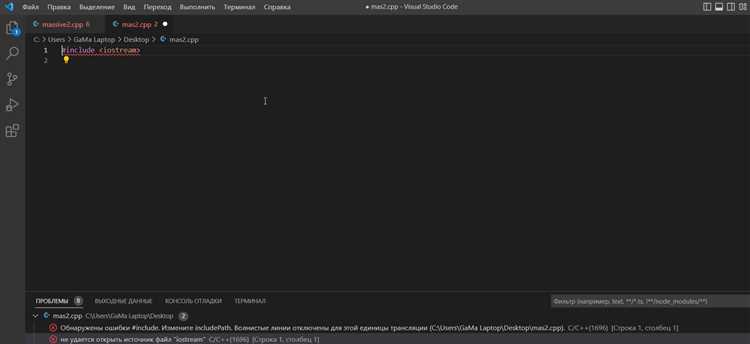
Встроенный менеджер пакетов Wing позволяет устанавливать библиотеки без выхода из IDE. Для этого откройте меню Tools → Python Packages, где отображается список доступных пакетов и их текущий статус.
Чтобы установить новую библиотеку, введите её точное имя в поле поиска. Например, для работы с данными используйте pandas, а для численных вычислений – numpy. После выбора пакета нажмите кнопку Install.
Менеджер поддерживает указание версии пакета. Если проект требует стабильной версии, укажите её через Package Name==Version, например requests==2.31.0. Это гарантирует одинаковое поведение на всех рабочих машинах.
После завершения установки менеджер автоматически обновляет список пакетов, доступных в проекте. Это позволяет сразу импортировать библиотеку в код без дополнительных действий.
Если требуется обновить уже установленную библиотеку, выберите её в списке и нажмите Upgrade. Wing скачает последнюю совместимую версию с учётом текущего интерпретатора.
Для удаления библиотеки используется кнопка Uninstall. Это удаляет пакет только из текущего виртуального окружения, не затрагивая другие проекты и системные библиотеки.
Использование встроенного менеджера пакетов экономит время, исключает необходимость ручной работы с командной строкой и автоматически учитывает зависимости, минимизируя риск ошибок при установке сложных библиотек.
Добавление сторонней библиотеки из PyPI вручную
Для установки библиотеки напрямую с PyPI в Wing используйте командную строку внутри виртуального окружения. Это позволяет обойти встроенный менеджер пакетов и установить любой пакет, доступный на PyPI, даже если его нет в списке Wing.
Откройте Python Shell или терминал проекта и выполните команду pip install имя_пакета. Например, pip install beautifulsoup4 добавит библиотеку для парсинга HTML.
Если требуется конкретная версия, укажите её через двойное равенство. Например, pip install beautifulsoup4==4.12.2 гарантирует, что будет установлена стабильная версия без неожиданных изменений API.
При установке Wing автоматически подключает библиотеки из виртуального окружения к проекту. После успешного выполнения команды библиотека становится доступной для импорта в скриптах без дополнительной настройки.
В случае возникновения ошибок совместимости с Python или зависимостями, команда pip install имя_пакета —upgrade обновит все необходимые зависимости до последних совместимых версий.
Для библиотек с ограниченным доступом или нестандартными сборками можно использовать ссылку на PyPI-архив: pip install https://url_на_архив.whl. Это особенно полезно для нестабильных или экспериментальных релизов.
После установки рекомендуется проверить корректность подключения библиотеки командой import имя_библиотеки в Python Shell. Ошибок быть не должно, и библиотека готова к использованию в проекте Wing.
Проверка успешной установки библиотеки в проекте
Если ошибок не возникает, библиотека корректно установлена и готова к использованию в скриптах проекта. В случае сообщения об ошибке ModuleNotFoundError необходимо проверить путь к виртуальному окружению и версию Python.
Дополнительно можно проверить версию установленной библиотеки через команду имя_библиотеки.__version__. Например, numpy.__version__ покажет точную версию и позволит убедиться, что установлена требуемая сборка.
Wing отображает список всех доступных пакетов в панели Python Packages. Обновление списка после установки гарантирует, что IDE видит новый пакет и автоматически подставляет его при автодополнении кода.
Регулярная проверка доступности библиотек до запуска скриптов предотвращает ошибки во время выполнения и экономит время на устранение проблем с импортом или несовместимостью версий.
Удаление и обновление библиотек в Wing
В Wing для управления установленными библиотеками используется встроенный менеджер пакетов. Он позволяет удалить устаревшие или ненужные библиотеки и обновить существующие до последних совместимых версий.
Для удаления откройте меню Tools → Python Packages, выберите библиотеку и нажмите Uninstall. Пакет удаляется только из текущего виртуального окружения, не затрагивая системные библиотеки.
Обновление библиотек выполняется через кнопку Upgrade в списке пакетов. Это скачивает последнюю совместимую версию с учётом используемого интерпретатора Python и сохраняет зависимости.
Для контроля версий полезно вести таблицу установленных библиотек и их актуальных версий. Пример:
| Библиотека | Установленная версия | Последняя версия |
|---|---|---|
| numpy | 1.25.0 | 1.26.2 |
| pandas | 2.1.0 | 2.2.0 |
| requests | 2.31.0 | 2.32.0 |
Перед обновлением рекомендуется проверить совместимость с проектом, особенно если скрипты зависят от конкретных функций или API библиотек.
Использование встроенного менеджера Wing упрощает поддержку актуального состояния зависимостей и предотвращает конфликты между библиотеками при работе над несколькими проектами одновременно.
Для проверки успешного удаления или обновления достаточно выполнить import имя_библиотеки в Python Shell и убедиться в отсутствии ошибок или получить обновлённую версию через имя_библиотеки.__version__.
Вопрос-ответ:
Как проверить, какая версия Python используется в проекте Wing?
В Wing версия Python отображается в меню Project Properties → Python Executable. Можно также открыть Python Shell и выполнить команду import sys; print(sys.version). Это покажет точную версию интерпретатора, включая номер сборки и платформу. Если используется виртуальное окружение, важно убедиться, что проверка проводится именно внутри него.
Зачем создавать виртуальное окружение перед установкой библиотек?
Виртуальное окружение изолирует зависимости проекта. Без него новые библиотеки могут конфликтовать с уже установленными пакетами в системе или в других проектах. В Wing создать окружение можно через Project Properties → Python Executable → New Virtual Environment. После создания все пакеты будут устанавливаться только внутри этого окружения, что позволяет поддерживать стабильность кода.
Как установить конкретную версию библиотеки через встроенный менеджер Wing?
В панели Python Packages введите название библиотеки и укажите версию через двойное равенство, например requests==2.31.0. После этого нажмите Install. Wing скачает указанную сборку с учётом текущего интерпретатора и установит все необходимые зависимости автоматически.
Что делать, если при установке библиотеки через PyPI возникает ошибка совместимости?
Сначала убедитесь, что версия Python проекта соответствует требованиям библиотеки. Если ошибка сохраняется, используйте команду pip install имя_библиотеки —upgrade, чтобы обновить зависимости до совместимых версий. Иногда помогает указание конкретного релиза через == или установка пакета из файла .whl, скачанного с PyPI.
Как проверить, что библиотека установлена и готова к использованию в Wing?
Откройте Python Shell и выполните команду import имя_библиотеки. Если ошибок нет, библиотека подключена корректно. Дополнительно можно проверить версию через имя_библиотеки.__version__. Для визуального контроля используйте панель Python Packages, где отображаются все пакеты, их версии и статус установки.
Можно ли обновить библиотеку в Wing без удаления старой версии?
Да, в Wing для обновления существующей библиотеки не требуется её удалять. В панели Python Packages выберите пакет и нажмите кнопку Upgrade. Wing скачает совместимую версию с учётом текущего интерпретатора и установит её поверх существующей сборки. После обновления рекомендуется проверить версию через имя_библиотеки.__version__, чтобы убедиться, что установлена нужная версия.
Как добавить библиотеку, которой нет в списке Wing, через PyPI?
Для установки такой библиотеки откройте Python Shell или терминал внутри проекта и используйте команду pip install имя_пакета. Если требуется конкретная версия, укажите её через двойное равенство, например somepackage==1.4.3. После завершения установки библиотека становится доступной для импорта в скриптах Wing. В случае ошибок совместимости проверьте версию Python и активное виртуальное окружение.

 Загрузка...