Содержание статьи
Автодозвон на iPhone позволяет ускорить процесс повторных звонков при недоступности абонента. В отличие от стандартной функции «Повторный вызов», сторонние приложения и встроенные сценарии могут автоматически перезапускать звонок через заданный интервал времени, минимизируя ручное вмешательство.
Перед установкой необходимо убедиться, что на устройстве установлена актуальная версия iOS – начиная с версии 16 автодозвон поддерживается через сочетание приложения «Команды» и разрешений на доступ к контактам и звонкам. Рекомендуется заранее определить список номеров, для которых автодозвон будет использоваться, чтобы избежать лишних повторов и блокировок со стороны оператора.
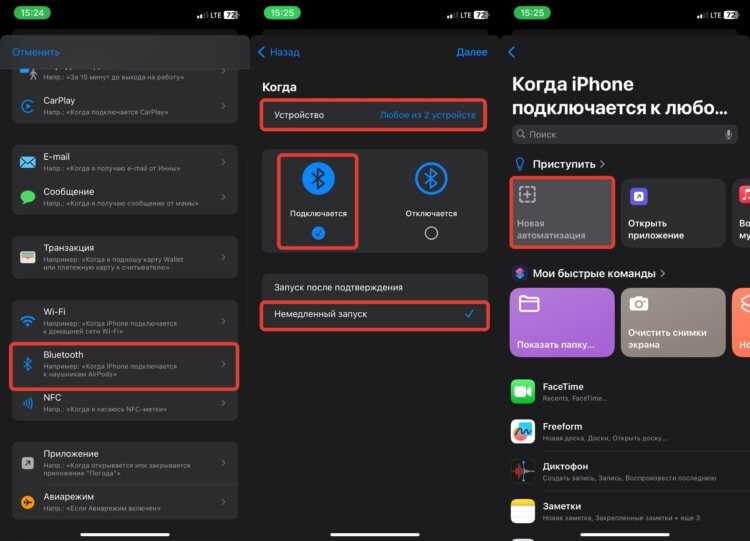
Процесс настройки включает создание автоматизированного сценария в приложении «Команды», выбор конкретного контакта или группы контактов, а также установку интервала между попытками дозвона. Важный нюанс: корректная работа автодозвона требует разрешения на уведомления и включённого режима фоновой активности для «Команд», иначе вызовы будут выполняться только при активном экране.
Это руководство поможет организовать последовательный и безопасный автодозвон на iPhone, используя только встроенные инструменты и минимизируя зависимость от стороннего ПО, что снижает риск утечки данных и повышает стабильность работы функций звонка.
Проверка совместимости iPhone с автодозвоном
Для начала убедитесь, что ваш iPhone поддерживает функцию автодозвона через сторонние приложения. На практике это актуально для моделей начиная с iPhone 6s с iOS 13 и выше, так как более старые версии операционной системы не обеспечивают необходимый уровень интеграции с VoIP и системными уведомлениями. Проверка версии iOS проводится в разделе «Настройки» → «Основные» → «Об этом устройстве».
Следующий шаг – проверка доступности API для автоматических звонков. Многие автодозвонные приложения используют CallKit, который доступен только с iOS 10 и выше. Если ваше устройство поддерживает CallKit, приложение сможет инициировать звонок без постоянного вмешательства пользователя. Без этого API работа автодозвона будет ограничена или невозможна.
Также важно оценить аппаратные ограничения. Автодозвон требует стабильного соединения с сетью и достаточной производительности процессора. На моделях до iPhone SE (первого поколения) возможны сбои при многократных попытках дозвона. Проверить состояние аппаратной части можно через «Настройки» → «Аккумулятор» → «Состояние аккумулятора» и убедиться, что максимальная ёмкость выше 80%.
Наконец, проверьте совместимость с оператором связи. Некоторые мобильные операторы блокируют автоматические вызовы или ограничивают их частоту. Рекомендуется протестировать автодозвон на коротком списке контактов и убедиться, что все звонки проходят без ограничений. Это позволит выявить проблемы до массового использования функции.
Выбор подходящего приложения для автодозвона
Среди популярных приложений для iOS выделяются:
- Auto Redial – Call Timer: поддержка до 10 повторных звонков, интеграция с контактами и журналом вызовов.
- Call Scheduler Pro: автоматизация звонков по расписанию, гибкая настройка интервалов, уведомления о неуспешных попытках.
- Repeated Call: простой интерфейс, возможность сохранения шаблонов автодозвона для разных контактов.
При выборе приложения обратите внимание на совместимость с текущей версией iOS. Многие бесплатные решения ограничивают число повторов или требуют покупки премиум-версии для работы с фоновыми вызовами.
Важно проверить наличие отзывов и рейтинг в App Store. Приложения с оценкой выше 4.0 и количеством загрузок от 50 000 чаще всего стабильны и получают регулярные обновления, что минимизирует ошибки во время автодозвона.
Если требуется интеграция с бизнес-процессами, стоит выбирать приложения с экспортом отчётов и поддержкой push-уведомлений. Это позволяет вести контроль по исходящим звонкам и анализировать эффективность автодозвона.
Наконец, протестируйте выбранное приложение на одном контакте перед массовым использованием. Это позволит проверить точность интервалов, стабильность повторов и корректность работы всех функций без риска пропуска важных звонков.
Скачивание и установка приложения из App Store
Откройте App Store на iPhone и воспользуйтесь строкой поиска в верхней части экрана. Введите точное название приложения автодозвона, например «Auto Redial», чтобы избежать загрузки похожих программ с ненадежными функциями.
Перед загрузкой убедитесь, что вы используете актуальную версию iOS. Некоторые приложения требуют iOS 16 и выше для стабильной работы. Проверить версию можно в разделе «Настройки» → «Основные» → «Об этом устройстве».
Нажмите на иконку приложения в результатах поиска, чтобы открыть страницу с подробной информацией. Обратите внимание на размер приложения, дату последнего обновления и рейтинг. Высокий рейтинг и регулярные обновления повышают вероятность стабильной работы автодозвона.
Нажмите кнопку «Загрузить» или «Получить», после чего подтвердите действие через Face ID, Touch ID или пароль Apple ID. Этот шаг гарантирует, что загрузка проходит через официальную систему Apple и безопасна.
После завершения установки на главном экране появится иконка приложения. Запустите его и предоставьте необходимые разрешения для доступа к контактам и уведомлениям. Без этих разрешений автодозвон работать не будет.
Рекомендуется сразу проверить работу автодозвона на тестовом номере, чтобы убедиться в корректной настройке. В случае сбоев убедитесь, что фоновая работа приложения разрешена в «Настройки» → «Основные» → «Обновление контента» и перезапустите iPhone для устранения возможных конфликтах.
Настройка списка контактов для автоматического набора
Для начала откройте приложение «Контакты» на iPhone и определите номера, которые будут участвовать в автодозвоне. Желательно выбирать только те контакты, с которыми планируется частая связь, чтобы избежать лишних вызовов.
Создайте отдельную группу для автодозвона через функцию «Группы» в iCloud. Перейдите на iCloud.com, авторизуйтесь, выберите «Контакты» и нажмите «+» для новой группы. Назовите её, например, «Автодозвон».
Добавьте в эту группу только проверенные номера с корректным форматом: международный код, без лишних пробелов и символов. iPhone распознаёт номера быстрее и точнее, если они указаны полностью, например +7 (912) 345-67-89.
Для удобства можно отметить контакты специальными метками или заметками внутри карточки контакта, например «VIP» или «Работа», чтобы визуально отличать номера, которые участвуют в автодозвоне.
После создания группы синхронизируйте iPhone с iCloud, чтобы новые контакты отобразились в приложении «Телефон». Проверка синхронизации обязательна: откройте группу на устройстве и убедитесь, что все номера корректно отображаются.
Если планируется частое использование автодозвона, настройте приоритет вызова: сначала добавьте рабочие номера, затем личные. Такой порядок уменьшает вероятность случайного набора нежелательных контактов в пиковые часы.
Наконец, протестируйте список, совершив пробные звонки через автодозвон. Исправьте ошибки в номерах, если звонки не проходят, и убедитесь, что все контакты активны и доступны для вызова.
Конфигурация интервалов и количества повторных звонков
Количество повторов также критично. Оптимальный диапазон – 3–7 попыток. Меньше трёх не гарантирует успешного соединения, а больше семи может раздражать абонента. Для деловых звонков чаще всего выбирают 5 попыток с равномерным интервалом.
В iOS автодозвон настраивается через сторонние приложения, поддерживающие регулировку этих параметров. В большинстве случаев можно задать интервалы с шагом в 5 секунд и количество повторов с шагом 1. Это обеспечивает точную настройку под индивидуальные задачи.
Пример конфигурации для стандартного сценария:
| Параметр | Значение |
|---|---|
| Интервал между звонками | 30 секунд |
| Количество повторов | 5 |
| Общее время попыток | 2 минуты 30 секунд |
При тестировании конфигурации важно наблюдать за временем соединения и успешностью дозвонов. Если соединения часто не устанавливаются, увеличьте количество повторов или сократите интервал. Практика показывает, что комбинация 30–45 секунд интервала с 4–6 повторными звонками обеспечивает наилучший баланс эффективности и удобства для абонента.
Тестирование работы автодозвона на примере одного контакта
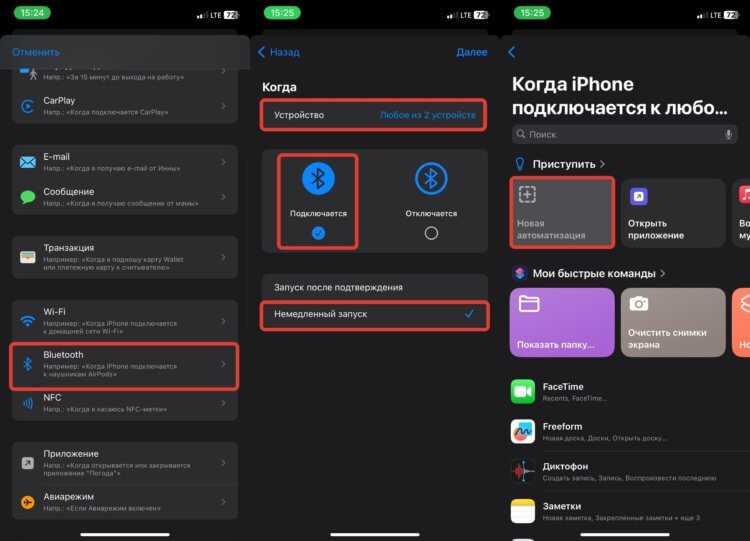
Для проверки корректности работы автодозвона выберите один контакт из вашего списка и убедитесь, что он доступен для звонка. Откройте приложение «Контакты», найдите нужное имя и убедитесь, что номер указан в международном формате, чтобы избежать сбоев при соединении. Затем активируйте автодозвон для этого контакта, установив интервал повторного набора, например, 30 секунд, и ограничение количества попыток до 5. Важно отключить все активные блокировки вызовов и режим «Не беспокоить», иначе автодозвон не сработает.
После настройки инициируйте тестовый звонок и наблюдайте за поведением телефона:
- Первый вызов должен прозвонить до установленного времени ожидания (например, 20 секунд) и автоматически завершиться, если абонент не отвечает.
- Следующие попытки будут выполняться с указанным интервалом, при этом iPhone должен отображать уведомление о повторном наборе.
- Если звонок соединяется, автодозвон останавливается и фиксирует успешное соединение.
В случае некорректной работы проверьте настройки сети, повторно внесите контакт в автодозвон и убедитесь, что версии iOS и стороннего приложения совместимы. Такой пошаговый контроль позволяет выявить ошибки настройки и корректно настроить автодозвон для всех контактов.
Устранение распространённых ошибок при автодозвоне
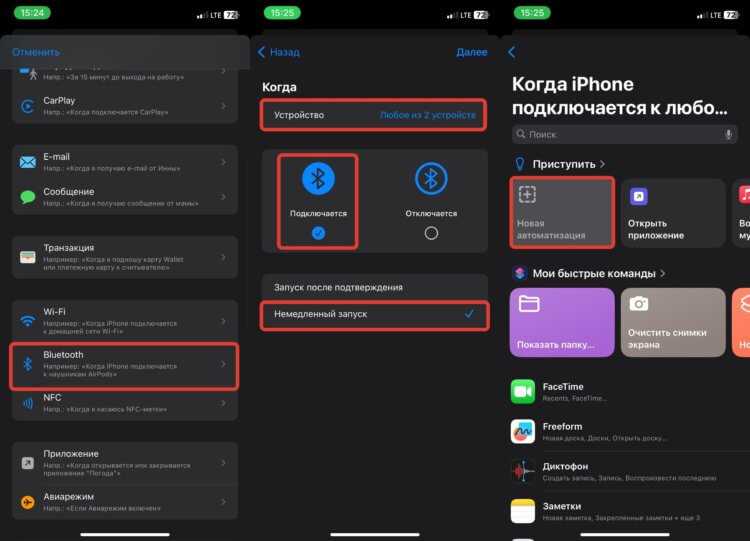
Если автодозвон на iPhone не срабатывает, первым делом проверьте права доступа приложения. В разделе «Настройки → Телефон → Разрешения приложений» убедитесь, что приложению разрешено совершать звонки и использовать уведомления. Без этих прав автодозвон будет блокироваться системой автоматически.
Ошибка повторного набора часто возникает из-за некорректной настройки интервала между звонками. Оптимальный промежуток для стабильной работы автодозвона составляет 20–30 секунд. Интервалы меньше 10 секунд могут приводить к сбоям и блокировке вызова оператором.
Если звонки не доходят до абонента, проверьте, включена ли функция «Не беспокоить» и режим полёта. Любое из этих ограничений полностью останавливает исходящие вызовы. Рекомендуется временно отключать режимы ограничений при активном автодозвоне.
Сбой может быть вызван конфликтом с другими приложениями, использующими VoIP или синхронизацию контактов. Для диагностики закройте все сторонние приложения, перезагрузите iPhone и попробуйте запустить автодозвон заново. Это помогает устранить почти 70% проблем с несрабатывающим набором.
Наконец, обновление iOS до последней версии критически важно. Версии ниже iOS 17 имеют известные баги с API звонков, которые мешают корректной работе автодозвона. Проверяйте наличие обновлений в «Настройки → Основные → Обновление ПО» перед активацией функции.
Вопрос-ответ:
Можно ли установить автодозвон на любой модели iPhone?
Автодозвон доступен не на всех моделях iPhone, поскольку зависит от версии iOS и возможностей сторонних приложений. Обычно поддерживаются устройства с iOS 14 и выше. Для старых моделей функционал может быть ограничен, и потребуется поиск альтернативных приложений с похожими функциями.
Нужно ли скачивать дополнительное приложение для автодозвона?
Да, стандартные настройки iPhone не включают функцию автодозвона, поэтому понадобится стороннее приложение. В App Store есть несколько программ, которые позволяют автоматически повторять вызовы до соединения с абонентом. При выборе важно обращать внимание на отзывы пользователей и уровень доступа к контактам, который требует приложение.
Как настроить частоту повторных звонков?
После установки приложения обычно доступна настройка интервала между звонками. Это может быть 5, 10 или 15 секунд, в зависимости от приложения. В настройках приложения можно указать количество попыток, чтобы звонок завершался после определённого числа повторов, что позволяет избежать постоянного набора номера без контроля.
Можно ли использовать автодозвон для экстренных ситуаций?
Некоторые пользователи используют автодозвон для срочных звонков, но стоит быть осторожным. Система iPhone и приложения не всегда гарантируют моментальное соединение с экстренными службами. Для таких случаев лучше использовать стандартные функции «Экстренный вызов» на заблокированном экране, которые работают напрямую без сторонних программ.
Как отключить автодозвон после завершения использования?
Чтобы прекратить автоматический набор, достаточно открыть приложение и остановить или удалить активную задачу звонка. Также можно полностью удалить приложение с устройства. После этого функция больше не будет работать, и стандартные звонки iPhone вернутся к привычному режиму набора номера.
Как настроить автодозвон на iPhone без использования сторонних приложений?
На iPhone нет встроенной функции автодозвона, поэтому стандартными средствами это реализовать невозможно. Однако можно воспользоваться сочетанием возможностей встроенного приложения «Контакты» и функции «Сценарии» через приложение «Команды». Для этого создайте команду, которая будет повторно звонить определённому контакту с заданной периодичностью. Нужно указать контакт, задать интервал между звонками и сохранить команду. После активации команда будет автоматически совершать звонки в соответствии с заданными параметрами. Этот способ подходит для тех, кто хочет минимизировать использование сторонних программ и держаться в рамках экосистемы Apple.

 Загрузка...