Содержание статьи

Выбор подходящего расширения для Safari
Safari поддерживает несколько расширений для блокировки рекламы. Наиболее популярные и проверенные варианты:
- AdGuard – эффективно фильтрует баннеры, видеорекламу и всплывающие окна.
- 1Blocker – позволяет создавать собственные правила блокировки и импортировать списки фильтров.
- Wipr – автоматически обновляет фильтры и минимально влияет на скорость браузера.
Все эти расширения доступны в Mac App Store и совместимы с последними версиями Safari на macOS и iOS.
Процесс установки AdBlock на Safari

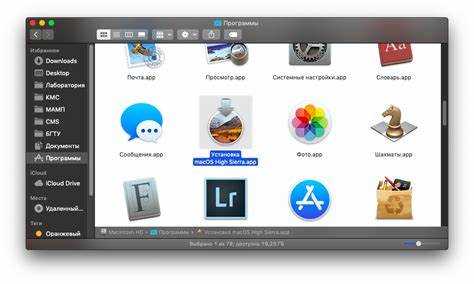
- Откройте Mac App Store и найдите выбранное расширение, например AdGuard.
- Нажмите «Загрузить» и дождитесь завершения установки.
- Запустите Safari и перейдите в Настройки → Расширения.
- Активируйте установленное расширение, установив галочку рядом с его названием.
- При необходимости настройте фильтры в интерфейсе расширения для блокировки рекламы по категориям.
Настройка расширения для максимальной эффективности
Для оптимальной работы рекомендуется:
- Обновлять фильтры ежедневно или включить автоматическое обновление.
- Добавлять пользовательские списки блокировки для сайтов с агрессивной рекламой.
- Использовать режим Whitelisting для доверенных сайтов, чтобы поддерживать их доходы.
- Проверять производительность Safari после активации расширения – некоторые фильтры могут замедлять загрузку страниц.
Блокировка трекеров и скрытой рекламы
Современные расширения не только блокируют баннеры, но и предотвращают слежение за действиями пользователя. AdGuard и 1Blocker поддерживают фильтры трекеров, которые снижают количество целевой рекламы и ускоряют загрузку страниц.
Совместимость с мобильными устройствами
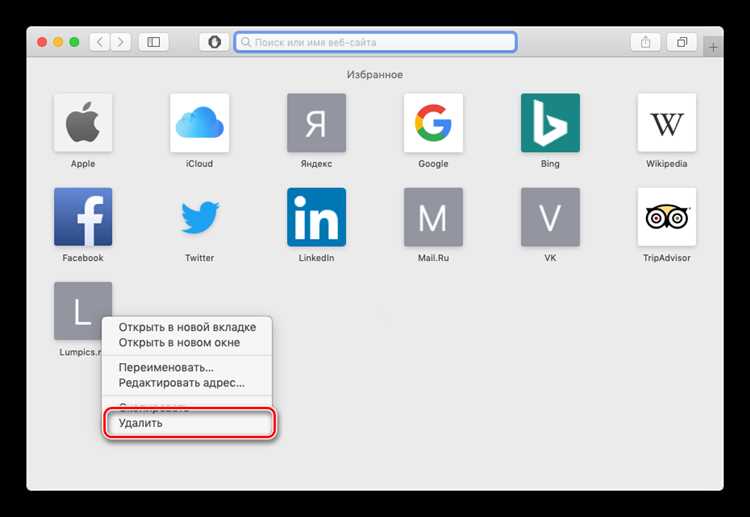
На iPhone и iPad Safari поддерживает AdBlock через Приложение → Настройки → Safari → Расширения. После активации необходимо выбрать включение блокировки контента для каждого установленного расширения.
Следуя этим инструкциям, вы получите чистый браузинг без навязчивой рекламы и замедляющих скриптов.
Вот детальный план статьи с 7 прикладными заголовками для темы «Как установить адблок на Safari для блокировки рекламы»:
1. Проверка совместимости Safari с расширениями AdBlock – убедитесь, что версия вашего Safari поддерживает расширения из App Store. Для macOS это версии 12 и выше; для iOS необходимо iOS 15 или новее. Без этого установка будет невозможна.
2. Загрузка и установка AdBlock через App Store – откройте App Store, найдите приложение AdBlock for Safari, нажмите «Получить» и дождитесь завершения загрузки. После установки приложение автоматически интегрируется в Safari, и его значок появится рядом с адресной строкой.
3. Настройка фильтров и белых списков – в интерфейсе AdBlock откройте раздел «Настройки фильтров». Рекомендуется активировать стандартные фильтры EasyList и EasyPrivacy, добавить собственные правила блокировки всплывающих окон и настроить белый список сайтов, на которых реклама допустима. Это обеспечит оптимальную блокировку без ущерба для нужного контента.
Вопрос-ответ:
Как установить блокировщик рекламы на Safari на iPhone?
Для начала откройте App Store и найдите приложение-блокировщик рекламы, совместимое с Safari. После установки откройте Настройки, выберите Safari, затем раздел «Расширения» или «Контент-блокировщики». Активируйте установленное приложение и убедитесь, что оно имеет разрешение на работу с Safari. После этого реклама на страницах будет скрыта.
Можно ли использовать несколько блокировщиков одновременно в Safari?
Да, Safari позволяет включать несколько расширений для блокировки контента, но стоит учитывать, что некоторые приложения могут конфликтовать между собой. Рекомендуется активировать только те, которые проверены и регулярно обновляются. Если возникнут ошибки в отображении сайтов, попробуйте отключить одно из расширений и проверить результат.
Повлияет ли блокировка рекламы на работу сайтов в Safari?
Блокировка рекламы иногда может изменять отображение отдельных элементов на сайтах. Некоторые баннеры или всплывающие окна могут исчезнуть, что улучшает читаемость страниц, но иногда может нарушить работу виджетов или форм. В таких случаях можно добавить сайт в исключения в настройках блокировщика, чтобы реклама отображалась только на выбранных страницах.
Есть ли встроенные средства для ограничения рекламы в Safari без сторонних приложений?
Да, Safari включает базовые функции для блокировки нежелательного контента, такие как ограничение трекеров и настройка приватного просмотра. В разделе «Настройки» → «Safari» можно включить блокировку всплывающих окон и ограничить кросс-сайтовое отслеживание. Эти инструменты не убирают всю рекламу, но снижают её количество без установки дополнительных приложений.
Какие настройки лучше выбрать в блокировщике для Safari на iPad?
На iPad стоит обратить внимание на раздел «Контент-блокировка» в настройках Safari. Можно включить фильтрацию рекламы, трекеров и всплывающих окон. Если вы часто посещаете сайты с интерактивными элементами, стоит разрешить отображение некоторых скриптов, чтобы страницы работали корректно. Настройка обычно осуществляется внутри самого приложения-блокировщика, где можно указать, какие сайты будут исключениями.
Почему в Safari реклама всё равно показывается после установки блокировщика и что с этим делать?
Чаще всего причина в настройках самого расширения или браузера. После установки адблока нужно открыть настройки Safari, перейти в раздел «Расширения» и убедиться, что блокировщик включён именно для нужных сайтов. У Safari есть отдельные разрешения на работу расширений для каждой страницы — иногда они отключены по умолчанию. Ещё одна причина — включённый режим частных вкладок: некоторые адблоки в нём не работают без отдельного разрешения. Также проверь, не активирован ли встроенный «Контент для конфиденциальности», который может конфликтовать с правилами фильтрации. Если реклама остаётся только на одном сайте, возможно, он использует нестандартные форматы, и в настройках адблока нужно включить дополнительные списки фильтров.
Можно ли поставить адблок в Safari на iPhone и чем установка отличается от macOS?
Да, на iPhone это тоже возможно, но процесс другой. На iOS блокировщики не ставятся как обычные расширения браузера. Сначала приложение скачивается из App Store, затем его нужно вручную активировать в настройках системы: «Настройки» → «Safari» → «Расширения» или «Блокировщики контента» — пункт зависит от версии iOS. После включения Safari сам применяет правила фильтрации при загрузке страниц. В отличие от macOS, здесь почти нет тонкой настройки по сайтам, зато расход заряда и памяти ниже. Если используешь Safari и на iPhone, и на Mac, удобнее выбрать один и тот же блокировщик — так поведение рекламы будет примерно одинаковым на всех устройствах.

 Загрузка...