Содержание статьи
Плагины расширяют функциональность After Effects, позволяя ускорить рабочие процессы и реализовать сложные визуальные эффекты. Каждый плагин имеет свой формат установки: одни распространяются как .aex файлы для Windows, другие – как .plugin для macOS. Перед установкой важно проверить совместимость версии плагина с вашей версией After Effects; несовпадение может привести к ошибкам при запуске программы.
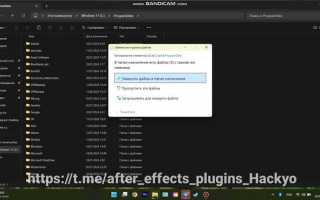
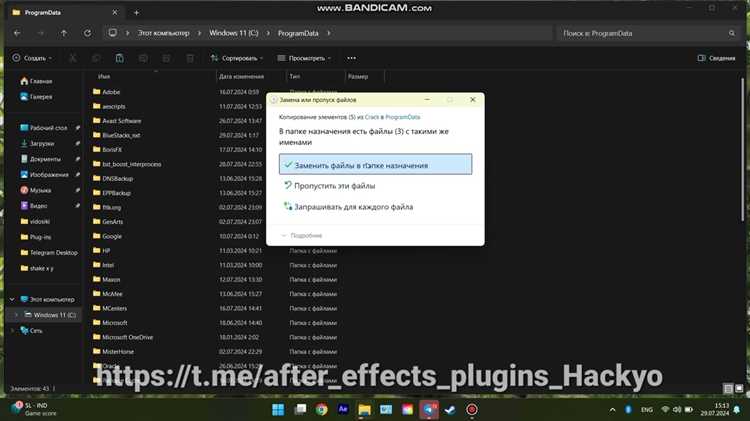
Первый этап установки – определение папки, куда After Effects загружает сторонние плагины. На Windows путь обычно выглядит как C:\Program Files\Adobe\Adobe After Effects <версия>\Support Files\Plug-ins, на macOS – /Applications/Adobe After Effects <версия>/Plug-ins. Для корректной работы плагина необходимо скопировать файлы в соответствующую папку, сохраняя структуру каталогов, если она предусмотрена разработчиком.
После копирования файлов рекомендуется запустить After Effects с правами администратора, чтобы программа корректно зарегистрировала новый плагин. В интерфейсе плагин появится в меню Эффекты → Плагины или через поиск панели эффектов. Если плагин не отображается, необходимо проверить совместимость с вашей операционной системой, наличие всех сопутствующих файлов и перезапустить After Effects.
Для управления установленными плагинами удобно использовать встроенный Adobe Extension Manager или сторонние менеджеры плагинов, которые позволяют обновлять версии, удалять устаревшие компоненты и проверять лицензии. Такой подход помогает поддерживать стабильность работы After Effects и предотвращает конфликты между разными плагинами.
Проверка совместимости плагина с версией After Effects
Перед установкой плагина важно убедиться, что его версия поддерживается вашей текущей версией After Effects. Например, плагины, разработанные для After Effects 2024, могут не корректно работать в версиях 2020–2022 из-за изменений в API и структуре проекта.
Обратите внимание на разрядность программы: если вы используете 64-битную версию After Effects, убедитесь, что плагин также предназначен для 64-битной среды. 32-битные плагины больше не поддерживаются в последних релизах.
Проверка системных требований плагина должна включать операционную систему, версию графического драйвера и наличие сопутствующих библиотек, например, Adobe CEP или FxFactory. Несоответствие этих параметров может привести к сбоям при запуске.
Читайте документацию и официальные форумы разработчика плагина. Часто в примечаниях к выпуску указываются конкретные версии After Effects, с которыми протестирован плагин. Игнорирование этих данных повышает риск несовместимости.
Для проверки можно использовать демо-версию плагина на отдельной тестовой копии проекта. Это позволяет выявить проблемы с интерфейсом, рендерингом и интеграцией без риска повредить основной проект.
Если плагин требует специфических шейдеров или эффектов GPU, убедитесь, что ваша видеокарта и драйвер соответствуют минимальным требованиям. Разные версии After Effects по-разному используют ресурсы GPU, что влияет на производительность плагина.
Следите за обновлениями After Effects. Иногда новые патчи меняют внутренние библиотеки, и ранее совместимый плагин начинает выдавать ошибки. Поддержка разработчика может выпускать исправления для актуальных версий.
В случае сомнений обращайтесь к сообществу пользователей или официальной технической поддержке. Сообщества часто публикуют проверенные комбинации версий плагинов и After Effects, что сокращает время на тестирование и повышает стабильность работы.
Скачивание плагина с официального сайта или доверенного источника
При загрузке обращайте внимание на формат файла: обычно это .aex для Windows и .plugin для macOS. Всегда проверяйте подпись разработчика и наличие цифрового сертификата, если он указан. Если плагин платный, покупка через официальный источник гарантирует актуальные обновления и техническую поддержку. Скачивание бесплатной версии лучше осуществлять напрямую с сайта разработчика или с платформ, имеющих репутацию проверенного дистрибьютора.
Распаковка архива и подготовка файлов плагина
Скачанный плагин обычно поставляется в формате .zip или .rar. Для корректной установки рекомендуется использовать архиваторы, поддерживающие Unicode, например, 7-Zip или WinRAR последних версий, чтобы избежать ошибок с кириллическими именами файлов. После распаковки следует проверить структуру: в корне архива должны быть файлы с расширениями .aex, .ffx или .jsx, а также документация и лицензия. Если архив содержит вложенные папки, необходимо определить основную директорию плагина и переместить её содержимое в отдельную папку на рабочем диске, чтобы сохранить порядок и не потерять файлы при установке.
Перед копированием в папку плагинов After Effects убедитесь, что все вспомогательные файлы и скрипты присутствуют и не повреждены. Рекомендуется создать контрольную таблицу, где указать имя файла, размер и расширение, чтобы быстро сверить соответствие с оригинальным архивом:
| Имя файла | Размер | Расширение |
|---|---|---|
| PluginMain | 2,4 MB | .aex |
| EffectPreset | 350 KB | .ffx |
| ScriptHelper | 45 KB | .jsx |
| License | 5 KB | .txt |
Проверка целостности файлов на этом этапе позволяет избежать ошибок при запуске After Effects и обеспечивает корректное отображение плагина в меню эффектов и предустановок.
Копирование плагина в папку Scripts или Plugins After Effects
После скачивания плагина убедитесь, что у вас есть версия, совместимая с вашей версией After Effects. Файлы плагинов обычно имеют расширения .aex для Windows или .plugin для macOS. Если плагин поставляется с папкой Scripts, скопируйте содержимое в директорию Scripts, которая находится по пути Program Files/Adobe/Adobe After Effects [версия]/Support Files/Scripts для Windows или Applications/Adobe After Effects [версия]/Scripts для macOS.
Для плагинов, предназначенных для папки Plugins, перенесите файл непосредственно в Support Files/Plug-ins. Обратите внимание, что некоторые плагины требуют отдельной папки с ресурсами внутри директории Plugins, поэтому сохраняйте исходную структуру. После копирования перезапустите After Effects, чтобы программа корректно распознала новый модуль.
Если плагин не отображается в меню, проверьте права доступа к папке и убедитесь, что файл не заблокирован системой. Для macOS часто требуется разрешить использование плагина в Security & Privacy. В Windows убедитесь, что файлы имеют разрешение чтения для всех пользователей. Такой подход минимизирует ошибки загрузки и гарантирует стабильную работу плагина в проекте.
Регистрация или активация плагина при первом запуске
После установки плагина в Adobe After Effects при первом запуске чаще всего открывается окно активации. Для корректной регистрации требуется ввести серийный номер или ключ активации, указанный в письме от разработчика или в личном кабинете на официальном сайте. Некоторые плагины поддерживают авторизацию через Adobe ID или систему iLok, поэтому важно заранее создать аккаунт и привязать к нему лицензию. Рекомендуется не использовать временные ключи и избегать сторонних генераторов, чтобы не нарушить лицензионное соглашение и сохранить стабильную работу программы.
Если плагин поддерживает онлайн-активацию, соединение с интернетом должно быть стабильным, а антивирус или брандмауэр не блокировать запросы к серверам разработчика. В случае офлайн-активации следует сохранить файлы лицензии в указанной папке и следовать точной инструкции, предоставленной производителем, включая шаги по импорту лицензии через меню плагина. После успешной активации большинство современных плагинов автоматически сохраняет статус лицензии и позволяет работать без повторного ввода ключа при каждом запуске After Effects.
Перезагрузка After Effects для корректного подключения плагина
Прежде чем закрывать программу, сохраните все текущие проекты. Несохраненные изменения могут быть потеряны, так как некоторые плагины требуют перезапуска движка рендеринга, который инициируется при старте программы.
Для перезагрузки выполните следующие шаги:
- Закройте все открытые проекты.
- Выйдите из After Effects через меню Файл → Выход или комбинацию Ctrl+Q / Cmd+Q.
- Проверьте, что в диспетчере задач (Task Manager / Монитор активности) не осталось процессов After Effects. Если процесс висит, завершите его вручную.
- Перезапустите программу двойным кликом по ярлыку или через меню приложений.
После запуска убедитесь, что в меню Эффекты → Плагины появился установленный модуль. Некоторые плагины могут иметь отдельный раздел в панели инструментов или собственное окно настроек.
Если плагин не отображается после перезагрузки, проверьте следующие моменты:
- Файл плагина находится в корректной папке Plug-ins вашей версии After Effects.
- Совместимость плагина с вашей версией программы.
- Отсутствие блокировки файлов антивирусом или правами доступа операционной системы.
В редких случаях требуется повторная перезагрузка системы, особенно если плагин использует сторонние библиотеки или драйверы видеокарты. Это позволяет полностью освободить ресурсы и корректно подключить все зависимости.
После успешной перезагрузки рекомендуется создать тестовый проект и проверить функциональность плагина. Обратите внимание на скорость загрузки и отклик инструментов, чтобы убедиться в стабильной работе.
Регулярная перезагрузка After Effects при установке новых плагинов предотвращает конфликты между версиями модулей и снижает риск сбоев рендеринга.
Проверка работы плагина на тестовом проекте
После установки плагина создайте новый проект в After Effects с разрешением 1920×1080 и частотой кадров 30 fps. Импортируйте короткое видео или анимированную графику длительностью 10–15 секунд, чтобы проверить работу всех функций плагина без нагрузки на систему. Сохраните проект под отдельным именем, например Test_Plugin.aep, чтобы избежать случайного изменения рабочих файлов.
Примените плагин к слою и пошагово проверьте каждый параметр: масштаб, прозрачность, фильтры, эффектные пресеты. Если плагин имеет панель управления, откройте все вкладки и активируйте тестовые режимы. Важно наблюдать за потреблением оперативной памяти и GPU, так как некоторые плагины могут замедлять предпросмотр или создавать артефакты при рендеринге.
Завершив тест, сделайте следующие шаги:
- Проверьте финальный рендер 5–10 секунд в формате MP4 с кодеком H.264;
- Сравните результат с исходным файлом на наличие искажений или пропадания эффектов;
- Запишите заметки о возможных конфликтах с другими плагинами или нестабильных функциях.
Это позволит оценить стабильность плагина и подготовить его к использованию в полноценных проектах.
Вопрос-ответ:
Как проверить совместимость плагина с моей версией After Effects?
Совместимость плагина обычно указывается на сайте разработчика или в инструкции к плагину. Важно убедиться, что версия плагина соответствует версии After Effects, которую вы используете. Некоторые плагины поддерживают только конкретные сборки программы, а попытка установить несовместимую версию может привести к сбоям или отсутствию функции. Если информации на сайте нет, можно найти отзывы пользователей или на форумах, где обсуждается использование плагина с разными версиями программы.
Какие шаги нужно выполнить, чтобы установить плагин вручную?
Для ручной установки сначала нужно распаковать архив с плагином, если он в формате ZIP или RAR. Затем найти папку с установленным After Effects на компьютере и открыть подпапку «Plug-ins». Скопируйте файлы плагина в эту папку. После этого перезапустите программу. Некоторые плагины могут требовать установки дополнительных файлов или лицензий — инструкции обычно идут вместе с плагином. После перезапуска вы сможете найти новый плагин в меню эффектов или панели инструментов.
Можно ли использовать один и тот же плагин на нескольких компьютерах?
Это зависит от лицензии, предоставляемой разработчиком плагина. Некоторые плагины разрешают установку на нескольких устройствах, если они принадлежат одному пользователю, другие требуют отдельной лицензии для каждого компьютера. Чтобы не нарушать правила использования, нужно внимательно читать условия лицензии и следовать им. В случае сомнений лучше обратиться в службу поддержки разработчика.
Что делать, если After Effects не видит установленный плагин?
Если программа не распознает плагин, сначала убедитесь, что файлы были помещены в правильную папку. Также стоит проверить, соответствует ли версия плагина версии программы. Иногда помогает запуск программы с правами администратора или очистка кеша эффектов. Если и это не помогает, возможно, плагин поврежден при скачивании или архив был некорректно распакован. В таких случаях стоит скачать плагин заново или обратиться к инструкции разработчика.
Как удалить плагин из After Effects?
Удаление плагина сводится к удалению его файлов из папки «Plug-ins». Для начала закройте After Effects, затем откройте папку с установленной программой и найдите подпапку с плагином. Удалите все файлы, относящиеся к нему. После этого перезапустите программу. Иногда плагины оставляют настройки или файлы лицензий, которые можно удалить вручную, если требуется полностью очистить систему от плагина.
Как правильно установить плагин в After Effects на Windows?
Для установки плагина на Windows сначала убедитесь, что After Effects закрыт. Затем распакуйте скачанный архив с плагином. Обычно в нём есть файл формата .aex или папка с дополнительными компонентами. Скопируйте файл в папку «Plug-ins», которая находится в директории установки After Effects, обычно это что-то вроде C:\Program Files\Adobe\Adobe After Effects <версия>\Support Files\Plug-ins. После копирования запустите программу, и новый плагин должен появиться в меню эффектов. Если плагин не отображается, убедитесь, что его версия совместима с вашей версией After Effects.
Нужна ли перезагрузка After Effects после установки плагина?
Да, программа должна быть закрыта при установке плагина и запущена заново после. Перезагрузка After Effects позволяет программе обнаружить новые файлы в папке плагинов и добавить их в список доступных эффектов. Без перезапуска плагин может не отобразиться в интерфейсе, даже если все файлы скопированы правильно. Кроме того, при первом запуске стоит проверить, что плагин работает корректно на тестовом проекте, чтобы убедиться, что он совместим с текущей версией программы и не вызывает ошибок.

 Загрузка...