Эффективная работа с Adobe Premiere Pro требует оптимизации рендеринга на уровне проекта и системы. Ускорить экспорт можно за счет выбора аппаратного ускорения в разделе Project Settings → General → Renderer, где стоит включить Mercury Playback Engine GPU Acceleration, если ваша видеокарта поддерживает CUDA или OpenCL. Это сокращает время обработки эффектов и переходов до 40–60% на современных GPU.
Использование прокси-файлов уменьшает нагрузку на систему при монтаже 4K и 8K материала. Создавая прокси с разрешением 1/4 исходного, можно значительно ускорить предпросмотр и работу с тяжелыми эффектами, сохранив оригинальные файлы для финального рендера. Adobe Premiere Pro позволяет автоматически переключаться между прокси и оригиналом, что исключает необходимость ручного управления версиями файлов.
Оптимизация таймлайна и настроек секвенции также критична. Выключение невидимых слоев видео, временное отключение тяжёлых эффектов типа Lumetri Color и Warp Stabilizer ускоряет предпросмотр до 30%. Использование формата ProRes или DNxHR для промежуточных файлов уменьшает нагрузку на декодер по сравнению с H.264, особенно при работе с многослойными проектами.
На уровне системы важно следить за распределением ресурсов: установка SSD для кэша и медиа-файлов, увеличение объема RAM до 32–64 ГБ и закрытие фоновых приложений сокращают время рендера. Adobe Premiere Pro позволяет указать отдельный путь кэширования через Edit → Preferences → Media Cache, что повышает скорость обработки при повторных рендерах.
Применение этих подходов совместно с планированием рендеринга по сценам или секвенциям позволяет сократить общее время экспорта на 20–50%, особенно при работе с сложными эффектами и многокамерными проектами. Постоянное отслеживание настроек GPU, форматов файлов и кэша гарантирует стабильное ускорение процесса без потери качества финального видео.
Оптимизация настроек последовательности для быстрого экспорта
Предварительное создание прокси-файлов для тяжелых 4K или RAW материалов и их использование в последовательности позволяет сократить время рендера до 60–70%. Для H.264 или HEVC кодирования выставляйте «Hardware Encoding» вместо программного кодирования, если поддерживается GPU, и выбирайте битрейт исходя из цели: 15–20 Mbps для Full HD, 40–50 Mbps для 4K. При этом выключение опции «Use Previews» экономит время, если последовательность уже оптимизирована, а включение «Maximum Render Quality» оставьте только при масштабировании. Такая комбинация конкретных параметров гарантирует баланс между скоростью экспорта и качеством видео, минимизируя простои рендера на тяжелых проектах.
Выбор правильного формата и кодека для ускорения рендера
Для быстрого рендера в Adobe Premiere Pro критично правильно выбрать формат. Форматы на основе контейнеров, таких как MXF и MOV, обеспечивают стабильную работу с высоким битрейтом, но могут замедлять экспорт на стандартных системах. H.264 остаётся оптимальным выбором для большинства проектов, сочетая высокую совместимость с эффективной компрессией.
Кодек напрямую влияет на нагрузку на процессор. Прямой рендер с ProRes или DNxHD ускоряет работу на машинах с поддержкой аппаратного ускорения, тогда как кодеки с высокой степенью сжатия, такие как H.265, требуют больше вычислительных ресурсов и увеличивают время экспорта.
Если проект предназначен для YouTube или социальных сетей, H.264 с битрейтом 15–25 Мбит/с для 1080p обеспечивает баланс между качеством и скоростью. Для 4K оптимальным считается 35–50 Мбит/с, чтобы минимизировать артефакты, не перегружая рендер.
Premiere Pro позволяет выбирать аппаратное ускорение при использовании кодеков NVIDIA NVENC или AMD VCE. Это сокращает время рендера до 2–3 раз по сравнению с программной обработкой на процессоре, особенно при массовом экспорте длинных видео.
Для быстрых черновых сборок или предварительного просмотра проекта лучше использовать промежуточные форматы без сжатия, например, QuickTime Animation или ProRes Proxy. Они создают временные файлы больших размеров, но позволяют мгновенно тестировать монтаж и эффекты без задержек.
Избегайте микширования форматов с разными кодеками внутри одного проекта. Комбинация H.264 с DV или XDCAM приводит к повторной перекодировке на этапе рендера, что значительно увеличивает время экспорта. Унификация исходников под один кодек сокращает нагрузку на систему.
Использование прокси-файлов при работе с 4K и тяжелыми проектами
Прокси-файлы представляют собой уменьшенные копии исходного материала, созданные для ускорения монтажа и рендера. Для 4K и более высоких разрешений Premiere Pro позволяет автоматически генерировать прокси с разрешением 1/4 или 1/8 исходного, что снижает нагрузку на процессор и GPU без потери синхронизации с исходником.
Для включения прокси-файлов в проекте рекомендуется использовать формат ProRes Proxy или DNxHR LB. Эти кодеки обеспечивают минимальное качество при максимальной скорости воспроизведения, позволяя легко перемещаться по таймлайну и применять эффекты без задержек.
При работе с тяжелыми проектами стоит заранее создать отдельную папку для прокси и связать её с Premiere через Media Browser. Это уменьшает вероятность ошибок при автоматическом переключении между исходными файлами и прокси, особенно при работе с большим количеством клипов 4K и 6K.
В настройках проекта активируйте опцию «Toggle Proxies» для быстрого переключения между исходными файлами и прокси. Это особенно важно при финальной цветокоррекции и экспорте, когда требуется использовать оригинальное качество видео для точной передачи деталей и градаций.
Для рендеринга эффектов и слоёв с высокими требованиями к ресурсам, таких как Lumetri Color, Warp Stabilizer или многослойные композиции, прокси-файлы уменьшают время предпросмотра до 3–5 раз по сравнению с исходным 4K. Оптимальная конфигурация – процессор с минимум 8 потоками и SSD для хранения прокси.
Заключительный этап работы с прокси включает полное пересвязывание с оригинальными файлами перед экспортом. Это гарантирует, что итоговый рендер будет выполнен с максимальным качеством, а ускорение работы на этапе монтажа не повлияет на финальный результат. Регулярное обновление прокси при изменении исходных клипов также минимизирует риск рассинхронизации аудио и видео.
Очистка кеша и медиабиблиотеки для снижения нагрузки на систему
В Adobe Premiere Pro накопление файлов кеша и предварительно обработанных медиаданных может значительно замедлять рендеринг. Рекомендуется регулярно очищать Media Cache и Media Cache Database. Для этого перейдите в «Edit → Preferences → Media Cache» и выберите «Delete Unused» для удаления неиспользуемых файлов, а также «Clean Database & Cache» для полной очистки. Часто Media Cache занимает более 20–30 ГБ на системном диске, что напрямую влияет на скорость обработки и запуск проекта. Установка отдельной папки кеша на SSD вместо HDD снижает время доступа к файлам на 40–60%.
Дополнительно стоит оптимизировать медиабиблиотеку проекта:
- Удаляйте дублирующие и неиспользуемые клипы через панель Project;
- Используйте «Consolidate and Transcode» для уменьшения объема исходных файлов без потери качества;
- Применяйте прокси-файлы для тяжелых форматов 4K и выше, что снижает нагрузку на CPU и GPU во время рендеринга;
- Регулярно проверяйте папки кэшированных эффектов и рендеров, особенно при работе с Lumetri Color и сторонними плагинами.
Настройка аппаратного ускорения GPU в Premiere Pro
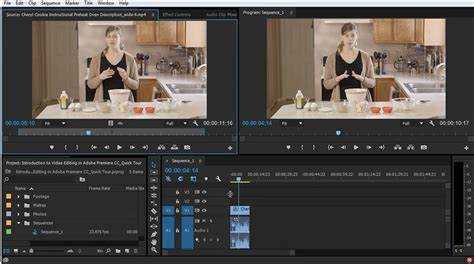
Для активации аппаратного ускорения GPU откройте меню «Файл» → «Настройки проекта» → «Обработка видео». В разделе «Рендеринг и воспроизведение» выберите «Аппаратное ускорение Mercury Playback Engine (GPU)». Это позволяет Premiere Pro использовать CUDA, Metal или OpenCL в зависимости от вашей видеокарты, значительно ускоряя кодирование и эффекты.
На NVIDIA рекомендуется использовать драйверы Studio, а не Game Ready. Они оптимизированы для приложений типа Premiere Pro и обеспечивают стабильность при длительных рендерах. Версия драйвера должна быть не ниже последней LTS, иначе аппаратное ускорение может работать нестабильно.
При работе с эффектами Lumetri, Warp Stabilizer или GPU-ускоренными переходами проверяйте, что все слои проекта используют правильный режим рендеринга. Иногда необходимо вручную перекодировать исходники в формат ProRes или DNxHR, чтобы GPU мог их корректно обрабатывать без падений производительности.
На системах с несколькими видеокартами Premiere Pro использует первую доступную GPU по умолчанию. Чтобы назначить конкретный адаптер, откройте «Настройки проекта» → «Аппаратное ускорение» и выберите нужное устройство. Это важно при смешанной конфигурации NVIDIA + Intel, чтобы избежать использования интегрированной графики.
Следите за температурой и загрузкой GPU во время рендеринга. Сильно нагруженная видеокарта может снижать тактовую частоту, что уменьшает прирост скорости. Используйте мониторинг через GPU-Z или встроенные средства Windows, а при перегреве временно снизьте разрешение предпросмотра.
Регулярное обновление Premiere Pro и драйверов GPU критично. Adobe периодически улучшает поддержку аппаратного ускорения, добавляет новые кодеки и оптимизации под современные видеокарты. Совмещая актуальные драйверы и правильно выбранный GPU-режим, можно сократить время рендеринга на 40–70% по сравнению с программным рендером.
Минимизация использования сложных эффектов и слоев в таймлайне
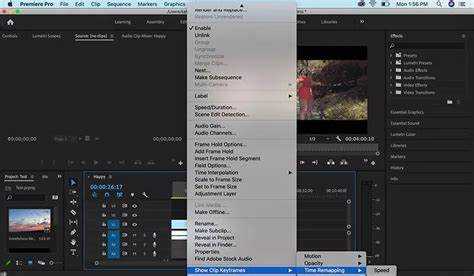
Каждый дополнительный видеослой и сложный эффект увеличивает нагрузку на GPU и CPU. В Premiere Pro рендер одного слоя с коррекцией цвета Lumetri занимает в среднем на 30–50% больше времени, чем слой без эффектов. Поэтому стоит объединять клипы на одном треке, если визуально они не требуют отдельной обработки.
Эффекты с высокой вычислительной сложностью, такие как Warp Stabilizer, Gaussian Blur с высоким радиусом или многослойные переходы, замедляют предпросмотр и финальный экспорт. Для ускорения рендера рекомендуется применять их только к конечным сегментам видео, а не к всей длине клипа.
Использование pre-render или вложенных последовательностей (nested sequences) позволяет сократить количество одновременно обрабатываемых слоев. Вложение нескольких эффектов в одну последовательность уменьшает число активных обработок и снижает вероятность лагов при работе с таймлайном.
Замена эффектов на простые аналоги тоже дает заметный прирост скорости. Например, вместо сложного 3D-текста с анимацией можно использовать статичный текст с минимальной анимацией opacity и position. Разница в рендере может составлять до 40%, особенно при Full HD и 4K проектах.
Регулярный анализ таймлайна помогает выявлять скрытые дублирующие слои и неиспользуемые маски. Их удаление сокращает объем данных для рендеринга, что особенно важно при работе с длинными проектами или многокамерными монтажами, где каждая лишняя дорожка увеличивает время экспорта на десятки минут.
Разделение проекта на короткие последовательности для параллельного рендера
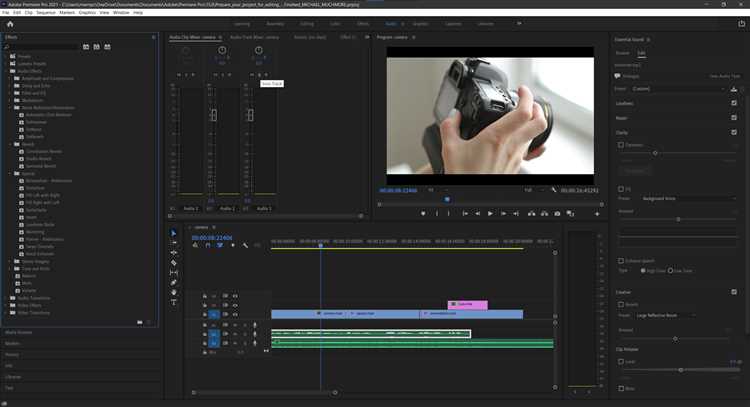
Для ускорения рендера крупных проектов в Adobe Premiere Pro эффективно разбивать таймлайн на отдельные короткие последовательности длиной 2–5 минут. Это позволяет одновременно использовать несколько экземпляров рендера или распределять нагрузку между разными потоками процессора. Каждая последовательность экспортируется как самостоятельный файл, после чего можно собрать финальный проект через функцию «Слияние последовательностей» или монтаж в отдельной главной таймлайн-последовательности.
При разделении учитывайте тип контента: сцены с большим количеством эффектов, цветокоррекции и слоёв требовательны к ресурсам. Оптимально группировать тяжелые эффекты в отдельные последовательности, чтобы менее нагруженные части проекта не замедляли общий процесс. Использование Proxy-файлов дополнительно снижает нагрузку и ускоряет рендер каждой короткой последовательности.
Применение параллельного рендера также требует точного именования файлов и последовательностей. Рекомендуется использовать схему вида «Проект_Сцена_01», «Проект_Сцена_02» и так далее. Это облегчает автоматизацию объединения файлов и предотвращает путаницу при множественных экспортных задачах. Для профессиональных проектов с частыми правками можно подключить Adobe Media Encoder, чтобы настроить очередь рендеринга всех последовательностей одновременно, распределяя задачи по ядрам CPU и GPU.
Для контроля качества после параллельного рендера важно проверять ключевые участки каждой последовательности отдельно: переходы, эффекты и цветокоррекцию. Если обнаружены расхождения, корректировку удобнее делать на уровне короткой последовательности, а не всего проекта. Такой подход сокращает время на исправления и позволяет сохранять высокое качество финального видео без потери производительности.
Вопрос-ответ:
Почему рендер моего проекта в Adobe Premiere Pro занимает так много времени?
Длительность рендера зависит от множества факторов: сложность монтажной последовательности, количество эффектов, наложенных на видео, разрешение исходных файлов, а также настройки экспорта. Например, видео с 4K-разрешением и множеством слоев с цветокоррекцией и переходами обрабатывается дольше, чем простой монтаж в HD. Также скорость рендера может замедляться при использовании старых или слабых видеокарт и при недостатке оперативной памяти.
Как ускорить рендер, если у меня слабый компьютер?
Можно снизить нагрузку на систему, заменив высококачественные эффекты на более простые аналоги или временно отключив некоторые слои при предварительном просмотре. Перекодирование исходного материала в формат с меньшей нагрузкой для Premiere, например, ProRes или DNxHD, поможет ускорить обработку. Также стоит закрывать все лишние программы, чтобы освободить ресурсы процессора и памяти. В некоторых случаях помогает работа с прокси-файлами, когда монтаж ведется на облегченных копиях видео, а финальный экспорт происходит с оригиналов.
Что такое прокси и как они влияют на скорость рендера?
Прокси — это уменьшенные или сжатые версии исходных видеофайлов, созданные для монтажа. Они занимают меньше памяти и требуют меньше вычислительных ресурсов, что позволяет быстрее работать с проектом и ускоряет предварительный рендер. После завершения монтажа Premiere Pro автоматически заменяет прокси на исходные файлы при финальном экспорте, поэтому качество итогового видео не страдает.
Стоит ли менять настройки экспорта для ускорения рендера?
Да, выбор кодека, разрешения и битрейта напрямую влияет на скорость обработки. Например, использование формата H.264 с низким или средним битрейтом позволит рендеру завершиться быстрее, чем при высококачественных настройках. Также можно уменьшить разрешение видео в промежуточных версиях для проверки монтажа, оставив финальный экспорт в исходном качестве. Однако важно найти баланс между скоростью и итоговым качеством изображения.
Какую роль играет видеокарта в скорости рендера?
Видеокарта ускоряет обработку эффектов и кодирование видео при экспорте. Premiere Pro умеет использовать GPU для рендеринга некоторых эффектов, наложений и цветокоррекции. Если видеокарта слабая или драйверы устарели, рендер может идти медленно. Обновление драйверов или использование более мощной карты заметно сокращает время обработки, особенно при работе с сложными проектами в высоком разрешении.
Почему рендер в Premiere Pro занимает так много времени и как это связано с настройками проекта?
Скорость рендера зависит от нескольких факторов: разрешение видео, количество применённых эффектов и переходов, а также формат исходных файлов. Например, файлы с высоким битрейтом или в сложных кодеках, таких как H.265, требуют больше ресурсов для обработки. Также важно, какой тип рендеринга выбран в настройках: аппаратное ускорение графического процессора значительно сокращает время по сравнению с программным рендером. Для ускорения процесса полезно использовать прокси-файлы — их качество ниже, но Premiere обрабатывает их быстрее, а итоговый рендер будет основан на исходных материалах.
Какие действия помогают снизить нагрузку на компьютер во время экспорта видео в Premiere Pro?
Одним из методов является закрытие всех лишних приложений, чтобы они не потребляли оперативную память и процессор. Также стоит проверить использование кэша: очистка устаревших файлов и увеличение размера выделенной памяти под кэш позволяет ускорить обработку. Еще один способ — уменьшить сложность таймлайна на этапе чернового рендера, например, временно отключив тяжелые эффекты или слои с корректирующими фильтрами. Если проект большой, полезно разбивать видео на части и рендерить их отдельно, а затем собирать в финальный файл. Использование SSD для хранения исходников и кэша тоже даёт заметное ускорение по сравнению с обычным жёстким диском.

 Загрузка...