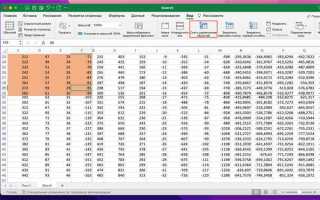
В Microsoft Excel область прокрутки по умолчанию охватывает весь используемый диапазон листа, включая пустые строки и столбцы, что замедляет работу при больших объемах данных. Ограничение этой области позволяет ускорить перемещение по таблице и уменьшить нагрузку на память. Для точного задания границ используется метод определения последней используемой ячейки и корректировки свойства ScrollArea через VBA.
 через VBA.»>
Для установки области прокрутки достаточно открыть редактор VBA (Alt+F11), выбрать нужный лист в Project Explorer и ввести команду Sheet1.ScrollArea = «A1:F50», где A1:F50 – диапазон активных ячеек. После этого прокрутка за пределы указанной области будет заблокирована, что исключает случайное перемещение в пустые ячейки и повышает удобство навигации при сложных отчетах.
 , где A1:F50 – диапазон активных ячеек. После этого прокрутка за пределы указанной области будет заблокирована, что исключает случайное перемещение в пустые ячейки и повышает удобство навигации при сложных отчетах.»>
Важно учитывать, что свойство ScrollArea действует только в рамках текущей сессии Excel. Для автоматического применения при каждом открытии книги рекомендуется поместить код в событие Workbook_Open, чтобы диапазон задавался автоматически без ручного вмешательства. Такой подход позволяет создавать структурированные листы с четко ограниченной рабочей областью, особенно полезные при совместной работе или при построении интерактивных форм и дашбордов.
 действует только в рамках текущей сессии Excel. Для автоматического применения при каждом открытии книги рекомендуется поместить код в событие Workbook_Open, чтобы диапазон задавался автоматически без ручного вмешательства. Такой подход позволяет создавать структурированные листы с четко ограниченной рабочей областью, особенно полезные при совместной работе или при построении интерактивных форм и дашбордов.»>
Вопрос-ответ:
Как ограничить область прокрутки в Excel, чтобы пользователь не мог листать за пределы нужной таблицы?
В Excel есть возможность установить границы прокрутки с помощью свойства «ScrollArea». Для этого необходимо открыть редактор VBA (Alt + F11), выбрать нужный лист в окне проекта, и в его свойствах прописать диапазон, например: Sheet1.ScrollArea = «A1:F20». После этого на листе будет активна прокрутка только внутри указанной области, и пользователь не сможет перемещаться за её пределы. Важно отметить, что это ограничение действует только пока открыта текущая сессия Excel; при перезапуске книги настройку придётся задавать снова или через макрос при открытии книги.
Можно ли сделать так, чтобы область прокрутки автоматически подстраивалась под добавляемые данные?
Прямого способа автоматически расширять или сужать область ScrollArea в стандартных настройках Excel нет. Но можно написать макрос, который при изменении содержимого листа будет обновлять границы прокрутки. Например, через событие Worksheet_Change можно вычислять последнюю заполненную строку и столбец и изменять ScrollArea соответственно. Такой подход позволяет поддерживать область прокрутки актуальной, но требует включения макросов в книге.
Можно ли ограничить прокрутку для всех листов сразу без ручной настройки каждого?
Excel не имеет встроенного способа массовой установки ScrollArea для всех листов, поэтому обычно применяют макрос. Например, в модуле ThisWorkbook можно написать код в событии Workbook_Open, который перебирает все листы и задаёт для каждого нужный диапазон: For Each ws In ThisWorkbook.Sheets: ws.ScrollArea = «A1:F20»: Next ws. Такой метод позволяет автоматически ограничивать прокрутку на всех листах при открытии файла без ручного вмешательства на каждом из них.
Есть ли альтернативы ScrollArea для защиты области листа?
Да, можно использовать защиту листа с выбором разрешённых действий. При этом пользователи смогут работать только с определёнными ячейками, а остальные будут заблокированы. Для этого выделяют рабочую область, снимают защиту с ячеек, которые можно редактировать, а затем включают защиту листа. Такой метод предотвращает случайное изменение данных за пределами нужного диапазона и может быть более надёжным, чем просто ограничение прокрутки.
Почему после установки ScrollArea Excel всё равно позволяет выделять ячейки за пределами заданного диапазона?
Свойство ScrollArea ограничивает только возможность прокрутки, но не запрещает прямой выбор ячеек через ввод адреса или навигацию клавишами. Например, если ввести адрес вне установленного диапазона или использовать Ctrl + G, Excel перейдёт к этой ячейке. Чтобы полностью ограничить доступ, следует комбинировать ScrollArea с защитой листа, блокировкой лишних ячеек и, при необходимости, скрытием строк и столбцов за пределами рабочей зоны.
Как изменить область прокрутки в Excel, чтобы курсор не уходил в пустые строки?
В Excel область прокрутки определяется последней использованной ячейкой на листе. Если после ввода данных в таблицу прокрутка доходит слишком далеко, можно вручную задать новую границу. Для этого выделите область, до которой нужно прокручивать лист, затем нажмите комбинацию клавиш Ctrl + Shift + End, чтобы проверить текущий диапазон. После этого сохраните книгу, либо очистите ненужные пустые строки и столбцы за пределами таблицы с помощью правого клика и удаления, чтобы Excel обновил границы прокрутки. Это особенно полезно при работе с большими таблицами, когда лишние пустые строки мешают быстрой навигации по листу.

 Загрузка...