Содержание статьи
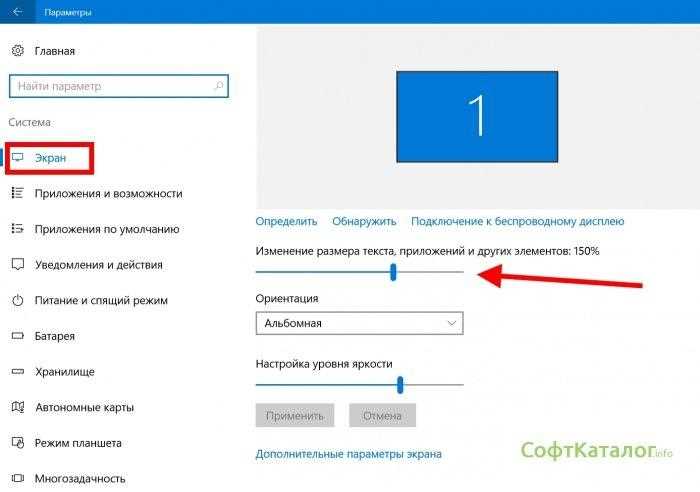
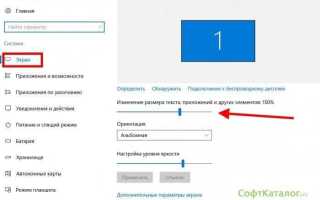
В Windows 10 масштаб экрана регулирует размер текста, приложений и элементов интерфейса. Стандартное значение – 100%, но на устройствах с высокими разрешениями или экранами диагональю свыше 24 дюймов комфортнее работать при 125–150%. Настройка производится через меню «Параметры» → Система → Дисплей, где доступен ползунок для выбора конкретного процента масштабирования.
Важно учитывать, что при нестандартных значениях масштабирования отдельные программы могут отображаться размыто. Windows 10 поддерживает динамическое масштабирование DPI, позволяющее корректировать интерфейс для старых приложений. Для точной подстройки можно использовать функцию «Дополнительные параметры масштабирования» и вводить значение вручную, например 110% или 175%.
После изменения масштаба часто требуется выйти из сеанса и войти снова, чтобы изменения применились ко всем элементам системы. На ноутбуках с сенсорным экраном рекомендуется использовать встроенный режим масштабирования для текста и интерфейса отдельно, чтобы сохранить пропорции и читаемость на экране с высоким PPI.
Регулярная проверка настроек масштабирования особенно важна при подключении внешних мониторов с различными разрешениями. Windows 10 автоматически определяет оптимальное значение, но ручная корректировка позволяет обеспечить стабильную четкость шрифтов и интерфейсных элементов для любых задач – от редактирования документов до работы с графикой.
Открытие настроек дисплея для изменения масштаба

Для начала нажмите правой кнопкой мыши на рабочем столе и выберите пункт «Параметры дисплея». Этот способ напрямую открывает окно с основными настройками экрана, включая разрешение, ориентацию и масштабирование. Альтернатива – через «Пуск» → «Параметры» → «Система» → «Экран», где все те же опции доступны в более структурированном виде.
В открывшемся окне обратите внимание на раздел «Масштаб и разметка». Здесь указано текущее значение увеличения интерфейса, например 100%, 125% или 150%. Чтобы изменить масштаб, щелкните на выпадающий список и выберите подходящий вариант, учитывая физический размер монитора и предпочтения зрения, чтобы текст и элементы интерфейса оставались читаемыми.
Для точной настройки можно воспользоваться ссылкой «Дополнительные параметры масштабирования», где доступно ручное введение значения в процентах. После применения изменений Windows предложит выйти из системы или перезагрузить компьютер, чтобы масштаб корректно отобразился на всех элементах интерфейса. Этот шаг особенно важен при подключении нескольких мониторов с разными разрешениями.
Выбор подходящего процента масштабирования для текста и приложений
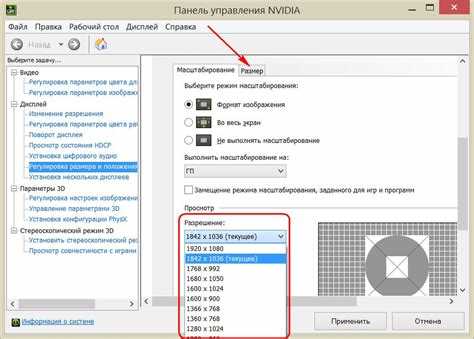
В Windows 10 стандартные параметры масштабирования включают 100%, 125%, 150% и 175%. Для мониторов с разрешением Full HD (1920×1080) оптимальный выбор обычно составляет 125–150%, что позволяет сохранить четкость текста и достаточное пространство на экране для нескольких окон. На 4K-дисплеях целесообразно использовать 150–200%, чтобы элементы интерфейса оставались различимыми без излишнего напряжения глаз. При выборе процента важно учитывать не только размер текста, но и масштаб интерфейса приложений, так как некоторые программы могут некорректно отображаться при нестандартных настройках.
Чтобы определить подходящий уровень, рекомендуется открыть несколько часто используемых программ и проверить читаемость текста и расположение элементов управления. Если текст мелкий, а кнопки трудно нажимать, увеличение на 25% или 50% часто решает проблему. При этом стоит учитывать возможности конкретного монитора и его физический размер: на экранах до 24 дюймов обычно хватает 125%, а для 27–32 дюймов лучше 150%. Экспериментируя с настройками, можно подобрать баланс между удобством чтения и вместимостью рабочего пространства на экране.
Применение нестандартного масштаба вручную

Для точной настройки размера элементов экрана в Windows 10 перейдите в Параметры → Система → Экран. В разделе «Масштаб и разметка» выберите ссылку Дополнительные параметры масштабирования, где можно ввести значение вручную. Windows позволяет задать любой процент от 100% до 500%, например 113% или 142%, что невозможно выбрать стандартными предустановками.
После ввода нестандартного значения обязательно нажмите Применить. Система предложит выйти из сеанса и войти снова, чтобы корректно отобразить элементы интерфейса. Без перезапуска приложения и меню могут отображаться с искажениями или смещениями.
Если выбранное значение вызывает размытость текста, активируйте Использовать исправление для приложений с низким разрешением в разделе «Параметры совместимости» для конкретных программ. Это особенно важно для старых приложений, которые не поддерживают динамическое масштабирование.
Нестандартный масштаб удобно комбинировать с изменением разрешения экрана. Например, при 150% масштабирования на мониторе с 1920×1080 px интерфейс остается читаемым, но рабочая область уменьшается. Чтобы сохранить баланс, можно протестировать несколько процентов вручную, начиная с 110% и увеличивая с шагом 5%.
Windows 10 хранит параметры пользовательского масштаба в реестре по адресу HKEY_CURRENT_USER\Control Panel\Desktop\LogPixels. Для опытных пользователей это позволяет создавать профили масштабирования для разных мониторов и автоматически применять их при подключении внешнего дисплея.
При ручном применении нестандартного масштаба стоит учитывать, что некоторые элементы интерфейса, например контекстные меню и панели инструментов, могут частично выходить за границы экрана. В таких случаях рекомендуется корректировать значение масштаба на 1–3% меньше для оптимального отображения.
Изменение масштаба только для определённых мониторов
В Windows 10 каждый подключённый монитор может иметь индивидуальные параметры масштабирования. Это полезно при использовании мониторов с разной диагональю или разрешением, чтобы текст и интерфейс оставались читаемыми на всех экранах.
Для изменения масштаба конкретного монитора откройте «Параметры» → «Система» → «Дисплей». В верхней части окна появится схема подключённых экранов с номерами. Выберите нужный монитор, на который хотите применить индивидуальные настройки.
В разделе «Масштаб и разметка» доступна опция «Изменить размер текста, приложений и других элементов». Стандартные значения – 100%, 125%, 150%, 175%, но можно ввести точное значение вручную, например, 135%, если требуется промежуточный масштаб.
Если вы используете несколько мониторов с разными масштабами, некоторые приложения могут отображаться размыто. Чтобы это исправить:
- Щёлкните правой кнопкой мыши на ярлыке приложения → «Свойства» → вкладка «Совместимость».
- Активируйте «Использовать параметры высокого DPI» и выберите «Приложение» или «Система (расширенная)».
После изменения масштаба конкретного монитора рекомендуется выйти из системы и войти снова, чтобы изменения корректно применились к панели задач и системным меню. Это особенно важно для мониторов с нестандартным разрешением, например 2560×1440 или 4K.
Для контроля удобства работы с несколькими экранами можно использовать быстрый переход между ними: сочетание клавиш Windows + P позволяет переключать режимы «Только экран ПК», «Дублировать», «Расширить», «Только второй экран». В режиме «Расширить» индивидуальные настройки масштаба будут применяться отдельно к каждому монитору.
Исправление размытых шрифтов после изменения масштаба

Если после изменения масштаба экрана в Windows 10 шрифты кажутся размытыми, первым шагом стоит проверить настройки сглаживания текста. Перейдите в «Панель управления» → «Оформление и персонализация» → «Экран» и включите функцию ClearType. Запустите мастер настройки ClearType, следуя его пошаговым инструкциям: выберите тексты, которые выглядят максимально четкими, чтобы система оптимально откорректировала рендеринг шрифтов для вашего монитора.
Для приложений, которые остаются размытыми несмотря на ClearType, примените настройку совместимости. Щелкните правой кнопкой мыши по ярлыку программы, выберите «Свойства» → вкладка «Совместимость» → «Изменить параметры высокого разрешения DPI». Активируйте опцию «Использовать этот параметр для исправления масштабирования высокого разрешения» и выберите «Приложение» вместо «Система». Это позволит Windows корректно отображать шрифты при нестандартных масштабах 125%, 150% или выше.
Если размытость сохраняется на разных приложениях, оптимальным решением будет вручную задать масштаб для каждого монитора через меню «Параметры» → «Система» → «Дисплей». В колонке «Масштаб и разметка» выбирайте рекомендованные значения, но при необходимости применяйте индивидуальные проценты. Для точной подстройки ClearType можно использовать системную команду cttune, которая запускает мастер настройки текста напрямую и обеспечивает стабильную четкость шрифтов вне зависимости от выбранного масштаба.
Перезагрузка и сохранение изменений масштаба

После изменения масштаба экрана в Windows 10 система автоматически применяет настройки для большинства приложений, однако некоторые программы могут требовать перезагрузки для корректного отображения интерфейса. Чтобы сохранить новые параметры, рекомендуется выйти из текущего сеанса или выполнить полную перезагрузку через меню «Пуск» → «Питание» → «Перезагрузка».
Для подтверждения изменений масштаба откройте «Параметры» → «Система» → «Экран» и проверьте значение в разделе «Масштаб и разметка». Если выбран нестандартный процент, Windows предложит «Выйти сейчас или позже». Выбор «Выйти сейчас» завершает сеанс и применяет масштаб ко всем элементам интерфейса, включая меню, панели задач и окна приложений.
При системной перезагрузке важно учитывать:
- Некоторые сторонние приложения могут игнорировать масштаб до повторного запуска.
- Мониторы с разным разрешением в мультиэкранной конфигурации сохраняют индивидуальные настройки масштаба.
- После перезагрузки проверьте шрифты и значки на рабочем столе, чтобы убедиться, что элементы интерфейса не обрезаны и не размыты.
Эти шаги гарантируют корректное применение новых параметров и предотвращают визуальные ошибки.
Вопрос-ответ:
Как изменить размер текста и значков на рабочем столе в Windows 10?
Для изменения размера текста и значков откройте «Параметры» → «Система» → «Экран». В разделе «Масштаб и разметка» выберите нужный процент в списке «Изменить размер текста, приложений и других элементов». После этого система автоматически подстроит интерфейс под выбранный масштаб. Иногда может потребоваться выйти и снова войти в учетную запись, чтобы изменения полностью применились.
Можно ли задать индивидуальный масштаб для каждого монитора в Windows 10?
Да, Windows 10 позволяет устанавливать разные значения для нескольких экранов. Для этого подключите все мониторы, откройте «Параметры» → «Система» → «Экран» и выберите нужный монитор вверху окна. Затем в разделе «Масштаб и разметка» укажите процент увеличения только для выбранного дисплея. Это удобно, если у мониторов разное разрешение или размер экрана.
Что делать, если текст стал размытым после изменения масштаба?
Если текст или интерфейс выглядит размытым, попробуйте включить параметр «Разрешение проблем с масштабированием для приложений» в тех же настройках экрана. Также убедитесь, что выбрано рекомендуемое разрешение для вашего монитора. В редких случаях помогает перезапуск программы или компьютера, чтобы корректно применился новый масштаб.
Можно ли изменить масштаб через контекстное меню рабочего стола?
Да, для быстрого изменения масштаба значков на рабочем столе щелкните правой кнопкой мыши на пустом месте, выберите «Вид» и выберите «Крупные», «Обычные» или «Мелкие» значки. Этот способ не меняет масштаб текстов и окон в приложениях, а влияет только на размер значков и подписи на рабочем столе.
Какие шаги, если выбранный масштаб не сохраняется после перезагрузки?
Если Windows 10 не запоминает выбранный масштаб, попробуйте следующие действия: убедитесь, что используете учетную запись с правами администратора, обновите драйвер видеокарты до последней версии и проверьте наличие обновлений системы. Иногда помогает отключение параметра «Разрешить Windows автоматически подбирать масштаб для этого дисплея» и ручной выбор нужного процента. После этого изменения должны сохраняться корректно.
Как изменить размер текста и значков на рабочем столе в Windows 10?
В Windows 10 изменить масштаб элементов на экране можно через настройки системы. Нажмите правой кнопкой мыши на рабочем столе и выберите «Параметры экрана». В открывшемся окне найдите раздел «Масштаб и разметка» и выберите нужный процент увеличения или уменьшения, например 125% или 150%. Это изменит размер текста, значков и приложений, чтобы их было удобнее просматривать. После выбора нового значения может потребоваться выйти из системы или перезагрузить компьютер, чтобы изменения полностью применились.

 Загрузка...