Содержание статьи

При работе с файлами на Python часто требуется сохранить результаты выполнения программы – текст, отчёты, логи или двоичные данные – прямо в текущей рабочей директории. Это удобно при отладке и автоматизации задач, где важно, чтобы файлы создавались рядом со скриптом или в известном пути.
Чтобы корректно сохранить файл, нужно знать, какая директория считается рабочей. Для этого используется функция os.getcwd(), которая возвращает путь к текущей папке. Если требуется изменить место сохранения, можно вызвать os.chdir() или задать путь вручную при создании файла.
Частые ошибки возникают, когда путь к файлу задан неверно или отсутствуют права на запись. Проверка существования директории и использование os.path.join() помогают избежать подобных ситуаций. В статье приведены примеры сохранения как текстовых, так и двоичных файлов, а также способы проверить успешность записи.
Определение текущей рабочей директории с помощью os.getcwd()

Перед сохранением файла в Python важно знать, где именно программа будет его создать. Для этого используется функция os.getcwd() из стандартного модуля os. Она возвращает абсолютный путь к текущей рабочей директории, в которой выполняется скрипт.
Пример использования:
import os
print(os.getcwd())
Результат покажет путь, например:
C:\Users\Admin\Projects\python_scripts
Этот путь можно использовать для проверки, куда будут сохраняться создаваемые файлы. Если скрипт запускается из другой директории или через IDE, рабочая папка может отличаться от расположения файла программы.
Чтобы убедиться, что файлы сохраняются в нужном месте, стоит:
- вывести значение os.getcwd() в начале скрипта;
- сравнить его с ожидаемым путем проекта;
- при необходимости изменить директорию с помощью os.chdir(‘путь_к_папке’).
Эта проверка особенно полезна при работе с автоматическими скриптами, где результат должен сохраняться в фиксированной структуре каталогов.
Изменение рабочей директории перед сохранением файла
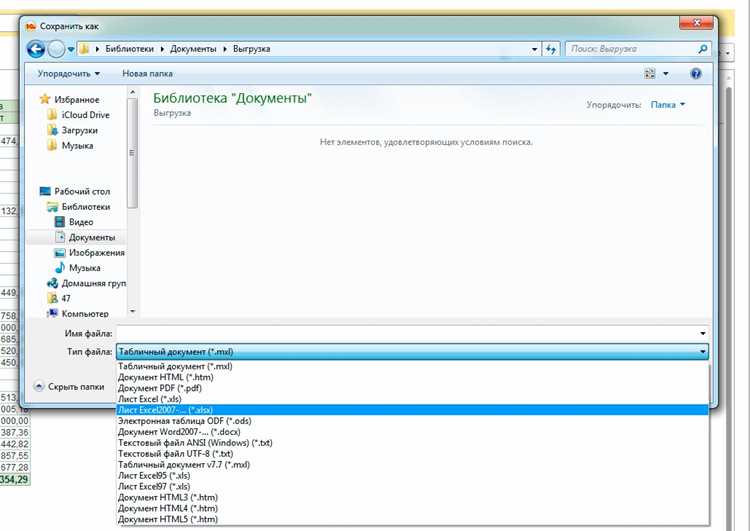
Иногда требуется сохранить файл не в текущей, а в другой директории. В Python это делается с помощью функции os.chdir(), которая меняет рабочую директорию для всего процесса. После её вызова все операции записи будут выполняться в новом каталоге.
Пример изменения директории:
import os
os.chdir("C:/Users/Admin/Documents")
print(os.getcwd())
После выполнения кода рабочей станет папка Documents. Все создаваемые или открываемые файлы будут относиться к этому пути, если не указать абсолютный.
Перед изменением каталога стоит проверить, существует ли указанный путь. Это можно сделать с помощью os.path.exists(). Если директория не найдена, Python вызовет ошибку FileNotFoundError.
Рекомендуется использовать проверку и создание директории при необходимости:
path = "C:/Users/Admin/Documents/Reports"
if not os.path.exists(path):
os.makedirs(path)
os.chdir(path)
Такой подход предотвращает сбои при сохранении файлов и обеспечивает контроль над структурой проекта. После изменения пути можно спокойно сохранять файлы, используя только имя файла без полного пути.
Сохранение текстового файла с использованием встроенной функции open()
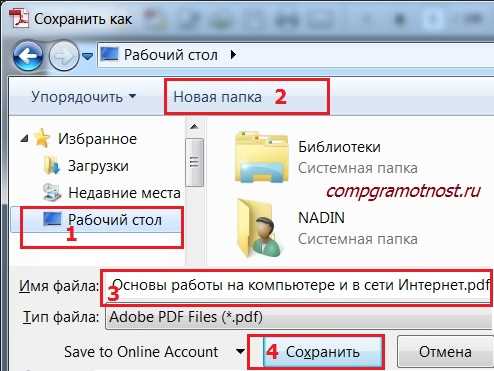
Для записи данных в текстовый файл в Python применяется функция open() с режимом ‘w’ или ‘a’. Режим ‘w’ создаёт новый файл или перезаписывает существующий, а ‘a’ добавляет данные в конец без удаления предыдущего содержимого.
Пример создания и записи текстового файла:
with open("result.txt", "w", encoding="utf-8") as file:
file.write("Результаты расчёта:\n")
file.write("Значение X = 25\n")
При использовании конструкции with файл автоматически закрывается после выхода из блока, что предотвращает утечку ресурсов и ошибки при повторном доступе.
Если необходимо записать несколько строк за один раз, удобно применять метод writelines():
data = ["Строка 1\n", "Строка 2\n", "Строка 3\n"]
with open("log.txt", "w", encoding="utf-8") as file:
file.writelines(data)
Файлы сохраняются в текущей рабочей директории, путь к которой можно уточнить с помощью os.getcwd(). Чтобы убедиться в успешной записи, стоит проверить наличие файла командой os.path.isfile(«result.txt»).
Сохранение двоичных данных в рабочей директории
Двоичные данные сохраняют в файлы с режимом записи 'wb', который позволяет записывать байты без преобразования в текст. Это используется при работе с изображениями, архивами, сериализованными объектами и другими бинарными форматами.
Чтобы записать двоичные данные в рабочую директорию, достаточно использовать стандартный модуль os и встроенную функцию open(). Например:
import os

data = b'\x89PNG\r\n\x1a\n'  # пример заголовка PNG-файла

path = os.path.join(os.getcwd(), 'image_header.bin')

with open(path, 'wb') as f:

    f.write(data)
Функция os.getcwd() возвращает путь текущей рабочей директории, а os.path.join() формирует корректный путь независимо от операционной системы. При необходимости можно использовать относительный путь, если запись производится в подкаталог проекта.
При работе с большими файлами рекомендуется использовать запись частями, чтобы не загружать весь файл в память. Например:
with open('output.bin', 'wb') as f:

    for chunk in generate_data():

        f.write(chunk)
Для безопасной перезаписи файла можно проверить его существование через os.path.exists() и при необходимости задать новое имя. Это особенно полезно при автоматическом создании двоичных логов, резервных копий или временных файлов.
Создание пути к файлу с помощью os.path.join()
Функция os.path.join() формирует корректные пути к файлам и папкам, учитывая особенности операционной системы. Она автоматически добавляет разделители между компонентами пути и предотвращает ошибки при объединении строк.
Пример создания пути к файлу в рабочей директории:
import os

filename = 'data.txt'

filepath = os.path.join(os.getcwd(), filename)

print(filepath)
Использование os.path.join() особенно важно при работе с вложенными каталогами:
directory = 'logs'

subdir = '2025'

file = 'app.log'

path = os.path.join(os.getcwd(), directory, subdir, file)

print(path)
Ниже приведена таблица с типичными сценариями применения os.path.join():
| Сценарий | Пример | Результат |
|---|---|---|
| Файл в рабочей директории | os.path.join(os.getcwd(), 'file.txt') |
Полный путь к file.txt |
| Файл в подкаталоге | os.path.join('data', '2025', 'info.json') |
data/2025/info.json на Linux/Mac, data\\2025\\info.json на Windows |
| Создание пути к временной папке | os.path.join(os.getenv('TEMP'), 'log.tmp') |
Полный путь к временной папке |
| Объединение абсолютного и относительного пути | os.path.join('/home/user', 'docs', 'file.pdf') |
/home/user/docs/file.pdf |
Для универсальности рекомендуется использовать os.path.join() вместо ручного добавления слешей, чтобы код был совместим с разными платформами и не требовал изменений при переносе проекта.
Проверка успешного сохранения файла и доступ к нему

После записи файла важно убедиться, что он сохранён корректно и доступен для последующего использования. В Python это выполняется с помощью модуля os и встроенных функций для работы с файловой системой.
Проверка существования файла:
import os

filepath = 'example.txt'

if os.path.exists(filepath):

    print("Файл сохранён и доступен")

else:

    print("Файл не найден")
Для проверки прав доступа используется os.access():
if os.access(filepath, os.R_OK):

    print("Файл доступен для чтения")

if os.access(filepath, os.W_OK):

    print("Файл доступен для записи")
Дополнительно можно проверить размер файла и его содержимое:
size = os.path.getsize(filepath)

print(f"Размер файла: {size} байт")

with open(filepath, 'rb') as f:

    content = f.read()

print(f"Содержимое файла: {content}")
Если файл предназначен для регулярного использования, рекомендуется обернуть операции в try-except для обработки ошибок чтения и записи:
try:

    with open(filepath, 'rb') as f:

        data = f.read()

    print("Файл успешно прочитан")

except FileNotFoundError:

    print("Файл не найден")

except IOError:

    print("Ошибка доступа к файлу")
Регулярная проверка существования, прав доступа и корректности содержимого гарантирует надёжность работы с файлами в рабочей директории.
Вопрос-ответ:
Как сохранить текстовый файл в рабочей директории Python?
Для записи текста в файл используется функция open() с режимом 'w'. Например, with open('file.txt', 'w', encoding='utf-8') as f: f.write('Пример текста') создаст файл в текущей рабочей директории. Если файл уже существует, его содержимое будет перезаписано. Рабочая директория определяется функцией os.getcwd().
Можно ли сохранить файл в подкаталог рабочей директории?
Да. Для формирования корректного пути используется os.path.join(). Например, path = os.path.join(os.getcwd(), 'data', 'file.txt'). Если подкаталог data не существует, его можно создать через os.makedirs('data', exist_ok=True), после чего файл можно записать с использованием этого пути.
Как проверить, что файл успешно сохранён и доступен для чтения?
После записи файла можно использовать os.path.exists('file.txt') для проверки существования. Для проверки прав доступа применяют os.access('file.txt', os.R_OK). Также можно открыть файл и попытаться прочитать содержимое в блоке try-except, чтобы обработать возможные ошибки чтения или отсутствия файла.
Как сохранить двоичные данные, например изображение или архив, в рабочей директории?
Двоичные данные записывают в файл с режимом 'wb'. Пример: with open('image.png', 'wb') as f: f.write(binary_data). Для больших файлов рекомендуется записывать данные частями через цикл, чтобы не загружать весь файл в память. Путь к файлу можно формировать с помощью os.path.join() для универсальности.

 Загрузка...