Содержание статьи
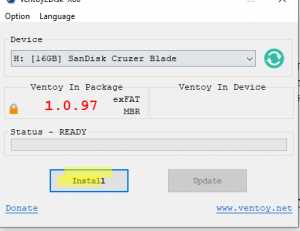
Ventoy – это инструмент для создания загрузочных USB-накопителей, который позволяет запускать несколько ISO-образов без необходимости их распаковки или записи на диск. Основное преимущество заключается в том, что один USB-носитель может содержать десятки образов различных операционных систем и утилит, что упрощает управление программным обеспечением для тестирования, установки или восстановления системы.
Процесс работы с Ventoy начинается с форматирования USB-накопителя и установки на него программы. После этого достаточно просто скопировать ISO-файлы на флешку. Программа автоматически распознает их и создаёт меню загрузки. Рекомендуется использовать файловые системы exFAT или NTFS, чтобы поддерживать образы размером более 4 ГБ.
Ventoy поддерживает работу с множеством операционных систем, включая Windows, Linux и специализированные утилиты для восстановления данных или тестирования оборудования. Это делает его удобным инструментом для системных администраторов, технических специалистов и пользователей, которым часто приходится работать с разными дистрибутивами без необходимости многократного создания загрузочных носителей.
При использовании Ventoy важно учитывать совместимость ISO-образов и регулярно обновлять программу до последней версии, чтобы поддерживать новые форматы и исправления. Также можно настраивать дополнительные параметры загрузки, включая загрузку с безопасного режима и передачу команд ядру ОС, что расширяет возможности применения Ventoy в профессиональной работе с дисками.
Установка Ventoy на USB-накопитель
Для установки Ventoy на USB-накопитель необходимо загрузить последнюю версию программы с официального сайта ventoy.net. Поддерживаются Windows, Linux и macOS. Рекомендуется использовать накопитель объёмом от 8 ГБ, предпочтительно с высокой скоростью записи для ускорения работы с ISO-образами.
Процесс установки включает три основных шага: форматирование USB, запись Ventoy и проверка корректности установки. Перед началом рекомендуется создать резервную копию всех данных на флешке, так как форматирование удаляет всю информацию.
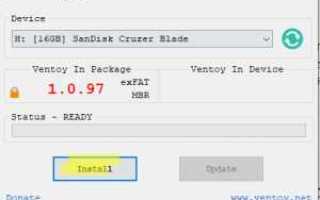
После подключения USB-накопителя к компьютеру и запуска Ventoy установщик предлагает выбрать накопитель из списка и подтвердить форматирование. Важным моментом является выбор файловой системы: exFAT рекомендуется для поддержки ISO-образов свыше 4 ГБ, FAT32 подходит для старых систем, но ограничен размером файла 4 ГБ.
Для контроля правильности установки можно использовать встроенную функцию проверки, которая тестирует загрузочный сектор и структуру Ventoy на накопителе. Если проверка завершена без ошибок, USB готов к использованию. После установки на флешку достаточно просто копировать ISO-образы в корень накопителя для их автоматического распознавания программой.
| Параметр | Рекомендация |
|---|---|
| Минимальный объём накопителя | 8 ГБ |
| Файловая система | exFAT для больших ISO, FAT32 для старых систем |
| Скорость записи | Не менее 20 МБ/с для комфортной работы |
| Проверка установки | Использовать встроенную функцию Ventoy |
Создание загрузочного диска с несколькими ISO-образами
После установки Ventoy на USB-накопитель добавление ISO-образов сводится к их копированию в корневую директорию флешки. Программа автоматически распознаёт все файлы с расширением .iso и формирует меню загрузки при старте устройства.
Рекомендуется размещать образы с осмысленными именами, чтобы легко различать системы и утилиты. Например, Windows10_22H2.iso или Ubuntu_22.04.iso. Это упрощает навигацию в меню Ventoy и ускоряет выбор нужного образа.
Ventoy поддерживает одновременное использование десятков ISO-файлов. Общий объём загрузочного носителя ограничен только свободным пространством на USB. При работе с образами больше 4 ГБ важно использовать файловую систему exFAT или NTFS для корректного отображения и загрузки.
Для обеспечения совместимости рекомендуется проверять каждый ISO на наличие встроенного загрузочного сектора. Некоторые специализированные образы, например антивирусные или диагностические, могут требовать дополнительных параметров загрузки. В таких случаях можно редактировать ventoy.json для задания опций ядра и параметров EFI.
При регулярном обновлении ISO-образов достаточно просто заменить старый файл новым, без повторной установки Ventoy. Это делает управление загрузочным диском гибким и удобным для частого использования с разными операционными системами и инструментами.
Совместимость Ventoy с разными файловыми системами
Ventoy поддерживает несколько файловых систем для USB-накопителей, включая FAT32, exFAT, NTFS и UDF. Выбор зависит от объёма ISO-образов и операционных систем, которые планируется запускать с флешки. FAT32 совместима со старыми BIOS и большинством Linux-дистрибутивов, но ограничена размером файла 4 ГБ.
Файловая система exFAT не имеет ограничений по размеру файла и подходит для ISO более 4 ГБ. NTFS обеспечивает совместимость с Windows и поддерживает большие образы, однако некоторые старые системы BIOS могут не распознавать накопитель при такой разметке.
UDF используется редко, преимущественно для специализированных загрузочных образов и совместимости с различными платформами. Она позволяет работать с ISO-образами, которые требуют точного соответствия файловой структуры, например, для восстановления данных или антивирусных утилит.
Для универсального применения рекомендуется использовать exFAT на накопителях от 16 ГБ и выше. FAT32 подходит для компактных флешек с небольшими ISO, а NTFS – для накопителей, ориентированных на запуск Windows-образов большого объёма. Перед выбором файловой системы следует учитывать ограничения загрузочных BIOS и UEFI на целевых устройствах.
Запуск операционных систем с Ventoy без установки
Ventoy позволяет загружать операционные системы напрямую с USB-накопителя без их установки на жёсткий диск. Это работает с большинством дистрибутивов Linux, Windows PE и специализированными утилитами. Процесс запуска начинается с выбора ISO-файла в меню Ventoy после старта компьютера.
Для Linux-дистрибутивов доступна работа в режиме Live, что позволяет тестировать систему, использовать встроенные инструменты для диагностики оборудования и восстановления данных без изменения текущей ОС. Поддерживаются образы Ubuntu, Fedora, Debian и многие другие.
Windows ISO загружается в режиме Windows PE или стандартного установочного образа, что позволяет использовать утилиты восстановления, сброс паролей и установку системы на другой диск. Ventoy автоматически обрабатывает загрузку EFI и BIOS, выбирая корректный метод для конкретного устройства.
При использовании нескольких образов на одном накопителе рекомендуется проверять корректность загрузки каждого ISO. Некоторые специализированные утилиты требуют добавления параметров ядра через ventoy.json, чтобы избежать ошибок при старте и обеспечить совместимость с оборудованием.
Добавление и обновление ISO-образов на уже настроенном USB

Ventoy позволяет легко управлять ISO-образами на USB-накопителе без повторной установки программы. Для добавления или обновления файлов достаточно выполнить несколько простых действий.
Алгоритм добавления ISO-образов:
- Подключить USB-накопитель с установленным Ventoy к компьютеру.
- Скопировать новые ISO-файлы в корневую директорию флешки.
- Проверить имена файлов, чтобы они были понятными и не содержали специальных символов, которые могут вызвать ошибки загрузки.
- Перезагрузить компьютер и выбрать новый образ в меню Ventoy.
Для обновления существующего ISO:
- Удалить старую версию ISO с USB или переместить её в отдельную папку для архивации.
- Скопировать новую версию ISO в корень накопителя.
- Проверить, что файл полностью загрузился и не повреждён, используя контрольные суммы (MD5, SHA256) при необходимости.
- Перезагрузить систему и выбрать обновлённый образ в меню Ventoy.
Рекомендуется поддерживать порядок на USB, чтобы при большом количестве ISO-файлов легко находить нужный образ. Также полезно периодически обновлять сам Ventoy до последней версии, чтобы новые ISO корректно распознавались и загружались без ошибок.
Использование Ventoy для диагностики и восстановления системы
Ventoy позволяет запускать диагностические и восстановительные утилиты напрямую с USB без установки на диск. Это удобно при работе с компьютерами, на которых система не загружается или требуется проверка оборудования и данных.
Для диагностики можно использовать ISO-образы с тестами памяти, жёстких дисков, сетевых подключений и температуры компонентов. Для восстановления подходят образы Windows PE, антивирусные Live CD и утилиты для восстановления файловой системы.
При использовании Ventoy для восстановления важно учитывать режим загрузки BIOS/UEFI. Некоторые инструменты требуют запуска в режиме UEFI, чтобы корректно работать с GPT-дисками и современными драйверами. Также рекомендуется проверять совместимость образов с файловой системой USB-накопителя.
| Тип задачи | Пример ISO-образа | Рекомендации по использованию |
|---|---|---|
| Диагностика памяти | MemTest86 | Запускать несколько циклов теста для выявления ошибок |
| Проверка дисков | GParted Live, Hiren’s BootCD | Использовать режим чтения и записи для восстановления таблиц разделов |
| Антивирусная проверка | Avira Rescue System, Kaspersky Rescue Disk | Обновлять базы вирусов перед использованием |
| Восстановление системы | Windows PE, SystemRescue | Подключать необходимые драйверы и проверять совместимость с GPT/MBR |
Использование Ventoy для этих задач позволяет экономить время на создание отдельных загрузочных флешек и быстро переключаться между различными утилитами на одном USB-накопителе.
Настройка параметров загрузки и безопасности Ventoy
Ventoy позволяет гибко настраивать загрузку через редактирование файла ventoy.json, который размещается в корне USB-накопителя. В нём можно задавать параметры для отдельных ISO-образов, включая опции ядра Linux, режим загрузки UEFI или BIOS, а также выбор графического интерфейса меню.
Для повышения безопасности поддерживаются функции защиты доступа к USB и контроль подписи ISO. Можно включить Secure Boot, который проверяет подпись образов перед загрузкой, предотвращая запуск неподписанных или потенциально опасных ISO.
Дополнительно доступны настройки тайм-аута меню и дефолтного выбора образа, что упрощает автоматизированные сценарии загрузки. Для работы с несколькими ОС удобно задавать приоритет загрузки и скрывать редко используемые ISO из основного меню.
Рекомендуется регулярно обновлять Ventoy до последних версий и проверять корректность настроек после изменений, чтобы избежать проблем с загрузкой. Также важно хранить резервную копию ventoy.json на случай повреждения файла или некорректных параметров.
Решение распространённых ошибок при работе с Ventoy
При использовании Ventoy могут возникать ошибки, связанные с загрузкой ISO, совместимостью USB и настройками системы. Для их устранения важно понимать причины и последовательность действий.
Наиболее распространённые ошибки и способы их устранения:
- ISO не отображается в меню Ventoy:
- Проверить, что файл находится в корневой директории USB.
- Убедиться, что ISO не повреждён, используя контрольные суммы MD5 или SHA256.
- Обновить Ventoy до последней версии для поддержки новых форматов ISO.
- Ошибка загрузки в BIOS/UEFI:
- Проверить режим загрузки: Legacy BIOS или UEFI.
- Использовать совместимую файловую систему (FAT32 для старых систем, exFAT/NTFS для больших ISO).
- При необходимости включить или отключить Secure Boot в настройках Ventoy.
- Зависание или черный экран при старте ISO:
- Добавить параметры ядра через ventoy.json для конкретного ISO.
- Попробовать другой ISO с аналогичной функцией для проверки совместимости.
- Обновить драйверы USB-контроллера на компьютере.
- Ошибки при копировании больших файлов:
- Проверить файловую систему накопителя, exFAT или NTFS поддерживают ISO более 4 ГБ.
- Убедиться в достаточном свободном пространстве на USB.
- Использовать проверенные кабели и порты USB 3.0 для ускорения передачи данных.
Регулярная проверка накопителя и обновление Ventoy помогает минимизировать ошибки и поддерживать стабильную работу с различными ISO-образами.
Вопрос-ответ:
Что такое Ventoy и чем он отличается от обычных загрузочных флешек?
Ventoy — это инструмент для создания USB-накопителей, с которых можно запускать несколько ISO-образов без их предварительной записи на диск. В отличие от обычных загрузочных флешек, здесь не требуется перезаписывать устройство при добавлении новых ISO: достаточно просто скопировать файлы в корень USB.
Какие ISO-образы поддерживаются Ventoy и есть ли ограничения по размеру?
Ventoy поддерживает большинство дистрибутивов Linux, Windows, антивирусные и восстановительные Live CD. Ограничение размера файла зависит от выбранной файловой системы: FAT32 допускает файлы до 4 ГБ, exFAT и NTFS — большие образы, что позволяет запускать современные операционные системы без разделения ISO.
Как добавить новый ISO на USB с уже установленным Ventoy?
Для добавления нового образа достаточно подключить USB, скопировать ISO-файл в корень накопителя и перезагрузить компьютер. Ventoy автоматически распознаёт файл и добавляет его в меню загрузки. Старые образы можно обновлять, заменяя их новыми версиями, без повторной установки Ventoy.
Можно ли использовать Ventoy для восстановления системы и диагностики компьютера?
Да, Ventoy позволяет запускать утилиты для проверки памяти, дисков, антивирусные Live CD и Windows PE. Это позволяет диагностировать ошибки оборудования, восстанавливать повреждённые разделы и файлы, а также тестировать разные операционные системы без установки на жёсткий диск.
Как настроить параметры загрузки и обеспечить безопасность при использовании Ventoy?
Файл ventoy.json позволяет задавать параметры ядра, выбирать режим загрузки (UEFI или BIOS) и при необходимости включать Secure Boot. Также можно настроить тайм-аут меню, скрывать редко используемые ISO и задавать приоритет загрузки, что упрощает работу с большим количеством образов и повышает безопасность загрузки.
Можно ли использовать один USB с Ventoy для нескольких операционных систем одновременно?
Да, Ventoy позволяет хранить на одном USB несколько ISO-образов разных систем, включая Linux и Windows. Достаточно скопировать файлы в корень накопителя, и программа автоматически создаёт меню загрузки для выбора нужного образа при старте компьютера. Это избавляет от необходимости создавать отдельные флешки для каждой системы.
Как исправить ошибку, когда ISO не загружается с Ventoy?
Если ISO не появляется в меню или выдаёт ошибку при запуске, нужно проверить несколько моментов: файл находится в корне USB, не повреждён (проверить контрольную сумму), совместим с используемой файловой системой накопителя (FAT32 ограничена 4 ГБ, для больших образов лучше использовать exFAT или NTFS). Иногда помогает обновление Ventoy до последней версии или добавление параметров ядра через ventoy.json для конкретного ISO.

 Загрузка...