Содержание статьи
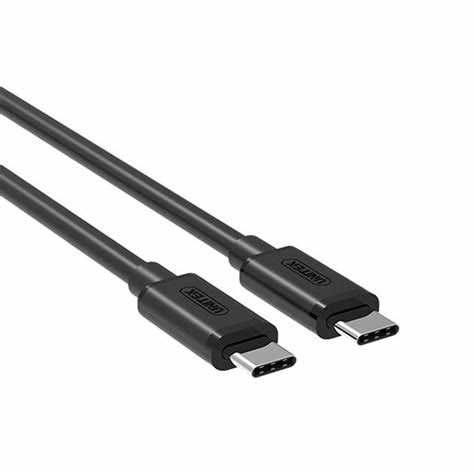
Разъем USB Type C применяется в современных смартфонах, ноутбуках и периферийных устройствах. Его ключевое отличие – симметричная форма коннектора, которая позволяет вставлять кабель любой стороной. Размер Type C стандартно составляет 8,4 × 2,6 мм, но длина кабелей и поддерживаемые характеристики могут сильно различаться в зависимости от производителя и назначения.
При выборе кабеля важно учитывать максимальный ток, который он способен передавать. Например, стандартный кабель USB 2.0 поддерживает до 3 А, тогда как сертифицированный USB-C PD способен безопасно передавать до 5 А при 20 В, обеспечивая мощность до 100 Вт. Использование кабеля с низкой пропускной способностью для быстрого зарядного устройства может привести к перегреву или медленной зарядке.
Качество сборки напрямую влияет на долговечность. Кабель с оплеткой из нейлона и усиленными контактами служит дольше и устойчив к перегибам. При покупке стоит проверять маркировку и сертификацию USB-IF, чтобы избежать подделок, которые могут не только ухудшить работу устройств, но и представлять опасность для электроники.
Размеры и форматы разъема Type C: как измерять
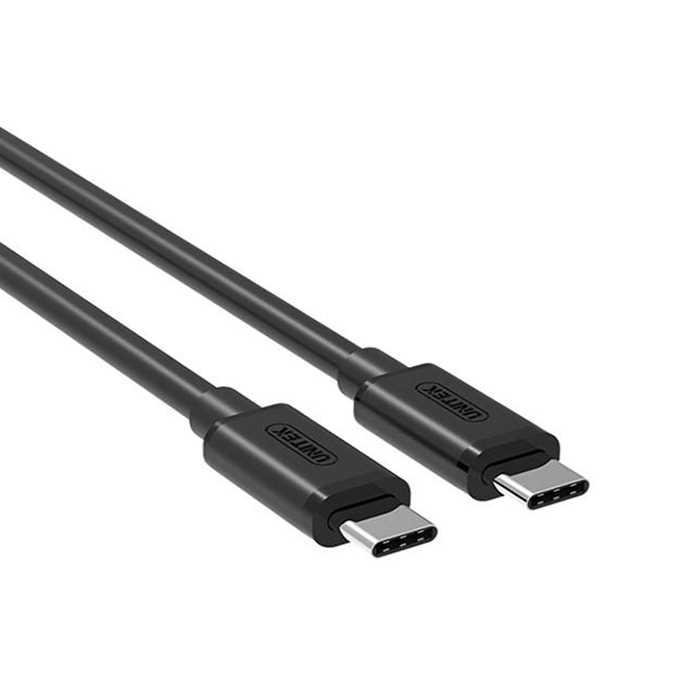
Стандартный разъем USB Type C имеет размеры 8,4 мм в ширину и 2,6 мм в высоту. Эти параметры одинаковы для всех сертифицированных кабелей, но важными остаются длина кабеля и спецификация контактов, которые определяют токовую нагрузку и скорость передачи данных.
Для точного измерения разъема используйте штангенциркуль с точностью до 0,1 мм. Проверяйте следующие параметры:
- Ширина разъема – измеряется в самой широкой части корпуса, стандартно 8,4 мм.
- Высота разъема – измеряется от основания контактов до верхнего края корпуса, стандарт 2,6 мм.
- Длина контактов – влияет на устойчивость соединения и передачу тока; оптимальная длина 1,5–2 мм.
Форматы кабелей Type C могут различаться по следующим критериям:
- USB 2.0 Type C – поддерживает скорость до 480 Мбит/с и ток до 3 А.
- USB 3.1 / 3.2 Type C – скорость до 10–20 Гбит/с, ток до 5 А.
- Power Delivery (PD) Type C – передача мощности до 100 Вт, необходима проверка маркировки и сертификации.
Для совместимости с устройствами измеряйте кабель и разъем, сверяя их с технической документацией гаджета. Небольшие отклонения в ширине или высоте могут привести к плохому контакту и нестабильной работе.
Различия между стандартами USB-C и их влияние на совместимость
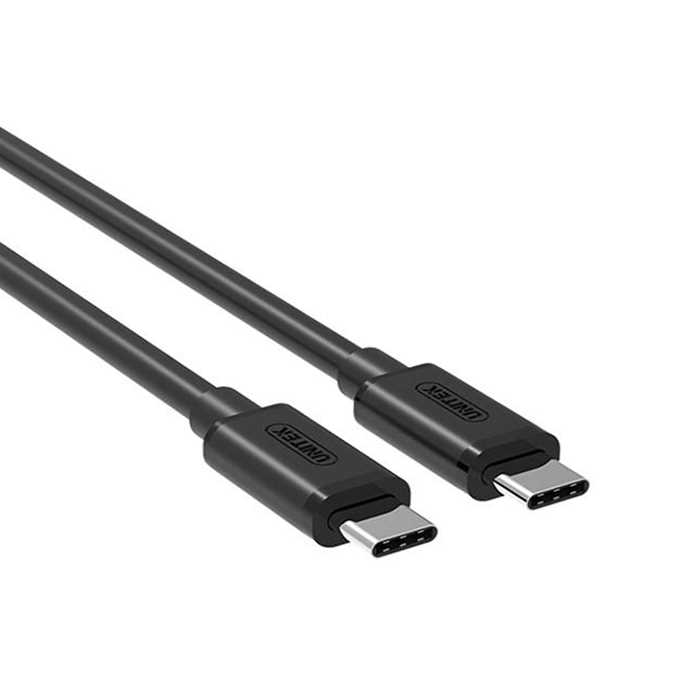
- USB 2.0 Type C – скорость передачи до 480 Мбит/с, поддержка тока до 3 А. Совместим с большинством устройств для базовой зарядки и передачи данных, но не подходит для передачи видео.
- USB 3.1 / 3.2 Gen 1 и Gen 2 – скорость передачи 5–10 Гбит/с, ток до 5 А. Подходит для внешних накопителей и высокоскоростной передачи данных.
- USB4 – скорость до 40 Гбит/с, поддержка Thunderbolt 3. Требует кабелей с маркировкой USB4 для полной совместимости с мониторами и док-станциями.
- Power Delivery (PD) – поддержка передачи до 100 Вт. Кабель и устройство должны быть сертифицированы PD для безопасной работы.
Совместимость зависит от устройства и кабеля:
- Использование USB 2.0 кабеля с PD-зарядкой ограничит ток до 3 А, что замедлит зарядку.
- Подключение устройства USB4 к кабелю без поддержки Thunderbolt может снизить скорость передачи и ограничить функции видео.
- Маркировка кабеля и спецификация устройства помогают точно определить поддерживаемый стандарт и токовую нагрузку.
При выборе кабеля проверяйте конкретную версию USB, поддержку PD и Alt Mode, чтобы избежать несовместимости и перегрева.
Определение подходящей длины кабеля для разных устройств
Длина кабеля USB Type C напрямую влияет на стабильность передачи данных и зарядку. Стандартные кабели имеют длину от 0,5 до 3 метров. Чем длиннее кабель, тем выше сопротивление, что снижает ток и может замедлить зарядку.
Рекомендации по длине для разных устройств:
- Смартфоны и планшеты: кабель 0,5–1,5 м обеспечивает быструю зарядку и удобство использования рядом с розеткой.
- Ноутбуки и устройства с PD до 100 Вт: лучше использовать кабели длиной не более 2 м, чтобы сохранить стабильный ток и предотвратить перегрев.
- Подключение внешних накопителей и периферии: кабель до 1 м уменьшает потери скорости передачи данных, особенно для USB 3.1 и USB4.
- Док-станции и мониторы: длина до 2 м подходит для подключения на рабочем столе, длинные кабели могут вызвать падение скорости и проблемы с видео.
При выборе длины учитывайте расположение устройств, мощность зарядного и требуемую скорость передачи данных. Кабель слишком длинный для высоких токов может перегреваться и сокращать срок службы.
Нагрузка по току и выбор правильного провода
Кабели USB Type C различаются по допустимому току. Использование провода с меньшей пропускной способностью для устройств с высокой мощностью приводит к перегреву, снижению скорости зарядки и риску повреждения электроники.
Основные показатели по стандартам USB Type C:
| Стандарт | Максимальный ток | Применение |
|---|---|---|
| USB 2.0 Type C | до 3 А | Смартфоны, планшеты, базовая зарядка и передача данных |
| USB 3.1 / 3.2 Type C | до 5 А | Ноутбуки, внешние накопители, быстрая передача данных |
| USB PD (Power Delivery) | до 5 А при 20 В (100 Вт) | Ноутбуки, док-станции, устройства с высокой мощностью |
При выборе кабеля проверяйте маркировку и сертификацию. Для устройств с PD важно использовать провода с поддержкой 5 А, чтобы обеспечить стабильную работу и предотвратить перегрев. Для обычных смартфонов достаточно кабелей до 3 А, но длина также влияет на падение напряжения.
Совместимость с зарядными устройствами и адаптерами
Не все кабели USB Type C одинаково работают с разными зарядными устройствами. Совместимость определяется поддержкой стандарта Power Delivery (PD) и максимального тока. Кабель без поддержки PD не сможет передавать 100 Вт, даже если зарядное устройство рассчитано на такую мощность.
Рекомендации для подбора кабеля и адаптера:
- Для смартфонов и планшетов: достаточно кабеля с поддержкой до 3 А. Зарядка выше этого значения не даст прироста скорости и может быть небезопасной.
- Для ноутбуков и мощных устройств: используйте сертифицированные PD-кабели с током до 5 А. Адаптер также должен поддерживать PD, иначе устройство зарядится медленнее.
- Для док-станций и мониторов: кабель должен поддерживать не только PD, но и USB 3.1 или USB4 для передачи данных и видео. Несоответствие стандарта приведет к снижению скорости и ограничению функционала.
Перед покупкой проверяйте маркировку кабеля и зарядного устройства. Кабель с поддержкой 5 А и PD совместим с большинством современных ноутбуков, но для высокоскоростной передачи данных через USB4 или Thunderbolt важно убедиться, что и адаптер, и кабель соответствуют стандарту.
Выбор кабеля для передачи данных и видео
Кабели USB Type C различаются по скорости передачи данных и поддержке видео. Для базовой синхронизации смартфона достаточно кабеля USB 2.0 с пропускной способностью 480 Мбит/с. Для внешних накопителей и периферии предпочтительны USB 3.1 или 3.2, обеспечивающие 5–20 Гбит/с.
Для передачи видео важно учитывать поддержку Alt Mode:
- DisplayPort Alt Mode – используется для мониторов с высоким разрешением и частотой обновления. Кабель без этой поддержки ограничит качество сигнала.
При выборе кабеля проверяйте маркировку скорости и наличие поддержки Alt Mode. Для ноутбуков и док-станций рекомендуется использовать кабели USB4 или Thunderbolt 3, которые обеспечивают передачу данных до 40 Гбит/с и совместимость с видео 4K и выше.
Материалы и качество сборки: на что обратить внимание
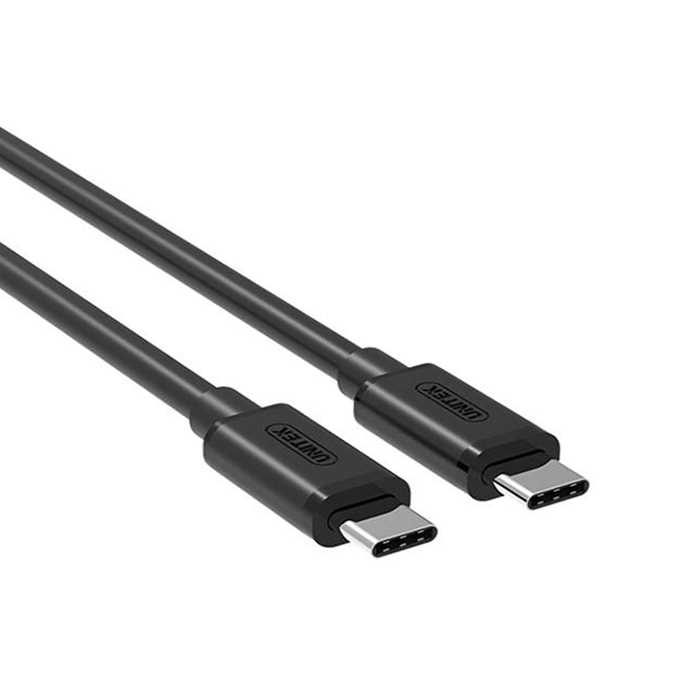
Кабели USB Type C отличаются по материалам и качеству сборки, что влияет на долговечность и стабильность работы. Оплетка из нейлона или ПВХ повышает устойчивость к перегибам и механическим повреждениям.
Контакты разъема должны быть выполнены из меди с позолотой или никелированием, что снижает окисление и улучшает проводимость. Корпус разъема из алюминия или прочного пластика защищает контакты от деформации.
Рекомендации по проверке качества:
- Проверяйте маркировку кабеля и наличие сертификатов USB-IF.
- Обратите внимание на плотность оплетки и гибкость провода – слишком тонкий провод может перегреваться при высоком токе.
- Соединение кабеля с разъемом должно быть жестким, без люфтов и трещин.
Кабель с качественной сборкой обеспечивает стабильную зарядку и передачу данных, снижает риск перегрева и продлевает срок службы устройств.
Ошибки при выборе Type C и как их избежать
Частая ошибка – использование кабеля с низкой пропускной способностью для устройств с высокой мощностью. Например, подключение ноутбука с PD 100 Вт к кабелю USB 2.0 приведет к медленной зарядке и перегреву провода.
Другой распространённый просчет – игнорирование поддержки Alt Mode для передачи видео. Кабель без этой функции не позволит вывести изображение на монитор или телевизор, даже если разъемы устройств совместимы.
Ошибка при выборе длины кабеля тоже влияет на работу. Слишком длинный кабель увеличивает сопротивление, снижает ток и скорость передачи данных. Для ноутбуков и внешних накопителей рекомендуется длина не более 2 метров, для смартфонов – до 1,5 метров.
Чтобы избежать проблем:
- Проверяйте маркировку кабеля и соответствие стандартам USB, PD и Alt Mode.
- Используйте кабели сертифицированных производителей, чтобы гарантировать заявленные характеристики.
- Подбирайте длину кабеля в соответствии с мощностью устройства и условиями подключения.
Следуя этим правилам, можно обеспечить стабильную зарядку, высокую скорость передачи данных и надежность подключения.
Вопрос-ответ:
Чем отличается USB Type C от старых разъемов и почему важно знать размер?
USB Type C имеет симметричную форму, ширину 8,4 мм и высоту 2,6 мм, что позволяет вставлять кабель любой стороной. В отличие от старых USB-A и Micro-USB, размеры Type C влияют на совместимость с устройствами, поддерживаемыми токами и передачей данных. Знание точного размера помогает выбрать кабель, который правильно подключается и обеспечивает стабильную работу.
Как определить, какой кабель поддерживает высокую скорость передачи данных и видео?
Для высокой скорости передачи данных необходимо использовать кабели с поддержкой USB 3.1, 3.2 или USB4, которые обеспечивают 5–40 Гбит/с. Для видео важен Alt Mode — HDMI или DisplayPort. Без этой поддержки сигнал на монитор или телевизор не пройдет. Проверка маркировки кабеля и спецификации устройств позволяет убедиться в совместимости и нужной скорости.
Можно ли использовать длинный кабель для зарядки ноутбука через USB-C?
Длина кабеля влияет на сопротивление и падение напряжения. Кабели длиной более 2 метров могут снижать ток и замедлять зарядку ноутбуков с PD 100 Вт. Для стабильной работы рекомендуется кабель до 2 метров с поддержкой тока 5 А и PD, чтобы обеспечить безопасную и быструю зарядку без перегрева.
Почему некоторые кабели USB-C нагреваются при подключении к мощным адаптерам?
Нагрев возникает, если кабель рассчитан на меньший ток, чем поддерживает адаптер. Например, обычный USB 2.0 Type C рассчитан на 3 А, а ноутбуки с PD могут требовать 5 А. Использование неподходящего кабеля увеличивает сопротивление, приводит к нагреву и может повредить кабель или устройство. Рекомендуется выбирать кабели с маркировкой, соответствующей максимальному току подключаемого устройства.
Как проверить качество кабеля и долговечность разъема?
Обратите внимание на материалы и сборку. Оплетка из нейлона или плотного ПВХ защищает провод от перегибов. Контакты из меди с позолотой или никелем снижают окисление и улучшают проводимость. Корпус разъема из алюминия или прочного пластика предотвращает деформацию. Проверка маркировки и сертификатов USB-IF помогает убедиться, что кабель безопасен и прослужит долго.

 Загрузка...