Содержание статьи
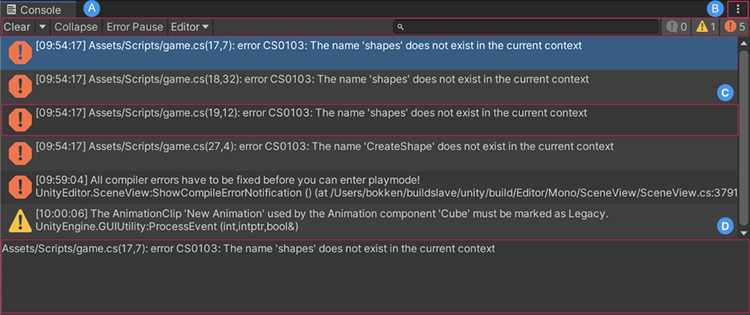
Пример использования:
Debug.Log(«Игрок вошёл в зону триггера»);
В консоли появится сообщение «Игрок вошёл в зону триггера», что подтверждает выполнение нужного блока кода. В качестве аргумента метода можно передавать не только строки, но и переменные, числа и результаты вычислений. Например:
Debug.Log(«Текущее здоровье: » + health);
Для удобства анализа логов можно использовать префиксы, помогающие отличать сообщения от разных частей проекта, например:
Debug.Log(«[Player] Скорость: » + speed);
| Тип данных | Пример кода | Результат в консоли |
|---|---|---|
| Строка | Debug.Log(«Сцена загружена»); | Сцена загружена |
| Число | Debug.Log(health); | 100 |
| Выражение | Debug.Log(score * 10); | 250 |
| Комбинированное сообщение | Debug.Log(«Очки: » + score); | Очки: 25 |
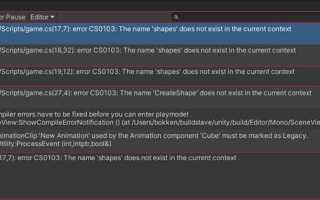
Методы Debug.LogWarning() и Debug.LogError() позволяют различать сообщения по уровню значимости и быстро находить проблемные участки кода. Предупреждения выделяются жёлтым цветом, ошибки – красным. Это помогает при анализе логов во время тестирования и разработки.
Метод Debug.LogWarning() используется для уведомлений о возможных неполадках, которые не мешают работе программы, но требуют внимания. Например, если объект не найден или значение переменной выходит за ожидаемый диапазон:
Debug.LogWarning(«Объект не найден в сцене»);
Debug.LogError(«Неверное значение параметра: » + value);
Для ускорения поиска в консоли можно к сообщениям добавлять контекст, передавая второй аргумент – объект, связанный с ошибкой:
Debug.LogError(«Ошибка в компоненте», gameObject);
При работе над крупными проектами стоит выстраивать единый формат логов, например добавлять префиксы по категориям: [Warning], [Error], [System]. Это облегчает фильтрацию сообщений и ускоряет диагностику.
Отображение значений переменных в консоли во время выполнения игры
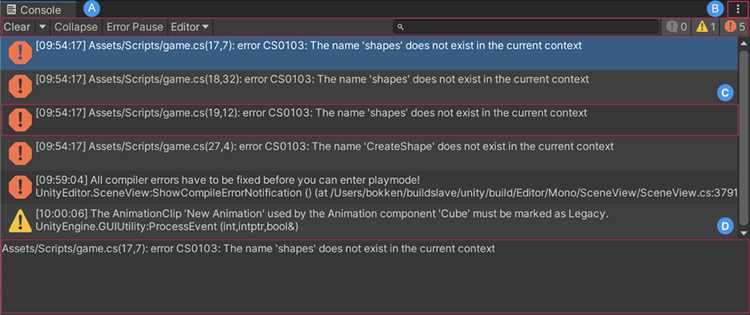
Debug.Log(«Скорость игрока: » + speed);
- Проверка текущего здоровья: Debug.Log(«HP: » + health);
- Отслеживание позиции: Debug.Log(«Позиция: » + transform.position);
Чтобы сообщение было информативным, используйте короткие описания и добавляйте контекст, например имя объекта или источник вызова. Это упростит анализ при большом количестве логов.
- Создать переменную и присвоить значение.
- Вывести значение с помощью Debug.Log().
- Запустить игру и наблюдать результат в окне Console.
Такой подход помогает отслеживать поведение игровых объектов, тестировать логику и контролировать внутренние параметры без остановки сцены.
Фильтрация и поиск сообщений в консоли Unity
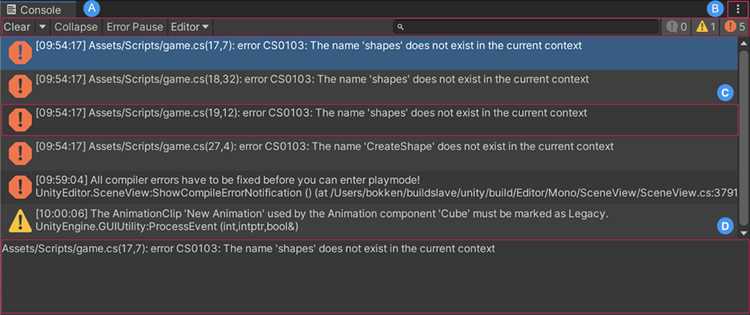
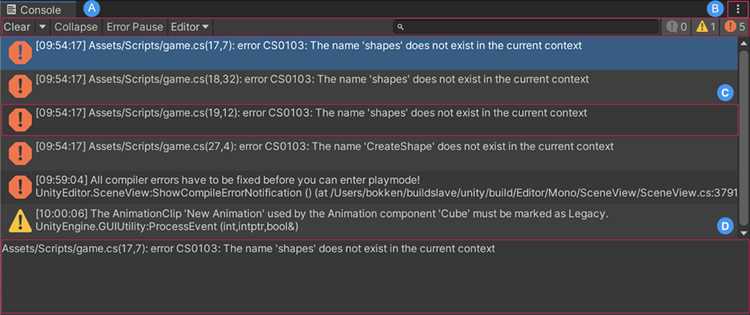
При большом количестве логов консоль Unity быстро заполняется, поэтому важно уметь использовать фильтры и поиск. Панель Console содержит кнопки для отображения только нужных типов сообщений: Info, Warning и Error. Это помогает сосредоточиться на конкретных данных во время тестирования.
Чтобы просмотреть только ошибки, активируйте иконку с красным восклицательным знаком. Для предупреждений используйте жёлтый треугольник, а для обычных сообщений – белый кружок. Можно включать несколько фильтров одновременно, что удобно при анализе сложных сценариев.
В верхней части консоли находится поле поиска. Оно поддерживает ввод ключевых слов и частичных совпадений. Например, введя «Player», можно вывести только сообщения, относящиеся к игроку. Поиск чувствителен к регистру, поэтому стоит соблюдать точность написания.
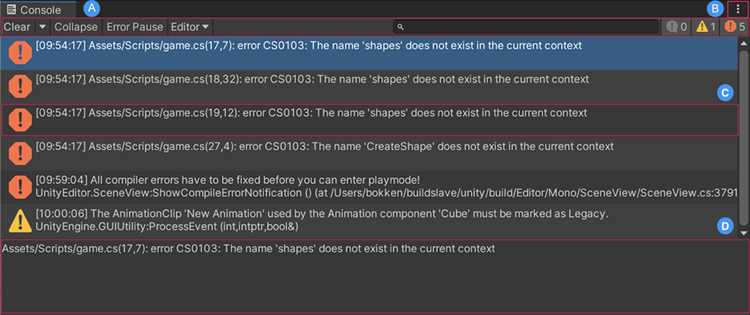
Для систематизации логов полезно добавлять в сообщения уникальные префиксы, например [AI], [Physics] или [UI]. Это упрощает фильтрацию и делает логи более структурированными.
Также можно использовать кнопку Collapse – она объединяет повторяющиеся сообщения в одну строку с указанием количества повторов. Это снижает визуальную нагрузку и ускоряет просмотр.
При активной отладке рекомендуется периодически очищать консоль с помощью кнопки Clear, чтобы отслеживать только актуальные сообщения текущего запуска.
Отключение и очистка консоли во время отладки
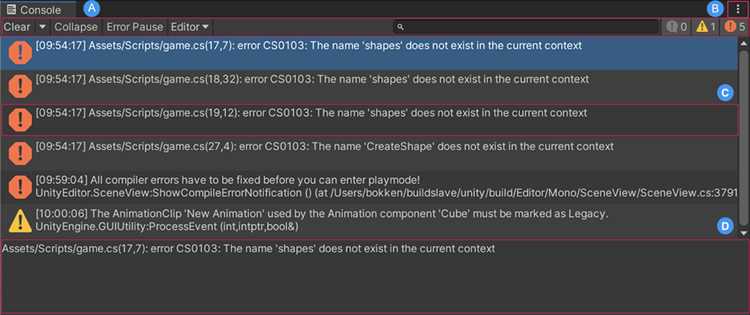
Для ручной очистки используется кнопка Clear на панели Console. Она удаляет все текущие сообщения, не влияя на выполнение игры. Этот способ удобен при переходе между разными этапами тестирования.
Если необходимо очищать консоль программно, можно воспользоваться методом Debug.ClearDeveloperConsole(). Он удаляет все логи без перезапуска сцены:
Debug.ClearDeveloperConsole();
if (debugMode) Debug.Log(«Значение переменной: » + value);
Также в настройках консоли можно отключить автоматическое отображение окна при возникновении ошибок, сняв флажок Error Pause. Это помогает избежать прерывания процесса отладки при несущественных ошибках.
Методы Debug.Log, Debug.LogWarning и Debug.LogError работают не только в редакторе Unity, но и в сборках игры. Это позволяет отслеживать поведение кода после публикации, особенно при тестировании на разных платформах.
Для корректного отображения сообщений в сборке стоит учитывать следующие моменты:
- Сообщения с указанием context упрощают поиск источника ошибки:
Debug.LogError(«Ошибка при загрузке данных», this);
- Добавлять префиксы к сообщениям для идентификации источника, например [AI] или [Network].
При тестировании сборки рекомендуется собирать логи и анализировать их для выявления критических ошибок, которых не было в редакторе. Это позволяет находить проблемы, связанные с платформой, настройками и порядком выполнения сцен.
Вопрос-ответ:
Как использовать Debug.Log для проверки значений переменных во время игры?
Метод Debug.Log() позволяет вывести текущее значение переменной в консоль Unity. Для этого нужно передать переменную как аргумент или соединить её со строкой. Например: Debug.Log(«Здоровье игрока: » + health); Консоль покажет актуальное значение, что помогает отслеживать поведение объекта без остановки сцены.
В чем разница между Debug.Log, Debug.LogWarning и Debug.LogError?
Debug.Log() выводит обычные сообщения для отслеживания выполнения кода. Debug.LogWarning() используется для предупреждений о потенциальных проблемах, выделяясь жёлтым цветом в консоли. Debug.LogError() сигнализирует о критических ошибках и отображается красным. Использование разных методов помогает быстрее находить ошибки и отслеживать состояние проекта.
Можно ли фильтровать сообщения в консоли Unity по типу или ключевым словам?
Да, консоль Unity предоставляет фильтры для отображения только Info, Warning или Error. Кроме того, можно использовать строку поиска, чтобы показать только сообщения с определёнными ключевыми словами. Например, ввод «Player» выведет все логи, связанные с игроком. Также полезно добавлять префиксы к сообщениям для быстрой идентификации их источника.
Как выводить сообщения из сборки игры на разных платформах?
Методы Debug.Log работают и в сборке игры. На Windows логи сохраняются в Player.log, на macOS — в ~/Library/Logs/Unity/Player.log, на Android вывод доступен через adb logcat. Для контроля количества сообщений рекомендуется использовать флаги отладки и добавлять префиксы к сообщениям, чтобы их было проще фильтровать при анализе логов на устройствах.

 Загрузка...