Содержание статьи
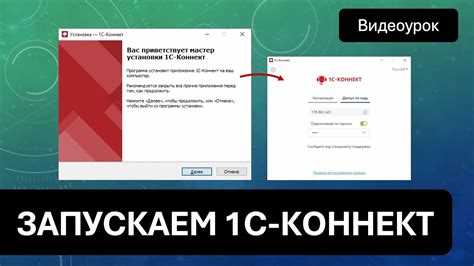
При установке и первом запуске 1С пользователи часто сталкиваются с тем, что интерфейс программы отображается на английском языке. Это может быть связано с настройками операционной системы, выбором неверной версии дистрибутива или отсутствием языковых пакетов. Чтобы система корректно работала на русском, необходимо выполнить несколько последовательных действий.
Перед установкой важно убедиться, что локаль Windows и региональные параметры настроены на русский язык. Это влияет на корректное отображение меню, справочников и форм. Если используется корпоративная сеть, стоит проверить настройки групповых политик и разрешений на изменение языковых параметров.
Далее нужно выбрать русскую сборку дистрибутива 1С. В случае, если установлена версия с английским интерфейсом, можно добавить языковой пакет вручную. После установки следует включить русский язык через меню «Сервис» → «Параметры» → «Интерфейс» и перезапустить программу, чтобы изменения вступили в силу.
Отдельное внимание стоит уделить базе данных: при создании новой информационной базы нужно выбрать шаблон с русской локализацией. Это обеспечит корректное отображение форм, сообщений и отчетов. Если база уже создана на другом языке, потребуется изменить конфигурацию или применить готовый языковой файл.
Правильно выполненные настройки гарантируют полную работу 1С на русском языке без проблем с кодировкой, текстовыми полями и справочниками.
Проверка языковых настроек системы перед установкой 1С
Перед установкой 1С необходимо убедиться, что операционная система и региональные параметры полностью соответствуют русской локали. От этого зависит корректность отображения меню, справочников и форм, а также работа шаблонов документов.
Пошаговая проверка настроек Windows:
- Откройте меню «Параметры» → «Время и язык» → «Язык и регион».
- В поле «Язык интерфейса Windows» выберите Русский.
- В разделе «Регион» установите страну Россия, чтобы активировать нужные форматы дат и валют.
- Перейдите в «Дополнительные параметры клавиатуры» и убедитесь, что включена русская раскладка.
- Откройте классическую панель управления → «Регион» → вкладка «Административные» → «Изменить язык системы» и задайте значение Русский (Россия).
После изменения параметров рекомендуется перезагрузить компьютер, чтобы новые настройки применились ко всем учетным записям и службам.
Если планируется установка серверной версии 1С, проверьте, чтобы язык системы и пользователя, под которым работает служба 1С, совпадали. Несоответствие может вызвать проблемы с кодировкой и сохранением данных.
Для теста создайте текстовый файл и введите несколько русских символов. Если они отображаются корректно без искажений, система готова к установке 1С с русским интерфейсом.
Выбор русской версии дистрибутива 1С и её установка
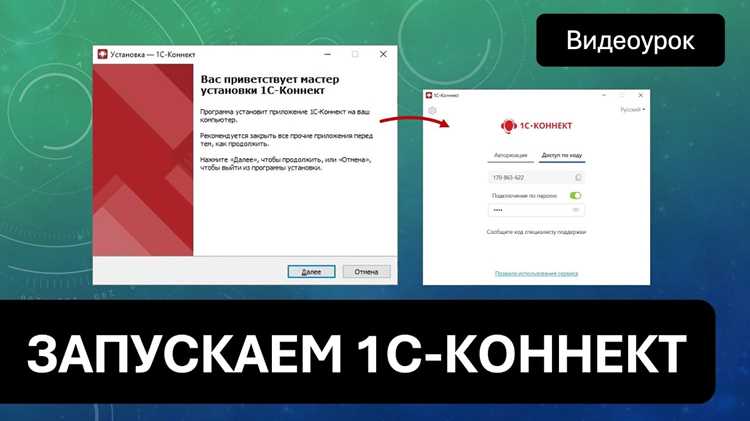
Для корректной работы интерфейса и справочников необходимо использовать именно русскую сборку дистрибутива 1С. Установочные файлы можно получить на официальном сайте фирмы «1С» или через партнёров, имеющих действующую лицензию. Проверяйте наличие в названии пакета обозначения RUS или русской локализации в описании версии.
При загрузке убедитесь, что дистрибутив соответствует используемой платформе (например, 1С:Предприятие 8.3) и разрядности операционной системы – 32-битной или 64-битной. Несоответствие версий может вызвать ошибки при установке и запуске.
Порядок установки:
- Распакуйте архив дистрибутива и запустите файл setup.exe от имени администратора.
- В мастере установки выберите пункт «Установить 1С:Предприятие» и убедитесь, что язык интерфейса указан как Русский.
- Задайте каталог установки, при необходимости укажите отдельный путь для компонентов сервера и клиента.
- Дождитесь завершения установки и проверьте, что в меню «Пуск» появились ярлыки с русскими названиями.
Если после установки интерфейс отображается на другом языке, откройте файл conf.cfg в каталоге программы и убедитесь, что параметр Language=ru. После сохранения изменений перезапустите 1С.
Использование русской версии дистрибутива исключает проблемы с кодировкой, несовпадением языковых пакетов и некорректным отображением данных при работе с отечественными шаблонами и отчетами.
Настройка интерфейса 1С на русский язык через параметры программы
После установки платформы 1С необходимо убедиться, что язык интерфейса выбран корректно. Изменить язык можно через параметры программы без переустановки дистрибутива.
Для настройки откройте 1С:Предприятие и выполните следующие действия:
- На стартовом экране выберите пункт «Настройки» или откройте меню «Сервис» → «Параметры».
- В разделе «Интерфейс» найдите поле «Язык интерфейса» и установите значение Русский.
- Сохраните изменения и перезапустите программу, чтобы обновить язык всех элементов меню и сообщений.
Если параметр недоступен, проверьте наличие русских языковых файлов в каталоге установки. Они обычно находятся в папке \lang\ru. При их отсутствии можно скопировать папку из официального дистрибутива соответствующей версии.
В случае работы через клиент-серверную архитектуру настройка языка выполняется отдельно для клиента. После изменения параметров убедитесь, что у каждого пользователя в профиле выбран русский язык интерфейса, иначе система может переключаться на язык по умолчанию.
Для тонких клиентов и веб-доступа язык задаётся через файл конфигурации 1cv8c.cfg с параметром Language=ru. После внесения изменений сервис 1С следует перезапустить.
Корректно установленный русский интерфейс обеспечивает единое отображение меню, форм и системных сообщений для всех пользователей.
Изменение языка базы данных и конфигурации в 1С
Если информационная база 1С была создана на другом языке, интерфейс и объекты могут отображаться не на русском. Чтобы изменить язык, необходимо внести настройки в конфигурацию и параметры базы данных.
Для начала откройте конфигуратор 1С и выполните следующие действия:
- Запустите конфигуратор от имени администратора и откройте нужную информационную базу.
- Перейдите в меню «Конфигурация» → «Открыть конфигурацию».
- В свойствах конфигурации найдите раздел «Языки» и убедитесь, что установлен флажок Русский. Если его нет, добавьте новый язык с кодом ru.
- Сохраните изменения и выполните команду «Обновить конфигурацию базы данных».
- После обновления откройте базу в режиме предприятия и проверьте, что формы, справочники и отчёты отображаются на русском языке.
Если база создана с англоязычными метаданными, потребуется выгрузка данных и загрузка их в новую базу с русской конфигурацией. Для этого используйте стандартные инструменты обмена – выгрузку в формат .dt или перенос через универсальный обмен XML.
При работе с несколькими языками убедитесь, что в разделе «Настройки конфигурации» включена опция Многоязычные строки. Это позволит использовать русские и иностранные обозначения одновременно, не нарушая структуру метаданных.
После внесённых изменений рекомендуется выполнить тестирование и исправление базы, чтобы проверить корректность локализации и отсутствие ошибок в отображении текстов.
Корректировка русской локализации сообщений и справочников

После установки 1С на русском языке важно проверить, что все системные сообщения, подсказки и справочники отображаются корректно. Иногда часть текста остаётся на языке установки или содержит искажения из-за кодировки.
Для проверки и корректировки используйте встроенные средства конфигуратора:
| Действие | Описание | Примечания |
|---|---|---|
| Открыть конфигуратор | Запустите конфигуратор и откройте базу данных в режиме конфигурации | Необходимо право администратора |
| Проверка справочников | Откройте каждый справочник и убедитесь, что названия элементов отображаются на русском языке | При необходимости измените строки через свойства элемента |
| Редактирование сообщений | В разделе «Справка и сообщения» проверьте тексты предупреждений, ошибок и информационных сообщений | Используйте вкладку «Локализация» для выбора языка и корректировки текста |
| Сохранение изменений | После внесения правок выполните «Сохранить конфигурацию» и обновите базу данных | Перезапуск программы гарантирует применение изменений |
Если используется многоязычная конфигурация, убедитесь, что активирован русский язык как основной для отображения сообщений и справочников. Это обеспечит корректное функционирование подсказок, форм и отчетов для всех пользователей.
Для массовой корректировки можно экспортировать справочники и сообщения в формат .xml, отредактировать тексты в таблице и импортировать обратно, что ускоряет обработку большого объема данных.
Проверка отображения русских символов и устранение возможных ошибок кодировки
После настройки интерфейса 1С на русский язык необходимо убедиться, что все символы отображаются корректно в формах, отчетах и справочниках. Ошибки кодировки могут проявляться в виде странных символов или пропадания текста.
Пошаговая проверка:
- Откройте несколько справочников и документов, содержащих русские символы, и убедитесь, что они отображаются без искажений.
- Создайте тестовую запись с русскими буквами в полях разных типов: строка, многострочный текст, комментарий. Сохраните и откройте её заново.
- Проверьте отчеты и формы, особенно экспортированные в Excel или PDF, чтобы русские буквы не заменялись на знаки вопроса или кракозябры.
Если обнаружены ошибки кодировки:
- Проверьте, что локаль Windows и язык системы для программ, не поддерживающих Юникод, установлен на Русский (Россия).
- Убедитесь, что кодировка базы данных 1С соответствует Unicode. Для файловых баз это настройка по умолчанию, для серверных – задается при создании базы.
- При экспорте данных используйте форматы с поддержкой Unicode, например UTF-8 для XML и текстовых файлов.
- При работе с внешними источниками данных проверьте кодировку подключаемых файлов и настройте соответствующий формат в обработках импорта.
После устранения проблем рекомендуется провести повторную проверку с разными пользователями, чтобы убедиться, что русские символы отображаются корректно во всех сценариях работы.
Вопрос-ответ:
Как проверить, поддерживает ли моя система русский язык перед установкой 1С?
Для проверки откройте «Параметры» → «Время и язык» → «Язык и регион». Убедитесь, что язык интерфейса Windows установлен на русский, а формат региона — Россия. Также в панели управления проверьте язык для программ, не поддерживающих Юникод, и при необходимости измените его на русский. Это гарантирует корректное отображение меню, справочников и форм после установки 1С.
Можно ли установить русскую версию 1С поверх английской?
Да, но важно выбрать корректный дистрибутив с русской локализацией. Если английская версия уже установлена, рекомендуется сначала удалить её или убедиться, что установка русской версии будет выполнена в отдельный каталог. После установки русской сборки откройте настройки интерфейса 1С и убедитесь, что выбран русский язык.
Как изменить язык интерфейса 1С на русский после установки?
Откройте 1С:Предприятие и перейдите в меню «Сервис» → «Параметры». В разделе «Интерфейс» выберите язык Русский и сохраните изменения. Перезапустите программу, чтобы новые настройки вступили в силу. Для тонких клиентов и веб-доступа язык также задаётся через файл конфигурации 1cv8c.cfg с параметром Language=ru.
Что делать, если база данных 1С создана на другом языке и нужно переключить её на русский?
Откройте конфигуратор 1С и откройте нужную базу. В меню «Конфигурация» → «Открыть конфигурацию» перейдите в раздел «Языки» и добавьте русский язык с кодом ru. Затем выполните обновление конфигурации базы данных. Если база содержит англоязычные метаданные, можно экспортировать данные и загрузить их в новую базу с русской локализацией.
Как проверить и исправить ошибки отображения русских символов в 1С?
Создайте тестовые записи в справочниках и документах с русскими буквами. Если символы отображаются некорректно, проверьте локаль Windows и язык системы для программ без Юникода. Для серверных баз убедитесь, что кодировка поддерживает Unicode. При импорте данных используйте форматы с поддержкой UTF-8. После внесённых изменений повторно проверьте все формы и отчеты.

 Загрузка...