Содержание статьи
Рабочий стол в Linux доступен сразу после запуска графической оболочки, но скорость доступа зависит от выбранного дистрибутива и дисплей-менеджера. В системах с GNOME или KDE стандартный вход через LightDM или GDM может занимать от 5 до 15 секунд, если включен автологин и отключены ненужные службы.
Для пользователей, работающих преимущественно в терминале, существует возможность быстро переключаться на графическую сессию с помощью комбинации клавиш Ctrl+Alt+F7 или Ctrl+Alt+F1–F6, что позволяет не завершать текущие процессы. Также ускорить доступ помогает запуск графической среды напрямую командой startx из консоли, минуя дисплей-менеджер.
Выбор дисплей-менеджера влияет на время входа: LightDM загружается быстрее, чем GDM, особенно при включенном автологине. Создание пользовательских ярлыков для запуска рабочего стола из терминала и отключение лишних сервисов сети и принтеров сокращает время до 2–3 секунд на современных машинах.
Запуск графического интерфейса после включения системы
После включения компьютера Linux сначала загружает ядро и инициализирует системные службы. Графическая оболочка запускается через дисплей-менеджер, такой как GDM, LightDM или SDDM. Для ускорения запуска стоит проверить, какой дисплей-менеджер установлен и отключить ненужные модули, например сетевые или печатные сервисы, которые увеличивают время загрузки.
Автологин позволяет пропустить окно выбора пользователя и сразу войти в рабочую среду. В системах на основе systemd можно включить автологин командой sudo systemctl edit getty@tty1, добавив строку ExecStart=-/sbin/agetty —autologin имя_пользователя. Это сокращает время перехода к рабочему столу на 3–5 секунд.
Если графическая оболочка не запускается автоматически, командой startx можно поднять рабочий стол из консоли. Для постоянного быстрого доступа рекомендуется настроить скрипт автозагрузки с проверкой доступности графического драйвера, чтобы избежать задержек из-за ожидания инициализации видеокарты.
Переключение между терминалом и рабочим столом

В Linux одновременно можно работать в нескольких терминальных сессиях и графической оболочке. Для переключения между ними используются виртуальные консоли. Нажатие Ctrl+Alt+F1–F6 открывает отдельные терминалы, а Ctrl+Alt+F7 или F1 возвращает к рабочему столу в зависимости от дистрибутива и конфигурации.
Если графическая среда зависает или требует перезапуска, можно временно перейти в текстовый терминал, завершить проблемный процесс командой kill или перезапустить дисплей-менеджер через sudo systemctl restart gdm/lightdm/sddm. Это позволяет не перезагружать всю систему и сохранить открытые приложения.
Для быстрого доступа можно настроить пользовательские сочетания клавиш или создать скрипт, который переключается между терминалом и рабочим столом с проверкой статуса графической сессии. Такой подход экономит время при регулярной работе с консольными и графическими инструментами одновременно.
Использование сочетаний клавиш для быстрого доступа

Сочетания клавиш ускоряют доступ к рабочему столу и навигацию между приложениями. В стандартной конфигурации Linux Ctrl+Alt+F1–F6 переключают на текстовые терминалы, а Ctrl+Alt+F7 возвращает к графической оболочке. В некоторых дистрибутивах графическая сессия может находиться на F1 или F2, что следует уточнить в документации.
Для быстрого скрытия всех окон и перехода на рабочий стол можно использовать сочетания, настроенные в конкретной среде. В GNOME это Super+D, в KDE – Ctrl+F12. Настройка этих комбинаций через системные настройки позволяет мгновенно переключаться между рабочей средой и активными окнами.
Дополнительно можно создать пользовательские комбинации для запуска терминала или конкретных приложений через графические меню или xdotool. Это сокращает количество шагов при переходе к рабочему столу и автоматизирует часто используемые действия без необходимости открытия меню или панели задач.
Автологин и ускорение входа в систему
Автологин позволяет сразу войти в рабочую среду без ввода пароля, сокращая время перехода на рабочий стол. Настройка зависит от дисплей-менеджера:
- GDM: отредактировать файл /etc/gdm/custom.conf и добавить строки AutomaticLoginEnable=true и AutomaticLogin=имя_пользователя.
- LightDM: изменить /etc/lightdm/lightdm.conf, включив autologin-user=имя_пользователя.
- SDDM: в /etc/sddm.conf задать AutoLogin=имя_пользователя в секции [Autologin].
Дополнительно ускорение входа достигается:
- Отключением служб, которые не нужны при запуске рабочего стола (например, Bluetooth или сетевые принтеры).
- Использованием легких графических оболочек, таких как XFCE или LXQt, вместо тяжелых GNOME и KDE.
- Настройкой SSD вместо HDD для ускоренной загрузки ядра и служб.
- Оптимизацией сессий автозагрузки, оставляя только критические приложения.
Сочетание автологина и минимизации ненужных сервисов позволяет уменьшить время появления рабочего стола до 2–5 секунд на современных системах.
Перезагрузка графической оболочки без выхода из системы
Если графическая среда зависает или отображает ошибки, её можно перезапустить без полной перезагрузки системы. В Linux это выполняется через дисплей-менеджер или командную строку.
Для systemd-комплектов используйте команду sudo systemctl restart gdm (для GNOME), sudo systemctl restart lightdm (для LightDM) или sudo systemctl restart sddm (для KDE). Это завершает текущую сессию и запускает графическую оболочку заново, сохраняя активные терминальные процессы.
В консольных средах можно перейти на виртуальный терминал Ctrl+Alt+F2, авторизоваться и выполнить перезапуск дисплей-менеджера. После завершения процесса вернуться на рабочий стол с помощью Ctrl+Alt+F7 или F1 в зависимости от дистрибутива.
При регулярной работе рекомендуется создавать резервные скрипты для быстрого перезапуска графической оболочки, проверяя статус видеодрайвера и служб, чтобы минимизировать время простоя и избежать потери данных в открытых приложениях.
Использование дисплей-менеджеров для прямого входа
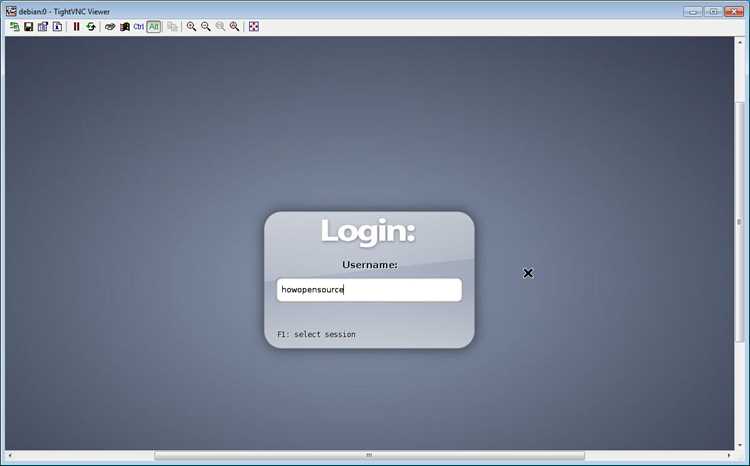
Дисплей-менеджеры управляют запуском графической оболочки и позволяют настроить прямой вход в систему без лишних действий. Основные возможности ускорения доступа:
- Автологин: большинство дисплей-менеджеров поддерживают автоматический вход для конкретного пользователя, что исключает ввод пароля.
- Выбор сессии: можно заранее указать графическую оболочку, которая запускается по умолчанию, чтобы не выбирать её вручную.
- Пропуск приветственного экрана: отключение дополнительных окон приветствия сокращает время до появления рабочего стола.
Настройка популярных дисплей-менеджеров:
- GDM: отредактировать /etc/gdm/custom.conf, включить AutomaticLoginEnable=true и указать AutomaticLogin=имя_пользователя.
- LightDM: в /etc/lightdm/lightdm.conf добавить autologin-user=имя_пользователя и autologin-session=имя_сессии.
- SDDM: в /etc/sddm.conf задать AutoLogin=имя_пользователя и Session=имя_сессии в секции [Autologin].
Комбинация автологина, заранее выбранной сессии и отключения приветственных окон позволяет сократить время до рабочего стола до нескольких секунд на современных машинах.
Создание ярлыков для запуска рабочего стола из терминала
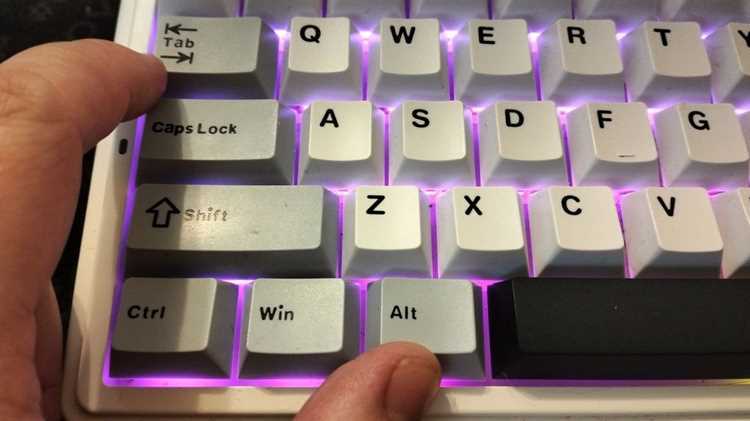
Ярлыки позволяют запускать графическую оболочку из терминала одной командой, сокращая время на ручной ввод. В Linux это реализуется через скрипты и символьные ссылки.
Пример создания простого скрипта запуска рабочего стола:
| Действие | Команда |
|---|---|
| Создание файла скрипта | nano ~/start_desktop.sh |
| Добавление команды запуска | #!/bin/bash startx |
| Сделать скрипт исполняемым | chmod +x ~/start_desktop.sh |
| Запуск рабочего стола | ~/start_desktop.sh |
Для упрощения вызова можно добавить скрипт в системный путь, создав символическую ссылку:
| Действие | Команда |
|---|---|
| Создание ссылки | sudo ln -s ~/start_desktop.sh /usr/local/bin/startdesk |
| Запуск с любой директории | startdesk |
Такой подход ускоряет переход на рабочий стол без необходимости вручную вводить команды или навигацию по каталогам, сохраняя терминальные сессии активными.
Вопрос-ответ:
Как включить автологин в Linux, чтобы сразу попасть на рабочий стол?
Автологин настраивается через дисплей-менеджер. В GDM редактируется файл /etc/gdm/custom.conf, добавляются строки AutomaticLoginEnable=true и AutomaticLogin=имя_пользователя. В LightDM используется /etc/lightdm/lightdm.conf с параметром autologin-user=имя_пользователя. После сохранения изменений при следующем запуске система сразу откроет рабочий стол.
Можно ли переключаться между терминалом и рабочим столом без перезагрузки?
Да, Linux поддерживает виртуальные консоли. Сочетания клавиш Ctrl+Alt+F1–F6 открывают текстовые терминалы, а Ctrl+Alt+F7 или F1 возвращают к графической оболочке. Это позволяет завершить процессы или перезапустить графический интерфейс, не теряя открытые приложения в других терминалах.
Как ускорить запуск рабочего стола при включении системы?
Для ускорения входа стоит отключить ненужные системные службы, использовать легкую графическую оболочку (XFCE, LXQt), включить автологин и проверить дисковое устройство. SSD ускоряет загрузку ядра и служб, а настройка автозагрузки оставляет только критические приложения.
Можно ли перезапустить графическую оболочку без выхода из системы?
Да. Через systemd это делается командой sudo systemctl restart gdm (для GNOME), sudo systemctl restart lightdm (для LightDM) или sudo systemctl restart sddm (для KDE). Также можно перейти на виртуальный терминал, выполнить перезапуск и вернуться на рабочий стол. Этот метод сохраняет активные терминальные процессы.
Как создать ярлык для быстрого запуска рабочего стола из терминала?
Создайте скрипт, например ~/start_desktop.sh, с содержимым #!/bin/bash
startx, сделайте его исполняемым командой chmod +x ~/start_desktop.sh. Для удобства можно добавить ссылку в /usr/local/bin, например sudo ln -s ~/start_desktop.sh /usr/local/bin/startdesk. После этого рабочий стол запускается командой startdesk из любого терминала.
Какие шаги помогут сразу попасть на рабочий стол после включения Linux?
Чтобы быстро попасть на рабочий стол, сначала настройте автологин через дисплей-менеджер: в GDM редактируйте /etc/gdm/custom.conf, в LightDM — /etc/lightdm/lightdm.conf, указав имя пользователя. Используйте легкую графическую оболочку, например XFCE или LXQt, чтобы сократить время запуска. Отключите ненужные службы и приложения в автозагрузке, а при использовании SSD рабочий стол появляется значительно быстрее. При необходимости создайте скрипт для запуска рабочего стола из терминала, чтобы ускорить доступ в нестандартных ситуациях.

 Загрузка...