Содержание статьи
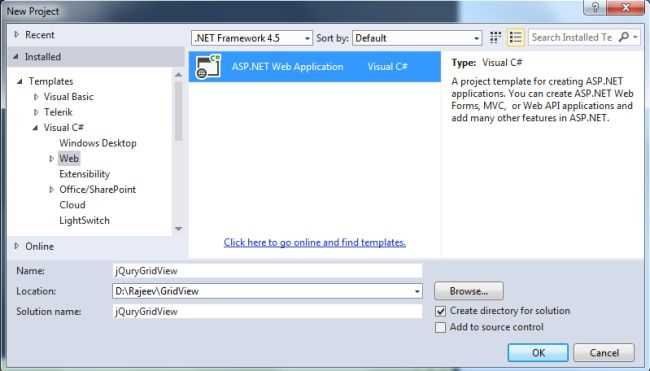
ML.NET Model Builder – это инструмент для .NET разработчиков, позволяющий создавать модели машинного обучения напрямую в Visual Studio без необходимости писать код для алгоритмов. Он поддерживает задачи классификации, регрессии, прогнозирования временных рядов и рекомендательных систем, что позволяет использовать его в реальных приложениях от анализа продаж до персонализированных рекомендаций.
Интерфейс Model Builder предлагает пошаговое создание модели: выбор типа задачи, подключение источника данных, настройка параметров обучения и проверка точности. Для работы подходят форматы CSV, SQL Server, Excel и другие, что упрощает интеграцию с существующими приложениями.
Рекомендация: перед запуском обучения следует проверять корректность данных, исключать пропуски и аномалии, так как Model Builder автоматически обрабатывает только базовые ошибки. Для сложных сценариев подготовки данных лучше использовать сторонние инструменты или предварительную очистку в C#.
После завершения обучения Model Builder предоставляет метрики точности, F1-score, MAE и другие показатели, а также автоматически генерирует код для интеграции модели в .NET проект. Это сокращает время внедрения и облегчает тестирование различных сценариев прогнозирования.
Инструмент позволяет экспортировать модель в формате .zip и использовать ее через ML.NET PredictionEngine в веб-приложениях, консольных утилитах или сервисах. Такой подход подходит для внедрения машинного обучения в существующие проекты без полной переработки архитектуры.
Установка и интеграция ML.NET Model Builder в Visual Studio

Для использования ML.NET Model Builder требуется Visual Studio 2022 или выше с установленным .NET 6 или .NET 7. Инструмент доступен как расширение и устанавливается через Visual Studio Marketplace.
Пошаговая установка:
- Откройте Visual Studio и перейдите в меню Extensions → Manage Extensions.
- В поисковой строке введите ML.NET Model Builder.
- Выберите расширение и нажмите Download, после чего перезапустите Visual Studio для завершения установки.
После установки Model Builder интегрируется в контекстное меню проекта:
- Щелкните правой кнопкой на проекте → Add → Machine Learning.
- Откроется мастер Model Builder для выбора типа задачи и источника данных.
- Поддерживаются форматы CSV, SQL Server, SQLite и Excel.
Рекомендация: проверяйте совместимость версии .NET проекта с выбранной версией Model Builder, чтобы избежать ошибок при генерации кода и подключении библиотек ML.NET.
Интеграция позволяет сразу использовать сгенерированную модель в проекте через класс PredictionEngine, минимизируя ручное написание кода и упрощая тестирование сценариев прогнозирования.
Создание первой модели машинного обучения без написания кода
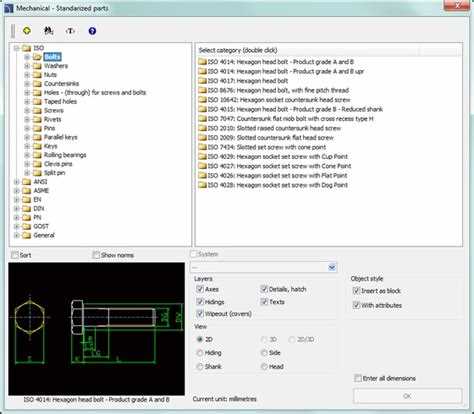
ML.NET Model Builder позволяет разработчикам .NET создавать модели машинного обучения без написания алгоритмов вручную. Процесс начинается с выбора типа задачи и загрузки набора данных.
Пошаговая инструкция:
- Щелкните правой кнопкой мыши на проекте → Add → Machine Learning.
- Выберите тип задачи: классификация, регрессия, прогнозирование временных рядов или рекомендации.
- Подключите источник данных (CSV, SQL Server, Excel).
- Настройте параметры обучения: разделение данных на тренировочные и тестовые, количество эпох и метрики для оценки.
- Запустите обучение, после чего Model Builder предложит оценку точности и лучшие алгоритмы.
Пример структуры данных для классификации:
| Возраст | Доход | Покупка |
|---|---|---|
| 25 | 50000 | Да |
| 40 | 75000 | Нет |
| 30 | 62000 | Да |
Рекомендация: перед обучением убедитесь, что данные чистые, без пропусков и явных ошибок. Model Builder автоматически обрабатывает только базовые несоответствия. После завершения обучения сгенерированный код можно сразу использовать в проекте через PredictionEngine.
Выбор типа задачи: классификация, регрессия и рекомендации
При создании модели в ML.NET Model Builder важно правильно выбрать тип задачи, так как от этого зависит используемый алгоритм и метрики оценки.
- Классификация: используется для предсказания категориальных значений, например, «Да/Нет» или тип продукта. Метрики: Accuracy, F1-score, AUC.
- Регрессия: применяется для прогнозирования числовых значений, например, цены или температуры. Метрики: MAE, RMSE, R².
- Рекомендации: создаются модели для персонализированных предложений, например, товары для пользователей. Метрики: MAP, NDCG.
Рекомендации по выбору:
- Если результат ограничен фиксированным набором категорий, выбирайте классификацию.
- Если требуется предсказать непрерывное число, используйте регрессию.
- Для анализа предпочтений пользователей и построения персонализированных списков применяйте рекомендации.
Примечание: Model Builder позволяет менять тип задачи на этапе подготовки модели, но корректнее определять его перед загрузкой данных, чтобы автоматически выбирать подходящие алгоритмы и метрики.
Настройка источников данных и подготовка наборов данных
ML.NET Model Builder поддерживает подключение к различным источникам данных, включая CSV, Excel, SQL Server и SQLite. Выбор источника зависит от формата и объема данных, а также от требований к обновлению модели.
Пошаговая настройка:
- Выберите тип источника данных в мастере Model Builder.
- Укажите путь к файлу или строку подключения к базе данных.
- Выберите таблицу или диапазон данных для обучения.
- Определите столбец с меткой (Label) и столбцы признаков (Features).
Рекомендации по подготовке данных:
- Удаляйте пустые значения или заменяйте их средним/медианным значением для числовых столбцов и модой для категориальных.
- Проверяйте типы данных, чтобы Model Builder корректно определял числовые, текстовые и категориальные признаки.
- Для больших наборов данных используйте выборку для ускорения обучения и тестирования модели.
- Старайтесь избегать дублированных строк и явных аномалий, чтобы не снижать точность модели.
Примечание: Model Builder автоматически разбивает данные на тренировочные и тестовые, но можно вручную задать пропорцию для контроля качества обучения и проверки модели на новых данных.
Оценка производительности модели и интерпретация результатов
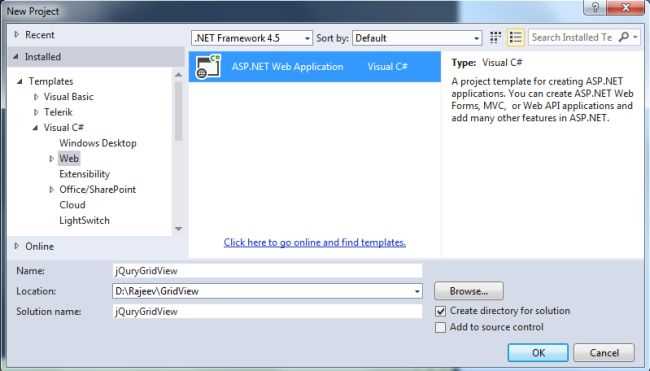
После завершения обучения ML.NET Model Builder предоставляет набор метрик для оценки точности модели. В зависимости от типа задачи используются разные показатели.
- Классификация: Accuracy, F1-score, AUC. Accuracy показывает долю правильно предсказанных объектов, F1-score учитывает баланс между точностью и полнотой, AUC оценивает качество разделения классов.
- Регрессия: MAE (средняя абсолютная ошибка), RMSE (квадратный корень средней квадратичной ошибки), R². MAE и RMSE отражают среднюю ошибку предсказаний, R² показывает долю объясненной дисперсии.
- Рекомендации: MAP, NDCG. Метрики оценивают релевантность рекомендаций и их ранжирование.
Рекомендации по интерпретации результатов:
- Сравнивайте метрики разных алгоритмов, предложенных Model Builder, чтобы выбрать лучший вариант для конкретного набора данных.
- Обратите внимание на несбалансированные данные, так как высокая Accuracy может скрывать низкую полноту для редких классов.
- Для регрессии проверяйте отклонения предсказаний от фактических значений на графиках рассеяния, чтобы выявить систематические ошибки.
- Используйте сгенерированные отчеты и диаграммы Model Builder для визуальной оценки модели и принятия решения о дальнейшем использовании.
Примечание: Метрики служат ориентиром, но окончательное решение о внедрении модели следует принимать с учетом бизнес-контекста и требований к точности.
Экспорт модели и использование в.NET приложениях
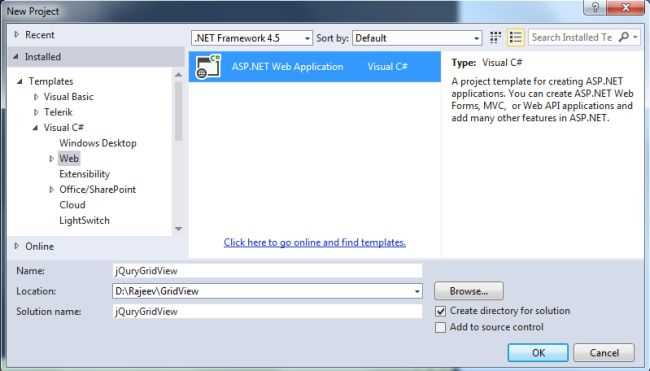
После завершения обучения ML.NET Model Builder позволяет экспортировать модель в формате .zip, который содержит сериализованную модель и метаданные для интеграции в .NET проект.
Пошаговое использование модели:
- Скопируйте файл model.zip в проект .NET.
- Добавьте пакет Microsoft.ML через NuGet, если он еще не установлен.
- Создайте экземпляр MLContext и загрузите модель через mlContext.Model.Load.
- Инициализируйте PredictionEngine для выполнения предсказаний на новых данных.
Рекомендации по использованию:
- Для веб-приложений создавайте один экземпляр PredictionEngine на сессию или используйте PredictionEnginePool для многопоточной обработки.
- Регулярно обновляйте модель при появлении новых данных, чтобы поддерживать актуальность прогнозов.
- Тестируйте модель на контрольных данных перед запуском в продуктивной среде, чтобы убедиться в стабильности результатов.
Примечание: Экспорт модели в формате .zip позволяет использовать её как в консольных, так и в веб-приложениях .NET без необходимости переписывать алгоритмы, обеспечивая быстрый переход от прототипа к интеграции.
Вопрос-ответ:
Что такое ML.NET Model Builder и для чего он используется?
ML.NET Model Builder — это инструмент для Visual Studio, который позволяет создавать модели машинного обучения без написания алгоритмов вручную. Он подходит для задач классификации, регрессии, прогнозирования временных рядов и рекомендаций, что позволяет быстро интегрировать предсказания в .NET-приложения.
Какие типы данных можно использовать с ML.NET Model Builder?
Model Builder поддерживает файлы CSV и Excel, а также базы данных SQL Server и SQLite. Для корректной работы данные должны содержать отдельный столбец с меткой (Label) и столбцы признаков (Features). Перед загрузкой рекомендуется проверять наличие пропусков, дубликатов и аномальных значений.
Как выбрать тип задачи для модели в Model Builder?
Выбор зависит от требуемого результата. Для предсказания категорий используется классификация, для числовых значений — регрессия, а для персонализированных рекомендаций — тип «Рекомендации». Корректный выбор типа задачи позволяет Model Builder автоматически подобрать алгоритмы и метрики для оценки.
Какие метрики Model Builder предоставляет для оценки модели?
Для классификации предоставляются Accuracy, F1-score и AUC. Для регрессии — MAE, RMSE и R². Для рекомендаций — MAP и NDCG. Эти показатели позволяют сравнивать алгоритмы, выявлять систематические ошибки и выбирать модель с наилучшей точностью предсказаний.
Как использовать сгенерированную модель в .NET приложении?
После обучения модель экспортируется в формате .zip. В проекте .NET необходимо добавить пакет Microsoft.ML, загрузить модель через MLContext и создать PredictionEngine для выполнения предсказаний. В веб-приложениях рекомендуется использовать PredictionEnginePool для многопоточной обработки.

 Загрузка...