Содержание статьи
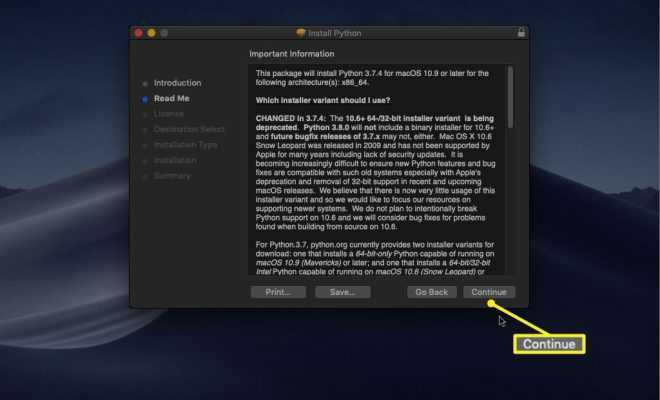
macOS поставляется с предустановленным Python 2.7 или 3.x, который используется системными процессами. Удаление или изменение этой версии может нарушить работу приложений. Для разработки рекомендуется устанавливать отдельные версии Python в пользовательскую среду, не затрагивая системный интерпретатор.
Оптимальным инструментом для управления версиями является pyenv. Он позволяет устанавливать нужные версии Python, переключаться между ними и задавать конкретную версию для каждого проекта. Установка выполняется через Homebrew командой brew install pyenv, после чего необходимо добавить инициализацию pyenv в файл конфигурации оболочки, например ~/.zshrc или ~/.bash_profile.
Для работы с изолированными средами удобно использовать venv или virtualenv. Эти инструменты создают отдельное пространство для пакетов, что предотвращает конфликты между проектами. При совмещении pyenv и виртуальных окружений можно точно контролировать используемую версию Python и набор библиотек для каждого проекта.
В дальнейшем будут рассмотрены команды для установки нескольких версий Python, настройка путей в оболочке, создание виртуальных сред и проверка корректности переключения между версиями в macOS.
Проверка установленной версии Python в системе
Для проверки всех установленных версий используйте команду ls /Library/Frameworks/Python.framework/Versions/ – она покажет список директорий с установленными версиями, например 3.8, 3.9, 3.11 и т.д. В случае использования Homebrew можно вывести список через brew list | grep python, чтобы убедиться, какие версии установлены пакетным менеджером.
Если на системе присутствует несколько версий, важно проверить, какая из них используется по умолчанию. Для этого выполните which python3 – команда укажет путь к активному интерпретатору, например /usr/local/bin/python3 или /opt/homebrew/bin/python3. При необходимости путь можно изменить через настройку переменной окружения PATH или с помощью инструментов вроде pyenv.
Использование pyenv для управления версиями Python
Утилита pyenv позволяет устанавливать и переключать версии Python без вмешательства в системные файлы macOS. Это особенно удобно, если требуется работать с разными проектами, использующими несовместимые версии интерпретатора.
Установка pyenv выполняется через Homebrew:
brew install pyenvПосле установки необходимо добавить настройки в файл ~/.zshrc или ~/.bash_profile:
eval "$(pyenv init --path)"
eval "$(pyenv init -)"
Чтобы применить изменения, перезапустите терминал или выполните:
source ~/.zshrcОсновные команды pyenv:
pyenv install --list– показать доступные версии Python для установки;pyenv install 3.12.1– установить выбранную версию;pyenv versions– вывести список установленных версий;pyenv global 3.12.1– задать версию Python по умолчанию;pyenv local 3.10.14– назначить версию для конкретного проекта (создаётся файл.python-version);pyenv uninstall 3.9.7– удалить ненужную версию.
Для корректной работы необходимо убедиться, что путь к pyenv добавлен в переменную PATH выше системного Python. Проверить текущую активную версию можно командой:
python --versionРекомендуется использовать pyenv-virtualenv для создания виртуальных окружений, привязанных к конкретной версии Python. Это упрощает изоляцию зависимостей между проектами.
Такой подход позволяет поддерживать несколько версий интерпретатора без конфликтов и не нарушает работу системных инструментов macOS.
Переключение между версиями Python в терминале
После установки нескольких версий Python на macOS важно уметь быстро переключаться между ними. Если используется pyenv, команда pyenv global задаёт версию Python, используемую по умолчанию во всей системе. Например:
pyenv global 3.12.1 изменит активную версию на 3.12.1. Проверить результат можно командой python --version.
Для работы с отдельным проектом применяют команду pyenv local, которая создаёт файл .python-version в каталоге проекта и фиксирует нужную версию интерпретатора только для этого пути. Пример:
pyenv local 3.10.13. При входе в каталог система автоматически активирует выбранную версию.
Если pyenv не используется, можно явно указать путь к нужному интерпретатору. Например:
/usr/local/bin/python3.11 script.py. Путь можно определить через which python3.11. Для удобства допустимо добавить alias в файл ~/.zshrc:
alias python3="python3.12", затем выполнить source ~/.zshrc для применения изменений.
Чтобы проверить текущий приоритет версий Python, используйте pyenv versions или which python. Это позволяет контролировать, какая версия активна в данный момент, и избежать конфликтов между системным и пользовательским интерпретаторами.
Настройка путей и переменных окружения для стабильной работы
После установки нескольких версий Python важно корректно настроить переменные окружения, чтобы система использовала нужный интерпретатор. Ошибки в путях могут приводить к конфликтам между системным и пользовательским Python.
Основная переменная, влияющая на работу Python, – PATH. Она определяет, какие каталоги система просматривает при выполнении команд. При использовании pyenv или ручной установки необходимо указать путь к активной версии Python в начале переменной PATH.
Проверить текущие пути можно командой:
echo $PATHДля добавления корректного пути в конфигурационный файл оболочки (например, ~/.zshrc или ~/.bash_profile) используйте:
export PATH="$HOME/.pyenv/shims:$PATH"После изменения конфигурации выполните:
source ~/.zshrcЕсли Python устанавливался вручную (без pyenv), можно задать путь напрямую:
export PATH="/Library/Frameworks/Python.framework/Versions/3.12/bin:$PATH"Для постоянного указания версии Python, используемой по умолчанию, создайте переменную:
export PYTHONHOME="/Library/Frameworks/Python.framework/Versions/3.12"Проверить, какая версия используется, можно командами:
which python3
python3 --version
Если система продолжает обращаться к старой версии, очистите кэш оболочки:
hash -rРекомендуется также задать переменную PYTHONPATH для корректной работы сторонних библиотек. В ней указываются каталоги, где Python ищет модули:
export PYTHONPATH="$HOME/projects/libs"Для проверки всех установленных переменных окружения Python выполните:
python3 -c "import sys, pprint; pprint.pprint(sys.path)"Такая настройка исключает конфликты между системной и пользовательской установками Python, обеспечивает предсказуемое поведение при работе с виртуальными средами и инструментами автоматизации.
Вопрос-ответ:
Можно ли установить несколько версий Python на macOS без использования менеджеров версий?
Да, это возможно, но требует ручного управления путями установки и переменными окружения. Каждую версию Python можно установить в отдельную директорию, после чего вручную указывать путь к нужной версии через переменную PATH или использовать алиасы в терминале. Такой подход более трудоемкий и требует аккуратности, чтобы версии не конфликтовали.
Как проверить, какая версия Python активна в терминале macOS?
Для проверки используйте команду python3 --version или python --version. Если установлен pyenv, можно дополнительно выполнить pyenv version, чтобы увидеть текущую активную версию для конкретной сессии или каталога. Это помогает убедиться, что нужная версия используется при запуске скриптов.
Что дает использование pyenv при работе с несколькими версиями Python на macOS?
Pyenv позволяет устанавливать и переключать версии Python без изменения системного Python. С его помощью можно задать глобальную версию для всей системы и локальные версии для отдельных проектов. Это минимизирует риск конфликтов и упрощает тестирование кода на разных версиях языка.
Как правильно настроить переменные окружения для нескольких версий Python?
Необходимо убедиться, что путь к нужной версии Python добавлен в начало переменной PATH. Для pyenv это обычно делается автоматически при добавлении инициализации pyenv в файл ~/.zshrc или ~/.bash_profile. Если версии устанавливаются вручную, нужно явно указать путь к бинарным файлам Python, чтобы терминал использовал нужную версию.
Можно ли использовать разные версии Python в рамках одного проекта?
Да, если использовать локальные версии через pyenv или виртуальные окружения venv. С помощью pyenv можно задать конкретную версию Python для проекта, а venv позволит создать отдельное окружение с зависимостями, совместимыми с этой версией. Такой подход позволяет работать с проектами, требующими разные версии языка, на одном компьютере.
Можно ли установить несколько версий Python на macOS без использования сторонних менеджеров версий?
Да, это возможно, но потребует аккуратной ручной настройки. Каждую версию Python можно установить в отдельную директорию, например, с помощью официальных установщиков с python.org. После установки нужно изменить переменные окружения PATH или использовать абсолютные пути к исполняемым файлам, чтобы указывать системе, какую версию использовать. Такой метод подходит для опытных пользователей, но сложен для регулярного переключения между версиями.
Как управлять разными версиями Python через pyenv на macOS?
Pyenv позволяет устанавливать и переключать версии Python без конфликта между ними. После установки pyenv через Homebrew или сборку из исходников можно использовать команду pyenv install для загрузки нужной версии. Переключение версий выполняется командами pyenv global для системной версии по умолчанию и pyenv local для версии, привязанной к конкретной папке проекта. Pyenv автоматически подставляет правильный путь к Python при запуске команд в терминале, что упрощает работу с проектами, требующими разных версий.

 Загрузка...