Содержание статьи
Папка node_modules может занимать десятки или сотни мегабайт, особенно в крупных проектах. После установки пакетов через npm или yarn в ней создаются тысячи файлов, и при необходимости переустановки зависимостей её часто требуется удалить вручную.
Удаление этой папки через проводник Windows или файловый менеджер нередко вызывает ошибки из-за длинных путей или ограничений прав доступа. В таких случаях проще и надёжнее воспользоваться консолью, где можно задать точную команду для удаления без графических ограничений.
В статье рассмотрены разные способы удаления node_modules в системах Windows, macOS и Linux. Приведены команды для cmd, PowerShell и bash, а также разъяснено, как избежать проблем с доступом и как убедиться, что каталог действительно очищен.
Проверка расположения папки node_modules в проекте

Перед удалением нужно определить, где именно находится папка node_modules. Обычно она создаётся в корневой директории проекта, рядом с файлами package.json и package-lock.json. Чтобы убедиться в этом, откройте консоль и выполните команду ls (в macOS или Linux) либо dir (в Windows). В списке должна появиться папка node_modules.
Если проект содержит несколько подпапок с зависимостями, выполните поиск по всей структуре. В Linux и macOS можно использовать команду find . -name «node_modules», а в Windows – dir node_modules /s /b. Эти команды покажут полный путь к каждой найденной папке, что позволяет точно определить, какие из них нужно удалить.
При работе с монорепозиториями или многомодульными проектами важно проверять наличие папок node_modules в каждом модуле. Это помогает избежать ситуации, когда удаляется только основная директория, а вспомогательные зависимости остаются и занимают место на диске.
Открытие консоли в нужной директории проекта
Удаление папки node_modules требует, чтобы консоль была открыта именно в каталоге проекта. Это исключает риск случайного удаления файлов из других мест. Для проверки текущего пути используйте команду pwd в macOS и Linux или cd без аргументов в Windows.
Чтобы перейти в каталог проекта, введите cd путь_к_папке. Например, cd C:\Projects\my-app в Windows или cd ~/Projects/my-app в Linux. Если проект открыт в редакторе Visual Studio Code, можно воспользоваться встроенным терминалом: сочетание клавиш Ctrl + ` откроет консоль с уже установленным путём.
Удаление папки node_modules с помощью команды rm
Команда rm используется в системах macOS и Linux для удаления файлов и каталогов. Чтобы удалить папку node_modules вместе со всем её содержимым, применяется параметр -rf, который позволяет рекурсивно удалить все вложенные файлы и отключает запросы подтверждения.
Пример команды:
rm -rf node_modules
Перед выполнением команды рекомендуется убедиться, что вы находитесь в правильной директории проекта. Проверить текущий путь можно командой pwd. Ошибка в пути может привести к удалению лишних данных.
| Ситуация | Команда | Комментарий |
|---|---|---|
| Удаление папки в текущей директории | rm -rf node_modules | Удаляет папку полностью без подтверждения |
| Удаление по полному пути | rm -rf /home/user/project/node_modules | Применяется, если консоль открыта в другой папке |
| Проверка содержимого перед удалением | ls node_modules | Позволяет убедиться, что каталог существует |
После удаления можно проверить, что каталог отсутствует, командой ls или ls -a. Если папка больше не отображается, операция выполнена успешно.
Использование команды rmdir для очистки каталога
Команда rmdir применяется для удаления пустых каталогов, однако с флагом /s в Windows она может удалить и папку с содержимым. Для удаления node_modules используется команда rmdir /s /q node_modules, где параметр /q отключает запрос подтверждения.
Перед выполнением команды рекомендуется проверить текущую директорию с помощью cd или echo %cd%, чтобы убедиться, что консоль открыта в нужном проекте. Удаление выполняется без возможности восстановления, поэтому важно исключить ошибки в пути.
В системах Linux и macOS команда rmdir не удаляет каталоги с файлами. Для таких случаев применяют rm -rf node_modules. Однако если требуется очистить только пустые папки после частичного удаления зависимостей, rmdir подходит лучше.
После выполнения команды можно проверить результат с помощью dir или ls. Если каталог отсутствует в списке, значит он успешно удалён.
Удаление node_modules в Windows через PowerShell
PowerShell предоставляет гибкий способ удалить папку node_modules без ограничений, связанных с длинными путями и правами доступа. Для удаления используется команда Remove-Item -Recurse -Force .\node_modules. Параметр -Recurse удаляет все вложенные каталоги, а -Force позволяет обойти системные ограничения.
Перед выполнением команды необходимо перейти в каталог проекта с помощью Set-Location или cd. Проверить текущее расположение можно командой Get-Location. Это предотвращает удаление папок вне проекта.
Если папка содержит большое количество файлов, процесс может занять несколько минут. Для контроля выполнения можно добавить команду Write-Output «Удаление завершено» после основного запроса. Это поможет понять, что процесс выполнен полностью.
После удаления убедитесь, что каталог отсутствует, выполнив Get-ChildItem или dir. Если node_modules больше не отображается, значит папка успешно удалена.
Очистка папки node_modules с помощью npm команд
Для удаления папки node_modules через npm используется команда npm prune или сочетание с npm ci. Команда npm prune удаляет пакеты, которые не указаны в package.json, оставляя только необходимые зависимости.
Полная очистка и переустановка всех пакетов выполняется командой npm ci. Она автоматически удаляет существующую папку node_modules и устанавливает зависимости строго в соответствии с package-lock.json, что обеспечивает идентичное состояние окружения.
Перед выполнением команд рекомендуется проверить наличие package-lock.json, так как npm ci работает только при его наличии. Для проектов без блокировки версий предпочтительнее использовать npm install после ручного удаления каталога.
После завершения очистки и установки пакетов можно проверить размер папки node_modules с помощью команды du -sh node_modules в macOS и Linux или (Get-ChildItem node_modules -Recurse | Measure-Object -Property Length -Sum).Sum в PowerShell. Это позволяет убедиться, что удаление и переустановка прошли корректно.
Решение ошибки «Access denied» при удалении node_modules
Ошибка Access denied возникает при удалении папки node_modules, если текущий пользователь не имеет прав на отдельные файлы или каталоги, либо если файлы используются другими процессами.
Для решения проблемы можно использовать несколько подходов:
- Закрыть все редакторы и терминалы, которые могут использовать файлы в node_modules.
- В Windows запустить PowerShell или командную строку с правами администратора и выполнить Remove-Item -Recurse -Force .\node_modules.
- В Linux и macOS добавить sudo перед командой: sudo rm -rf node_modules, чтобы получить права суперпользователя.
- Использовать инструменты для обхода длинных путей в Windows, например, rimraf: npx rimraf node_modules.
- Проверить наличие файлов с заблокированными атрибутами с помощью команды attrib в Windows и снять атрибуты read-only.
После применения одного из методов необходимо убедиться, что папка удалена, выполнив dir в Windows или ls в Linux/macOS. Если каталог отсутствует, ошибка устранена.
Проверка освобождения места после удаления node_modules
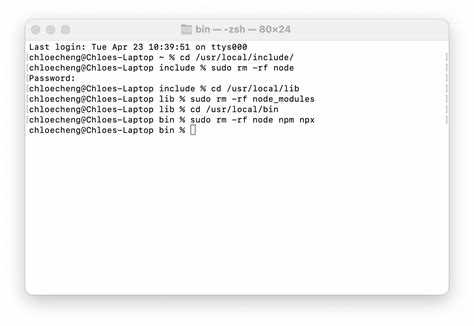
После удаления папки node_modules важно убедиться, что место на диске действительно освободилось. Для этого применяются команды, отображающие размер каталогов и диска.
- В Linux и macOS можно использовать du -sh . для отображения общего размера текущей директории и df -h для проверки свободного места на диске.
- В Windows PowerShell выполните (Get-ChildItem -Recurse | Measure-Object -Property Length -Sum).Sum для оценки размера папки перед и после удаления, а командой Get-PSDrive C можно проверить свободное место на диске C.
- Если проект содержит несколько модулей, рекомендуется проверять размеры папок node_modules в каждом из них, чтобы убедиться в полном освобождении места.
Сравнение размеров до и после удаления позволяет точно оценить выгрузку пространства. В случае повторной установки зависимостей стоит учитывать, что размер папки node_modules может снова значительно увеличиться.
Вопрос-ответ:
Почему удаление node_modules через проводник Windows не срабатывает?
При удалении папки node_modules через проводник часто возникают ошибки из-за длинных путей файлов или ограничений прав доступа. Консоль позволяет обойти эти ограничения с помощью команд, таких как rm -rf в Linux и macOS или Remove-Item -Recurse -Force в PowerShell на Windows, что делает процесс удаления надёжным.
Как убедиться, что я нахожусь в нужной папке перед удалением node_modules?
Для проверки текущей директории используйте команду pwd в Linux и macOS или Get-Location в PowerShell. Если директория отличается от корня проекта, перейдите в нужный каталог командой cd путь_к_папке. Это предотвращает случайное удаление других файлов.
Можно ли удалить node_modules через npm без ручного удаления папки?
Да, команда npm ci удаляет существующую папку node_modules и устанавливает зависимости строго по package-lock.json. Для удаления только ненужных пакетов используется npm prune. Эти команды позволяют управлять зависимостями без прямого удаления файлов через файловую систему.
Что делать, если при удалении node_modules возникает ошибка «Access denied»?
Ошибка появляется, когда файлы используются процессами или отсутствуют права на удаление. В Windows можно запустить PowerShell с правами администратора и использовать Remove-Item -Recurse -Force. В Linux и macOS добавьте sudo к команде rm -rf node_modules. Также полезно закрыть редакторы и терминалы, использующие эти файлы.
Как проверить, что место на диске действительно освободилось после удаления node_modules?
В Linux и macOS используйте du -sh . для оценки размера директории и df -h для просмотра свободного места на диске. В Windows PowerShell можно выполнить (Get-ChildItem -Recurse | Measure-Object -Property Length -Sum).Sum и Get-PSDrive C. Сравнение результатов до и после удаления показывает фактическое освобождение дискового пространства.

 Загрузка...