Содержание статьи
Поиск ключевых слов в документах Word ускоряет работу с большими текстами и помогает быстро находить необходимую информацию. Встроенная функция «Найти» позволяет мгновенно локализовать слова и фразы, а использование горячих клавиш Ctrl+F экономит время при повторяющихся поисках.
Фильтры поиска позволяют учитывать регистр и форматирование текста, что полезно при работе с технической документацией или учебными материалами. Настройка поиска по шаблону и использование спецсимволов помогают находить варианты слов с разными окончаниями и написанием.
Панель навигации упрощает поиск по разделам документа и позволяет переходить между результатами одним кликом. Для анализа больших массивов текста можно подсветить все вхождения ключевого слова или создать автоматический список найденных слов с помощью макросов, что удобно при подготовке отчетов и сводных материалов.
Поиск слова с помощью встроенной функции «Найти»
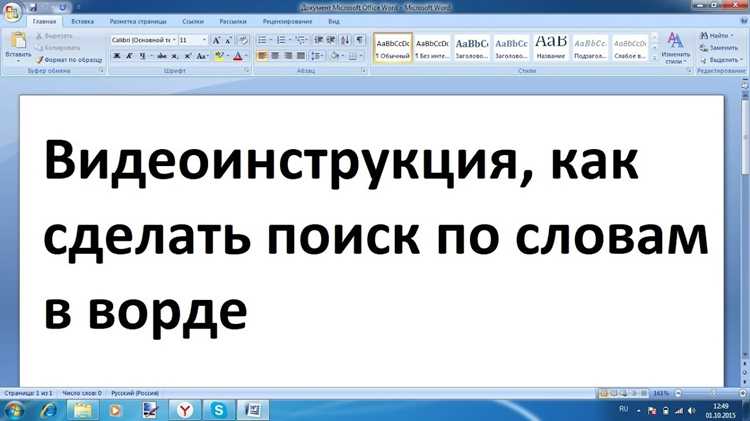
Встроенная функция «Найти» в Word позволяет быстро локализовать ключевые слова или фразы в документе любой длины. Она поддерживает точный поиск и поиск по частичному совпадению, а также учитывает форматирование при необходимости.
Чтобы использовать функцию:
- Откройте вкладку Главная и нажмите кнопку Найти или используйте комбинацию Ctrl+F.
- Введите слово или фразу в строку поиска.
- Просмотрите результаты в панели навигации, где Word подсвечивает все вхождения.
Дополнительно можно включить опции для уточнения поиска:
- Поиск с учетом регистра – полезно при различении заглавных и строчных букв.
- Поиск только целых слов – исключает совпадения внутри других слов.
- Использование спецсимволов – позволяет искать вариации слов, включая знаки препинания.
Функция «Найти» также поддерживает переход между результатами поиска кнопками Следующее и Предыдущее, что ускоряет навигацию по документу без прокрутки страниц вручную.
Использование горячих клавиш для быстрого поиска
Горячие клавиши ускоряют поиск ключевых слов в документе Word, сокращая количество кликов и переходов по меню. Основная комбинация для вызова поиска – Ctrl+F. Она открывает панель навигации и сразу активирует строку ввода для ключевого слова.
Дополнительно можно использовать следующие комбинации для управления результатами:
- Ctrl+H – открывает окно «Заменить», что удобно при поиске и одновременной замене текста.
- F3 – вставляет последнее найденное слово в текущую позицию курсора.
- Shift+F4 – повторяет предыдущий поиск в обратном направлении.
Использование горячих клавиш снижает время на навигацию по документу и позволяет быстро проверять вхождения слов в больших текстах без потери контекста.
Поиск с учетом регистра и формата текста
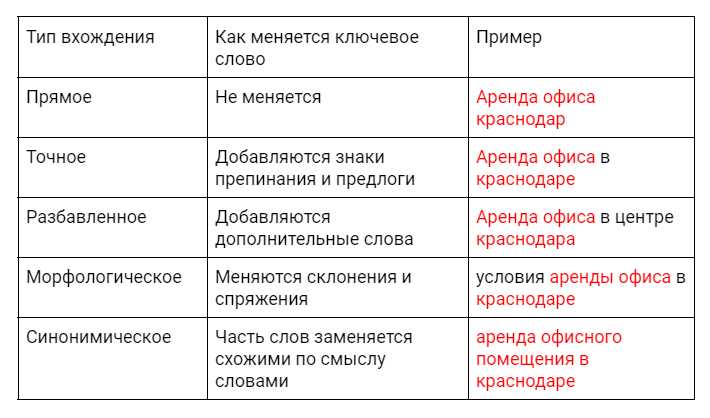
Функция поиска в Word позволяет учитывать регистр букв, что полезно при работе с текстами, где заглавные и строчные буквы имеют значение, например, в технической документации или списках кодов.
Для включения этой опции откройте окно расширенного поиска через Ctrl+F → Параметры и отметьте пункт «С учетом регистра». После этого поиск вернет только точные совпадения с введенным словом.
Поиск с учетом формата текста позволяет искать слова с конкретным стилем, шрифтом, размером или цветом. В расширенных настройках поиска выберите «Формат» и укажите нужные параметры. Это помогает локализовать ключевые слова в сложных документах, где оформление играет роль, например, в отчетах или учебных материалах.
Комбинированное использование поиска с учетом регистра и формата сокращает количество ложных совпадений и ускоряет обработку больших объемов текста.
Применение поиска по шаблону и спецсимволам
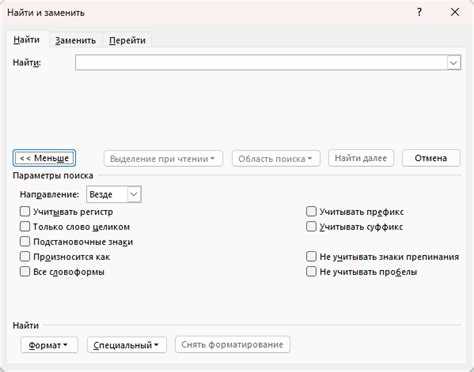
Поиск по шаблону в Word позволяет находить слова и фразы с вариациями, используя маски и спецсимволы. Это особенно полезно при анализе текстов с разными окончаниями слов или при поиске числовых и буквенных комбинаций.
Для использования шаблонного поиска откройте окно расширенного поиска через Ctrl+F → Параметры → Использовать подстановочные знаки. Введите символы шаблона:
- ? – заменяет один любой символ, например, «тест?» найдет «теста» и «тесту».
- * – заменяет любое количество символов, например, «тест*» найдет «тестирование», «тестовый».
- [ ] – указывает набор символов, например, «тест[аоу]» найдет «теста», «тесто», «тесту».
- ^p – спецсимвол для поиска разрыва абзаца.
Использование шаблонов и спецсимволов позволяет находить сложные сочетания слов, сокращая время ручного поиска и повышая точность работы с большими документами.
Использование панели навигации для поиска по разделам
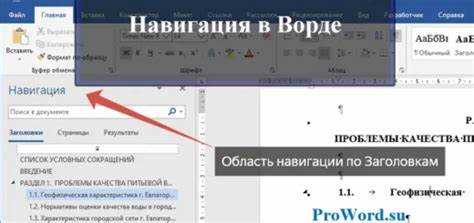
Панель навигации в Word позволяет искать ключевые слова и одновременно перемещаться между разделами документа. Она отображает структуру заголовков, что удобно для крупных текстов с несколькими уровнями подразделов.
Чтобы открыть панель навигации, нажмите Ctrl+F или используйте вкладку Вид → Панель навигации. Введите ключевое слово в строку поиска, и Word подсветит все совпадения на миниатюрах страниц и в структуре документа.
Панель позволяет:
- Перейти к конкретному разделу, щелкнув по заголовку.
- Просмотреть все вхождения слова в выбранном разделе без прокрутки всего документа.
- Сравнивать распределение ключевых слов между разделами для анализа текста.
Использование панели навигации ускоряет поиск и упрощает работу с длинными документами, где ключевое слово может встречаться в нескольких частях текста.
Подсветка всех вхождений ключевого слова в документе
Подсветка всех вхождений ключевого слова помогает быстро оценить его распределение в документе и выявить повторяющиеся фразы. Word автоматически выделяет найденные слова, что облегчает редактирование и анализ текста.
Для подсветки выполните следующие шаги:
| Действие | Описание |
|---|---|
| Открыть поиск | Нажмите Ctrl+F для вызова панели навигации. |
| Ввести ключевое слово | Введите слово или фразу в строку поиска. |
| Включить подсветку | Word автоматически выделяет все совпадения желтым цветом. Для изменения цвета выделения используйте вкладку Главная → Цвет текста → Выделение текста. |
| Просмотр распределения | Панель навигации отображает количество вхождений и позволяет переходить между ними. |
Использование подсветки ускоряет поиск повторяющихся ошибок, контроль ключевых слов в отчетах и упрощает редактирование больших документов.
Создание списка найденных слов с помощью макросов

Макросы в Word позволяют автоматически собрать все вхождения ключевого слова в отдельный список, упрощая анализ текста и контроль повторов. Такой список может включать номера страниц, контекст слов и количество повторов.
Для создания макроса:
- Откройте вкладку Вид → Макросы → Создать макрос.
- В редакторе Visual Basic вставьте код, который ищет указанное слово по всему документу и записывает найденные вхождения в новый документ или таблицу.
- Укажите слово или фразу для поиска и запустите макрос.
- Макрос сгенерирует список, где каждое вхождение сопровождается контекстом и ссылкой на место в документе.
Использование макросов сокращает время на ручной поиск и обеспечивает систематизированный контроль ключевых слов, что особенно важно при работе с большими документами или научными текстами.
Вопрос-ответ:
Можно ли искать несколько слов одновременно в документе Word?
Да, в Word можно искать несколько слов одновременно, используя расширенный поиск с подстановочными знаками. Например, через функцию «Использовать подстановочные знаки» можно задать шаблон типа «слово1*|слово2*» для поиска всех форм слова1 и слова2. Это позволяет найти вхождения с разными окончаниями и вариантами написания без повторного поиска каждого слова отдельно.
Как подсветить все вхождения слова в документе?
Чтобы подсветить все вхождения слова, откройте панель поиска с помощью Ctrl+F и введите нужное слово. Word автоматически выделит все совпадения. Для постоянного выделения можно использовать инструмент «Выделение текста» на вкладке «Главная» и вручную применить цвет к найденным словам. Это упрощает просмотр и редактирование длинных документов.
Можно ли искать слова с учетом стиля или шрифта?
Да, Word позволяет искать текст с учетом формата. В окне расширенного поиска есть кнопка Формат, где можно задать шрифт, размер, цвет или стиль текста. Поиск вернет только те слова, которые соответствуют указанным параметрам, что помогает выделять термины в отчетах или учебных материалах с разным оформлением.
Как создать список всех найденных слов с помощью макроса?
Для создания списка с макросом нужно открыть вкладку «Вид → Макросы → Создать макрос», написать код, который ищет слово по всему документу и записывает каждое вхождение в новый документ с указанием номера страницы и контекста. После запуска макрос сгенерирует список, который можно использовать для анализа повторов, проверки терминологии или подготовки отчетов. Такой подход экономит время при работе с большими текстами.

 Загрузка...