Содержание статьи
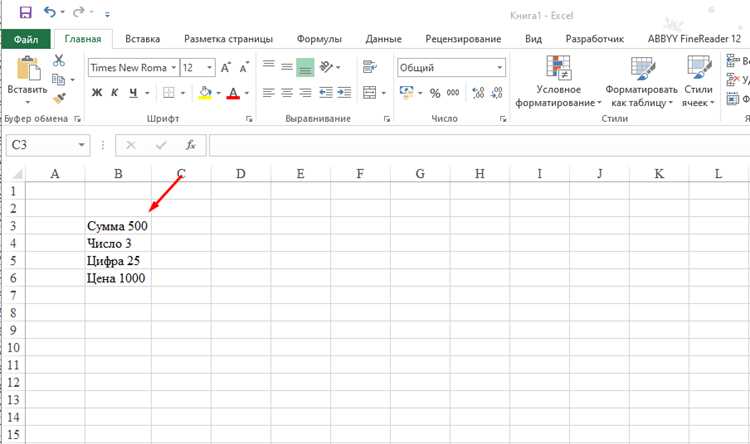
В Excel часто требуется отделить первое слово в строке, чтобы систематизировать данные или подготовить их для анализа. Например, при работе с базой клиентов можно выделить имя из полного имени, а в списках товаров – код категории перед названием.
Для извлечения первого слова применяют функцию ЛЕВСИМВ вместе с ПОИСК, что позволяет определить позицию первого пробела и автоматически обрезать строку до нужного символа. Такой подход работает как для коротких, так и для длинных записей.
Если данные содержат пустые ячейки или отсутствуют пробелы, формулы с ЕСЛИ обеспечивают корректную обработку, предотвращая ошибки. При регулярной обработке больших массивов текста удобнее использовать Power Query или макросы на VBA, что ускоряет извлечение первого слова и интеграцию результатов в отчёты.
Использование функции ЛЕВСИМВ для выделения первого слова

Функция ЛЕВСИМВ позволяет извлечь определённое количество символов с начала строки. Для получения первого слова необходимо определить позицию первого пробела с помощью функции ПОИСК и использовать это значение в качестве аргумента длины.
Пример формулы для ячейки A1:
=ЛЕВСИМВ(A1;ПОИСК(» «;A1)-1)
Эта формула возвращает все символы до первого пробела, effectively извлекая первое слово. Если пробел отсутствует, формула выдаст ошибку, поэтому рекомендуется использовать функцию ЕСЛИОШИБКА для обработки таких случаев.
Ниже приведён пример работы формулы на практике:
| Ячейка A | Формула | Результат |
|---|---|---|
| Иван Иванов | =ЛЕВСИМВ(A1;ПОИСК(» «;A1)-1) | Иван |
| Товар_123 | =ЕСЛИОШИБКА(ЛЕВСИМВ(A2;ПОИСК(» «;A2)-1);A2) | Товар_123 |
| Мария Петрова | =ЛЕВСИМВ(A3;ПОИСК(» «;A3)-1) | Мария |
Комбинирование ПОИСК и ЛЕВСИМВ для нахождения пробела
Для извлечения первого слова важно определить позицию первого пробела в строке. Функция ПОИСК возвращает номер символа, где находится пробел, что позволяет точно задать длину для ЛЕВСИМВ.
Применение формул включает следующие шаги:
- Выберите ячейку с текстом, например A1.
- Используйте формулу для поиска пробела: =ПОИСК(» «;A1). Она вернёт позицию первого пробела.
- Примените ЛЕВСИМВ с найденной позицией: =ЛЕВСИМВ(A1;ПОИСК(» «;A1)-1). Результатом будет первое слово.
Рекомендации по обработке особенностей данных:
- Если строка состоит из одного слова без пробелов, формула выдаст ошибку. Для предотвращения используйте ЕСЛИОШИБКА: =ЕСЛИОШИБКА(ЛЕВСИМВ(A1;ПОИСК(» «;A1)-1);A1).
- Для нескольких слов в ячейке формула корректно извлечёт только первый элемент до пробела.
- Функции работают одинаково для текстов на русском и английском, включая цифры и символы.
Применение функции ТЕКСТ.ДЛСТР для определения длины первого слова

Функция ТЕКСТ.ДЛСТР позволяет определить количество символов в строке, что полезно для точного извлечения первого слова. Совместно с ПОИСК и ЛЕВСИМВ она обеспечивает корректное выделение подстрок.
Алгоритм работы с функцией включает следующие шаги:
- Определите позицию первого пробела с помощью ПОИСК(» «;A1).
- Используйте ТЕКСТ.ДЛСТР, чтобы узнать общую длину текста в ячейке: =ТЕКСТ.ДЛСТР(A1).
- Примените ЛЕВСИМВ с длиной, рассчитанной через ПОИСК: =ЛЕВСИМВ(A1;ПОИСК(» «;A1)-1).
Практические рекомендации:
- Если пробела нет, ПОИСК выдаст ошибку. Для этого применяйте ЕСЛИОШИБКА: =ЕСЛИОШИБКА(ЛЕВСИМВ(A1;ПОИСК(» «;A1)-1);A1).
- ТЕКСТ.ДЛСТР полезна для анализа длин текста, что позволяет автоматически настраивать формулы для строк разной длины.
- Функция работает для любых символов, включая цифры и специальные знаки, обеспечивая универсальность формул.
Использование формулы с ЕСЛИ для обработки пустых ячеек

Пустые ячейки в Excel могут приводить к ошибкам при извлечении первого слова. Функция ЕСЛИ позволяет проверять содержимое ячейки и применять формулу только при наличии текста.
Пример формулы для ячейки A1:
=ЕСЛИ(A1=»»;»»;ЛЕВСИМВ(A1;ПОИСК(» «;A1&» «)-1))
В этой формуле A1&» « добавляет пробел к строке, чтобы ПОИСК всегда находил первый пробел, даже если в ячейке одно слово. Если ячейка пустая, формула возвращает пустой результат.
Рекомендации по использованию:
- Используйте ЕСЛИ, чтобы исключить ошибки при обработке больших диапазонов данных.
- Формула корректно работает с ячейками, содержащими одно слово или пробелы в начале/конце текста.
- Для автоматизации обработки нескольких строк формулу можно протянуть по столбцу, чтобы извлекать первые слова из каждой ячейки без ручного контроля.
Применение функции ПСТР для извлечения слова по позиции
Функция ПСТР позволяет извлекать подстроку из текста, начиная с указанной позиции и заданной длины. Для получения первого слова необходимо определить начало строки и длину до первого пробела.
Пример формулы для ячейки A1:
=ПСТР(A1;1;ПОИСК(» «;A1&» «)-1)
Здесь 1 указывает на начало строки, а ПОИСК(» «;A1&» «)-1 определяет количество символов до первого пробела. Добавление пробела с помощью A1&» « гарантирует корректную работу формулы при наличии одного слова.
Практические рекомендации:
- Формула корректно извлекает первое слово вне зависимости от длины текста.
- При пустых ячейках или пробелах в начале строки рекомендуется использовать ЕСЛИ для предотвращения ошибок: =ЕСЛИ(A1=»»;»»;ПСТР(A1;1;ПОИСК(» «;A1&» «)-1)).
- Метод подходит для автоматизации обработки столбцов с текстовыми данными, где необходимо выделять первые элементы для анализа или сортировки.
Использование Power Query для разделения текста на слова
Power Query позволяет быстро разделять текст на отдельные слова без написания сложных формул. Инструмент особенно полезен для больших таблиц с разнообразными строками.
Пошаговое применение:
- Выберите диапазон данных и откройте Power Query через вкладку Данные → Получить и преобразовать данные → Из таблицы/диапазона.
- В окне Power Query выделите столбец с текстом.
- На вкладке Преобразование выберите Разделить столбец → По разделителю и укажите пробел как разделитель.
- Power Query создаст новые столбцы с отдельными словами, где первый столбец будет содержать первое слово.
- После обработки нажмите Закрыть и загрузить, чтобы вернуть данные в Excel.
Рекомендации:
- Используйте Power Query для регулярного обновления данных, так как новые строки автоматически разделяются по тем же правилам.
- Для строк с несколькими пробелами настройте параметр разделителя на Каждый экземпляр разделителя, чтобы избежать пустых значений.
- Метод удобен при подготовке данных к анализу, фильтрации или созданию отчётов, где важно выделять первые слова из ячеек.
Автоматизация извлечения первого слова с помощью макросов VBA
Макросы VBA позволяют быстро извлекать первое слово из ячеек без необходимости писать формулы вручную. Код выполняется по всей таблице, что экономит время при работе с большими массивами данных.
Пример простого макроса для столбца A:
Sub ExtractFirstWord()
Dim cell As Range
For Each cell In Selection
If cell.Value <> «» Then
cell.Offset(0, 1).Value = Split(cell.Value, » «)(0)
End If
Next cell
End Sub
Особенности работы и рекомендации:
- Макрос использует функцию Split, которая разделяет текст по пробелу, и извлекает первый элемент массива.
- Результат помещается в соседний столбец с помощью Offset, что сохраняет исходные данные.
- Для обработки пустых ячеек предусмотрена проверка If cell.Value <> «», предотвращающая ошибки.
- Макрос можно запускать на выделенном диапазоне или адаптировать для всей таблицы автоматически при открытии книги.
Вопрос-ответ:
Как с помощью формулы извлечь первое слово из ячейки в Excel?
Для извлечения первого слова можно использовать комбинацию функций ЛЕВСИМВ и ПОИСК. Формула выглядит так: =ЛЕВСИМВ(A1;ПОИСК(» «;A1&» «)-1). Она ищет первый пробел и возвращает все символы до него. Добавление пробела с помощью A1&» « позволяет корректно обработать строки, состоящие из одного слова.
Можно ли автоматически извлекать первые слова из нескольких ячеек сразу?
Да, это можно сделать с помощью протягивания формулы вниз по столбцу. Если использовать формулу =ЛЕВСИМВ(A1;ПОИСК(» «;A1&» «)-1) и протянуть её по диапазону, первые слова будут извлечены для каждой строки. Для больших таблиц удобнее применять Power Query или макросы VBA, чтобы обработка выполнялась автоматически без ручного копирования формул.
Как обработать пустые ячейки или строки без пробелов при извлечении первого слова?
Пустые ячейки и строки без пробелов могут вызывать ошибки в формулах. Решение — использовать ЕСЛИ или ЕСЛИОШИБКА. Например: =ЕСЛИ(A1=»»;»»;ЛЕВСИМВ(A1;ПОИСК(» «;A1&» «)-1)). Эта формула возвращает пустое значение для пустых ячеек и корректно извлекает слово, если пробел отсутствует.
В каких случаях лучше использовать Power Query для извлечения первого слова?
Power Query удобен для обработки больших наборов данных и регулярного обновления таблиц. Он позволяет разделить текст по пробелам и автоматически получить первый столбец с первым словом. После настройки преобразования новые строки автоматически обрабатываются, что сокращает время на ручное применение формул.
Как извлечь первое слово из ячейки Excel с помощью формул?
Для получения первого слова можно использовать комбинацию функций ЛЕВСИМВ и ПОИСК. Формула выглядит так: =ЛЕВСИМВ(A1;ПОИСК(» «;A1&» «)-1). Она определяет позицию первого пробела и возвращает все символы до него. Добавление пробела с помощью A1&» « позволяет корректно обработать строки, содержащие только одно слово.
Можно ли автоматизировать извлечение первых слов из большого количества ячеек?
Да, для этого можно использовать макросы VBA или Power Query. В VBA создают макрос, который проходит по выбранным ячейкам и с помощью функции Split извлекает первое слово, помещая результат в соседний столбец. В Power Query текст разделяется по пробелам, и первый столбец результата содержит первое слово каждой строки. Оба метода позволяют обрабатывать большие диапазоны данных без ручного копирования формул.

 Загрузка...