Содержание статьи
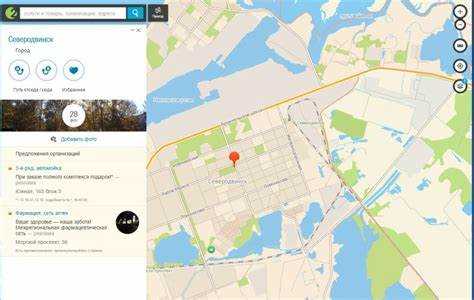
Карты 2ГИС позволяют детально рассматривать здания, маршруты и объекты, что удобно для анализа территорий, составления маршрутов или создания иллюстраций. Иногда требуется сохранить конкретный участок карты на компьютер – например, для печати, отчёта или вставки в документ.
Сервис не предусматривает прямую функцию экспорта карты, однако существуют рабочие способы сохранить изображение. Можно использовать встроенные инструменты браузера, системные средства захвата экрана или доступ к исходным данным через инструменты разработчика.
Перед сохранением стоит выбрать нужный масштаб и область карты, отключить лишние элементы интерфейса и указатели. Это позволит получить изображение без лишних деталей и повысить его читаемость. Ниже рассмотрены практические методы извлечения карты из 2ГИС с пояснениями и рекомендациями по выбору формата и разрешения.
Как открыть нужный участок карты в 2ГИС

Чтобы подготовить карту к сохранению, важно точно определить нужный участок. В настольной версии 2ГИС можно использовать строку поиска для ввода адреса, названия организации или координат. После этого карта автоматически переместится к выбранной точке.
Для уточнения области используйте колесо мыши для изменения масштаба и зажатую левую кнопку для перемещения. Если нужно охватить несколько кварталов, удобнее включить полноэкранный режим, чтобы исключить элементы интерфейса.
В веб-версии 2ГИС работает система ссылок: при наведении курсора на объект можно скопировать URL из адресной строки – он сохраняет текущее положение и масштаб карты. Это удобно при работе с несколькими участками или при необходимости вернуться к той же области позже.
| Способ выбора участка | Действие пользователя | Результат |
|---|---|---|
| Поиск по адресу | Введите адрес в строку поиска | Карта перемещается к указанному дому |
| По координатам | Введите координаты в формате «55.7558, 37.6173» | Открывается заданная точка на карте |
| Через ссылку | Скопируйте URL с нужным масштабом | Позволяет повторно открыть тот же участок |
При выборе области стоит учитывать масштаб: для печати или аналитических задач лучше использовать масштаб от 200 до 500 м на экран, чтобы сохранялись подписи улиц и зданий без потери читаемости.
Способы копирования карты через встроенные инструменты браузера
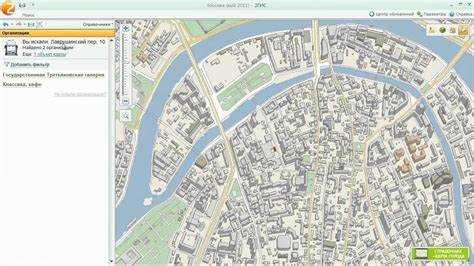
Браузеры позволяют сохранить изображение карты без установки дополнительных программ. Один из простых способов – использовать встроенную функцию создания снимка экрана. В Google Chrome и Microsoft Edge можно нажать Ctrl + Shift + I, перейти во вкладку «Командное меню» через Ctrl + Shift + P и выбрать пункт «Capture full size screenshot». Это создаст файл PNG с полным содержимым текущего окна, включая карту.
В Mozilla Firefox аналогичная возможность доступна через меню «Дополнительные инструменты» → «Сделать скриншот». После выделения нужной области можно сразу сохранить изображение на диск. Этот вариант удобен, если требуется только видимая часть карты.
Если нужно получить чистую карту без панелей и элементов интерфейса, можно временно скрыть их через инструменты разработчика. Для этого во вкладке Elements выделите блоки с элементами интерфейса и удалите их. После этого выполните команду создания снимка – результатом будет изображение только карты.
При сохранении через встроенные инструменты стоит выбирать формат PNG – он сохраняет детализацию и не искажает подписи объектов. Для последующего редактирования или добавления обозначений можно использовать любой графический редактор, например Paint.NET или GIMP.
Использование функции скриншота для сохранения карты
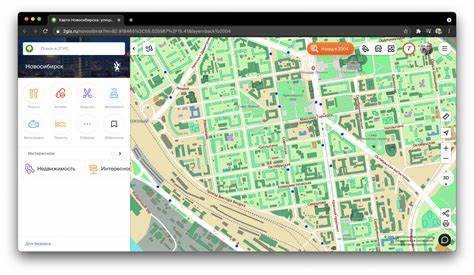
Скриншот – удобный способ сохранить изображение карты без обращения к дополнительным инструментам. Метод подходит для настольных компьютеров, ноутбуков и мобильных устройств, позволяя фиксировать выбранный участок карты в нужном масштабе.
На разных системах применяются собственные комбинации клавиш:
- Windows: клавиши Win + Shift + S открывают инструмент «Набросок на фрагменте экрана»; выделенный участок автоматически копируется в буфер, откуда его можно вставить в Paint или другой редактор.
- macOS: сочетание Command + Shift + 4 позволяет выбрать область для снимка; изображение сохраняется на рабочем столе в формате PNG.
- Linux: комбинация PrtSc или Shift + PrtSc делает снимок всего экрана или выбранной области в зависимости от дистрибутива.
Чтобы получить чистое изображение без лишних элементов интерфейса:
- Разверните карту в полноэкранном режиме.
- Отключите боковые панели и всплывающие окна с информацией.
- Установите масштаб, при котором хорошо видны улицы и подписи зданий.
- Сделайте скриншот и сохраните файл в формате PNG или JPEG.
Для объединения нескольких снимков в одну карту можно использовать фоторедакторы, поддерживающие работу со слоями. Это позволит собрать большую территорию в едином изображении без потери читаемости.
Как сохранить карту через инструмент разработчика
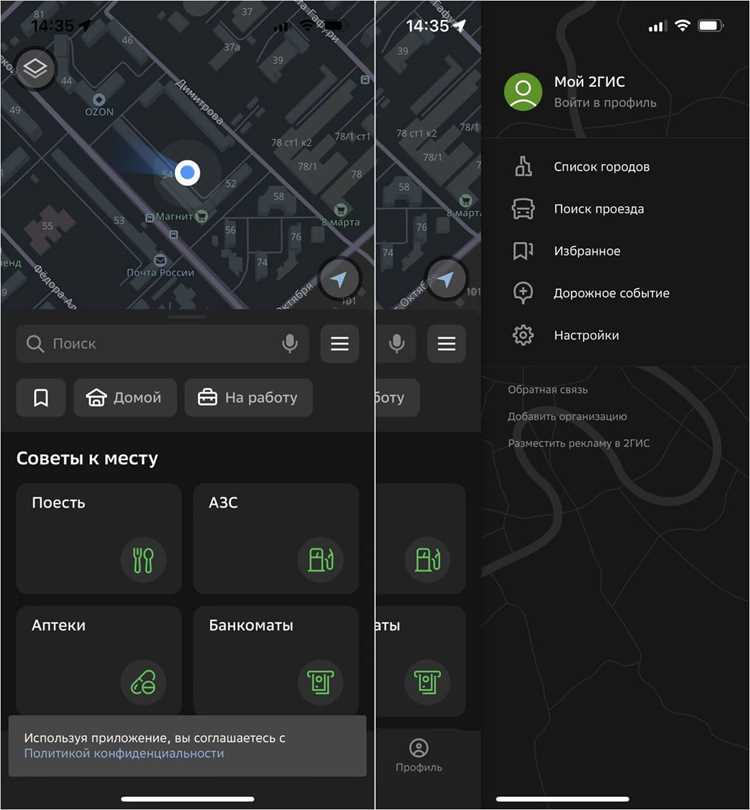
Инструмент разработчика позволяет получить изображение карты напрямую из исходных данных, минуя интерфейс сайта. Этот способ удобен, если требуется чистая карта без панелей, логотипов и меток.
В браузере Google Chrome или Microsoft Edge откройте 2ГИС, нажмите F12 и перейдите во вкладку Network. Затем переместите или увеличьте карту – в списке запросов появятся ссылки на тайлы с изображениями карты. Их тип обычно обозначается как png или jpg.
Чтобы сохранить нужный фрагмент:
- Отфильтруйте запросы по типу Img.
- Выберите любой из файлов с адресом, содержащим слова tiles или map.
- Кликните правой кнопкой и выберите Open in new tab.
- Откройте изображение в новой вкладке и сохраните его через Ctrl + S.
Каждый тайл представляет собой отдельный фрагмент карты. Для получения полной области можно сохранить несколько тайлов и объединить их в редакторе изображений. При сохранении важно не изменять масштаб в браузере, чтобы избежать несовпадений между фрагментами.
Этот метод особенно полезен для создания карт высокого разрешения, где необходимо собрать большую территорию из исходных слоёв без сжатия и потери деталей.
Экспорт карты из мобильного приложения 2ГИС
В мобильном приложении 2ГИС нет встроенной функции экспорта карты, но изображение можно сохранить с помощью стандартных инструментов операционной системы. Это позволяет получить снимок участка карты в нужном масштабе прямо с экрана устройства.
На Android снимок экрана выполняется сочетанием клавиш Power + Volume Down. Изображение автоматически сохраняется в галерее в папке «Скриншоты». Перед созданием снимка можно уменьшить масштаб, чтобы в кадр вошёл больший участок территории.
На iPhone комбинация Power + Volume Up сохраняет текущий экран в формате PNG. Если устройство использует кнопку «Домой», применяются клавиши Power + Home. Снимок сохраняется в приложении «Фото» и доступен для редактирования или обрезки.
Чтобы убрать лишние элементы интерфейса (панели поиска, метки, навигационные кнопки), можно активировать полноэкранный режим, удерживая карту и скрыв панель адреса. После этого снимок будет содержать только изображение карты.
Для передачи карты на компьютер достаточно отправить файл через Bluetooth, облачное хранилище или мессенджер. При необходимости можно объединить несколько фрагментов карты в одно изображение с помощью любого графического редактора.
Как сохранить карту в нужном разрешении и формате
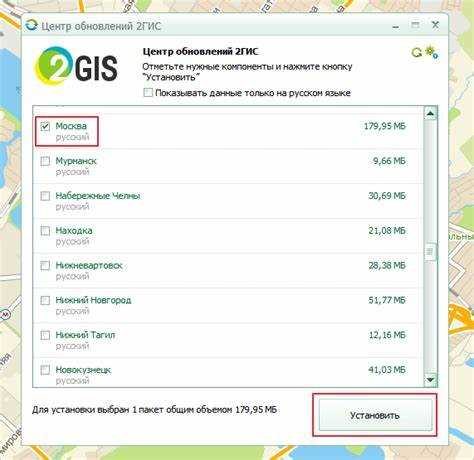
Выбор разрешения и формата при сохранении карты влияет на читаемость объектов и качество изображения при печати или вставке в документы. Для большинства задач оптимален формат PNG – он сохраняет четкость линий и подписи улиц без сжатия.
Если требуется уменьшенный размер файла для пересылки или публикации в интернете, можно использовать формат JPEG, но стоит устанавливать минимальное сжатие, чтобы не потерять детали. Для аналитических задач и редактирования лучше сохранять исходные фрагменты карты в PNG и объединять их в графическом редакторе.
Для контроля разрешения на компьютере:
- При создании скриншота используйте масштаб карты, при котором все объекты читаемы.
- Для сохранения тайлов через инструмент разработчика убедитесь, что файлы имеют одинаковый размер (обычно 256×256 или 512×512 пикселей).
- При экспорте с мобильного устройства делайте скриншоты с максимально доступным разрешением экрана.
После сохранения карты можно при необходимости изменить размеры с помощью графических редакторов без потери соотношения сторон. Это позволит адаптировать изображение под печать или презентацию, сохранив читаемость улиц и зданий.
Вопрос-ответ:
Как выбрать участок карты для сохранения в 2ГИС?
Для точного выбора участка используйте строку поиска по адресу, названию организации или координатам. Затем настройте масштаб с помощью колеса мыши или жестов на мобильном устройстве, чтобы охватить необходимую территорию. Полноэкранный режим поможет убрать лишние элементы интерфейса и сосредоточиться только на карте.
Можно ли сохранить карту из 2ГИС без установки дополнительных программ?
Да, достаточно использовать встроенные инструменты браузера или системные функции скриншота. В браузерах есть возможность сохранять снимки экрана полного размера, а на мобильных устройствах можно делать скриншоты стандартными клавишами. Такой метод позволяет быстро получить изображение выбранной области.
Как сохранить карту в высоком разрешении через инструменты разработчика?
Откройте инструменты разработчика в браузере (F12), перейдите во вкладку Network и фильтруйте запросы по типу Img. Выберите файлы с адресами, содержащими «tiles» или «map», откройте их в новой вкладке и сохраните. Каждый тайл представляет отдельный фрагмент карты, их можно объединить в графическом редакторе для создания изображения высокой детализации.
Какие форматы лучше использовать для сохранённой карты?
Для сохранения с максимальной детализацией рекомендуется PNG, так как этот формат не сжимает изображение и сохраняет подписи улиц. Для уменьшения размера файла можно использовать JPEG с минимальным уровнем сжатия. Выбор формата зависит от целей: печать, аналитика или публикация в интернете.
Как сохранить карту из мобильного приложения 2ГИС для последующей работы на компьютере?
На Android сделайте скриншот с помощью Power + Volume Down, на iPhone — Power + Volume Up или Power + Home. Перед созданием снимка включите полноэкранный режим, чтобы убрать панели и метки. Сохранённое изображение можно переслать на компьютер через облачное хранилище, Bluetooth или мессенджер и при необходимости объединить несколько фрагментов в редакторе.
Можно ли сохранить карту из 2ГИС в полном разрешении без искажений?
Да, для этого лучше использовать инструменты разработчика в браузере. Откройте вкладку Network, фильтруйте запросы по типу Img, найдите файлы с адресами, содержащими «tiles» или «map», откройте их в новой вкладке и сохраните. Каждый тайл — это отдельный фрагмент карты, который можно объединить в графическом редакторе, чтобы получить полное изображение в исходном разрешении без сжатия и потери деталей.

 Загрузка...