Содержание статьи
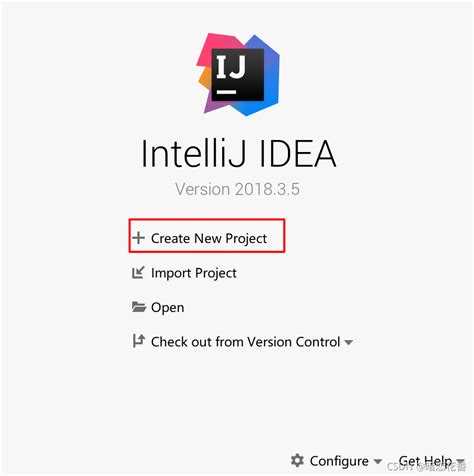
Для управления зависимостями и сборкой Java-проектов чаще всего используют Maven. В IntelliJ IDEA поддержка Maven встроена, что позволяет создавать проекты с заранее настроенной структурой и автоматически подключать нужные библиотеки через pom.xml. Перед началом работы важно убедиться, что Maven установлен на компьютере и доступен в системной переменной PATH.
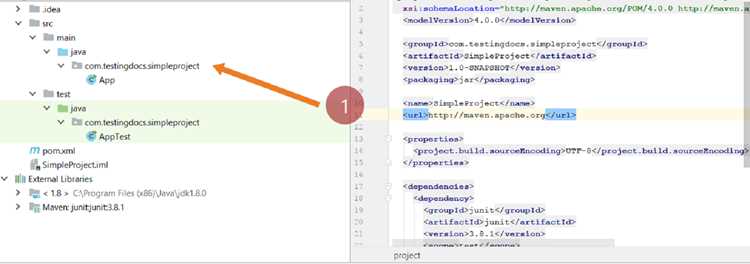
При создании нового проекта с Maven в IntelliJ IDEA IDE автоматически создаёт стандартную структуру каталогов: src/main/java, src/test/java и каталог ресурсов. В pom.xml можно указать версии Java, группы и артефакты зависимостей, что позволяет сразу подключать сторонние библиотеки без ручного скачивания и добавления их в проект.
Если проект уже существует, его можно интегрировать с Maven через меню File → Add Framework Support → Maven. После этого IntelliJ IDEA создаст pom.xml и предложит синхронизировать проект, чтобы IDE подтянула все зависимости и настроила пути компиляции. Настройка профилей Maven позволяет запускать проект с разными конфигурациями и управлять сборкой под различные окружения.
Проверка установки Maven на компьютере
Если команда не распознаётся, необходимо скачать Maven с официального сайта https://maven.apache.org/download.cgi и распаковать архив в удобное место. После этого добавьте путь к папке bin в системную переменную PATH, чтобы Maven был доступен из любого каталога.
Создание нового проекта с поддержкой Maven в IntelliJ IDEA

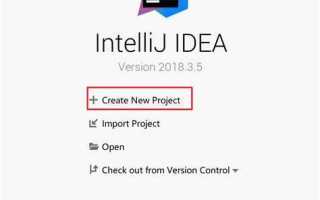
В IntelliJ IDEA для создания нового Maven-проекта выберите File → New → Project и отметьте Maven в списке доступных типов проектов. Укажите версию JDK, которая будет использоваться, и выберите каталог для хранения проекта.
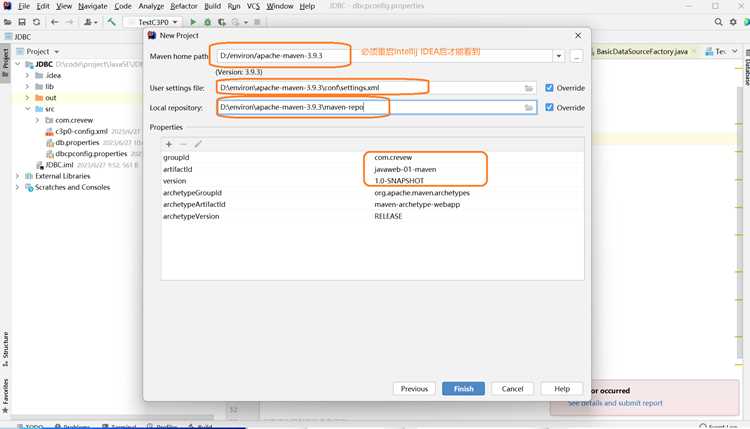
На следующем шаге введите GroupId и ArtifactId. GroupId обычно соответствует доменному имени организации в обратном порядке, например, com.example, а ArtifactId – название проекта. IntelliJ IDEA автоматически создаст pom.xml с указанными параметрами.
IDE предложит выбрать локальный репозиторий Maven. Если оставить путь по умолчанию, репозиторий будет располагаться в ~/.m2/repository. После завершения всех шагов проект создаётся с базовой структурой каталогов: src/main/java, src/main/resources, src/test/java и src/test/resources, готовой для дальнейшего добавления зависимостей и написания кода.
Добавление существующего проекта в Maven
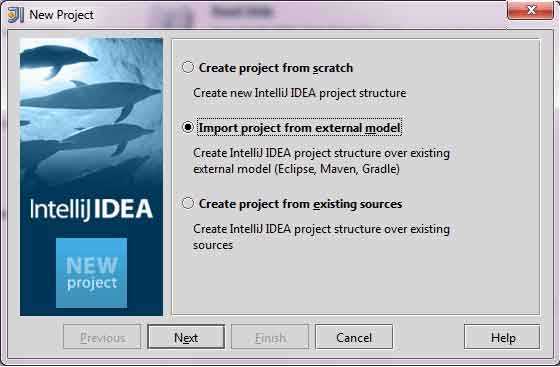
Чтобы подключить существующий проект к Maven в IntelliJ IDEA, откройте проект и перейдите в File → Add Framework Support. В списке доступных фреймворков выберите Maven и нажмите OK. IDE создаст pom.xml в корне проекта.
После создания pom.xml укажите GroupId, ArtifactId и версию проекта. Для синхронизации зависимостей используйте кнопку Reload All Maven Projects в панели Maven, чтобы IntelliJ IDEA подтянула библиотеки и настроила пути компиляции.
Если проект уже содержит сторонние библиотеки, их можно подключить через раздел Dependencies в pom.xml, указав координаты Maven-артефактов. После этого IDE автоматически скачает необходимые файлы в локальный репозиторий и интегрирует их в проект.
Настройка pom.xml для управления зависимостями

Файл pom.xml отвечает за подключение зависимостей, управление версиями и настройку сборки проекта. Для добавления библиотеки используйте блок <dependencies>. Каждый артефакт описывается тегом <dependency> с указанием groupId, artifactId и version.
Пример структуры зависимостей:
| GroupId | ArtifactId | Version | Scope |
|---|---|---|---|
| org.apache.commons | commons-lang3 | 3.13.0 | compile |
| junit | junit | 4.13.2 | test |
Тег scope определяет область использования зависимости: compile – для основного кода, test – только для тестов, provided – библиотека предоставляется средой выполнения. После изменения pom.xml рекомендуется нажать Reload All Maven Projects, чтобы IDE подтянула новые зависимости и обновила индексы проекта.
Импорт библиотек и подключение внешних зависимостей
Для добавления внешних библиотек в Maven-проект откройте pom.xml и добавьте блок <dependency> с указанием groupId, artifactId и version. После сохранения файла IntelliJ IDEA автоматически предложит синхронизировать проект.
Если библиотека не находится в центральном репозитории Maven, её можно добавить вручную в локальный репозиторий с помощью команды mvn install:install-file, указав путь к jar-файлу и координаты артефакта. После этого зависимость подключается в pom.xml обычным способом.
Для управления версиями библиотек удобно использовать блок <dependencyManagement>, где задаются версии всех зависимостей проекта. Это позволяет централизованно контролировать версии и упрощает обновление библиотек без необходимости менять их в каждом модуле.
После добавления или обновления зависимостей используйте кнопку Reload All Maven Projects в панели Maven для подтягивания библиотек и обновления индексов. Это гарантирует корректную компиляцию и работу проекта с новыми внешними зависимостями.
Настройка профилей Maven для разных окружений
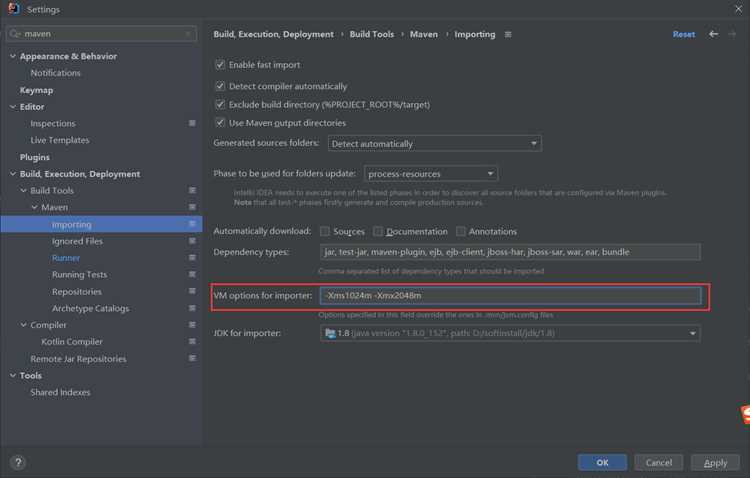
Профили Maven позволяют запускать проект с разными конфигурациями без изменения основного pom.xml. Каждый профиль может задавать зависимости, плагины и свойства для конкретного окружения, например, для разработки, тестирования или продакшена.
Пример настройки профилей в pom.xml:
- dev – подключает локальные базы данных и упрощённые плагины сборки.
- test – включает тестовые зависимости и отдельные ресурсы.
- prod – активирует оптимизации, минимизирует логи и подключает рабочие сервисы.
Структура профиля в pom.xml:
- <profiles> – контейнер для всех профилей.
- <profile> – описание одного профиля с тегами id, properties, dependencies и build.
- <activation> – условие активации профиля, например, по системной переменной.
Для запуска проекта с конкретным профилем используйте команду в терминале: mvn clean install -P dev, где dev – идентификатор профиля. В IntelliJ IDEA профили можно выбирать в панели Maven через меню Profiles для автоматической активации нужной конфигурации при сборке.
Запуск сборки и проверка работы Maven в проекте

После настройки Maven в IntelliJ IDEA необходимо проверить сборку проекта и корректность подключения зависимостей. Для этого используйте встроенную панель Maven или терминал.
Пошаговая проверка сборки:
- Откройте панель Maven в IntelliJ IDEA (View → Tool Windows → Maven).
- Выберите проект и выполните цель clean для удаления старых сборок.
- Запустите цель install для компиляции проекта, запуска тестов и установки артефакта в локальный репозиторий.
Для проверки работы зависимостей и корректности сборки используйте:
- Команду mvn dependency:tree для отображения всех подключённых библиотек и их версий.
- Команду mvn test для запуска тестов и проверки функциональности проекта.
- Просмотр вкладки Problems в IntelliJ IDEA для выявления ошибок компиляции или конфликта версий.
После успешного прохождения сборки проект готов к разработке и дальнейшему добавлению новых зависимостей или модулей. Любые изменения в pom.xml требуют повторной синхронизации через Reload All Maven Projects для корректного отражения в IDE.
Вопрос-ответ:
Как проверить, установлен ли Maven на компьютере и доступен ли он для IntelliJ IDEA?
Откройте терминал или командную строку и выполните команду mvn -v. Если Maven установлен корректно, появятся строки с версией Maven, версией Java и путём к установке. В IntelliJ IDEA проверьте, что выбран правильный JDK и путь к Maven в Settings → Build, Execution, Deployment → Build Tools → Maven.
Можно ли добавить к существующему проекту поддержку Maven без пересоздания проекта?
Да. В IntelliJ IDEA откройте проект и выберите File → Add Framework Support → Maven. IDE создаст pom.xml и предложит синхронизировать зависимости. После этого можно добавлять библиотеки через pom.xml и использовать возможности Maven для сборки и управления зависимостями.
Как правильно подключать внешние библиотеки, которых нет в центральном репозитории Maven?
Необходимо вручную добавить библиотеку в локальный репозиторий Maven с помощью команды mvn install:install-file, указав путь к jar-файлу, groupId, artifactId и версию. После этого зависимость можно подключить в pom.xml обычным способом, и IntelliJ IDEA подтянет её при сборке.
Зачем нужны профили Maven и как их использовать в IntelliJ IDEA?
Профили позволяют запускать проект с разными настройками для разработки, тестирования или продакшена. В pom.xml создаются блоки <profile> с зависимостями и свойствами для каждого окружения. В IntelliJ IDEA профили можно выбирать в панели Maven, чтобы активировать нужную конфигурацию при сборке.
Как проверить, что проект корректно собирается с Maven после добавления зависимостей?
В панели Maven IntelliJ IDEA выполните цели clean и install. Для проверки зависимостей используйте команду mvn dependency:tree, а для тестов — mvn test. Если сборка проходит без ошибок, значит зависимости подключены правильно и проект готов к разработке.
Как создать новый проект в IntelliJ IDEA с поддержкой Maven и правильно указать координаты артефакта?
При создании нового проекта выберите File → New → Project → Maven. Укажите версию JDK, затем введите GroupId — обычно обратный домен вашей организации, например com.example, и ArtifactId — название проекта. IntelliJ IDEA создаст pom.xml с этими данными и стандартной структурой каталогов src/main/java и src/test/java, готовой для добавления зависимостей.
Что делать, если после добавления зависимости в pom.xml проект не видит библиотеку?
Убедитесь, что координаты зависимости указаны правильно. После изменения pom.xml используйте кнопку Reload All Maven Projects в панели Maven IntelliJ IDEA для синхронизации. Если библиотека отсутствует в центральном репозитории Maven, её нужно установить в локальный репозиторий через команду mvn install:install-file, указав путь к jar-файлу, groupId, artifactId и версию. После этого зависимость станет доступной для проекта.

 Загрузка...