Содержание статьи
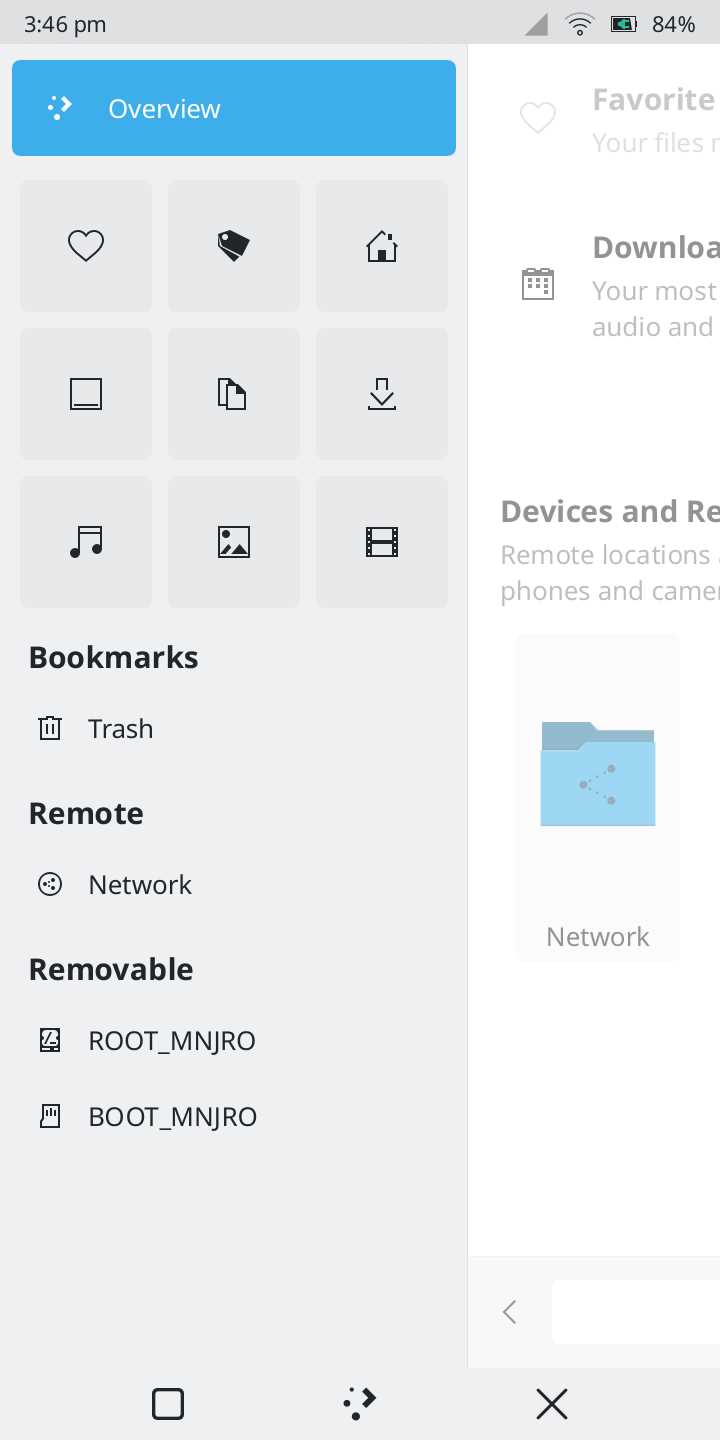
Plasma Mobile – это открытая мобильная платформа на базе KDE и Linux, предназначенная для пользователей, которые хотят полный контроль над системой и данными. Она совместима с рядом устройств на чипах Qualcomm и позволяет заменить стандартную Android-прошивку полноценной Linux-средой с интерфейсом, адаптированным под сенсорное управление.
Перед установкой важно проверить, поддерживает ли смартфон ядро Linux и доступна ли для него сборка Plasma Mobile. Список совместимых моделей можно найти на официальном сайте проекта или в базе postmarketOS. Для большинства устройств понадобится разблокировать загрузчик и установить кастомное рекавери, например TWRP.
Установка требует внимательной подготовки: необходимо сделать резервную копию данных, скачать подходящий образ системы и убедиться, что драйверы корректно установлены на компьютере. Процесс занимает от 20 до 60 минут, в зависимости от модели смартфона и выбранного способа прошивки.
После установки Plasma Mobile открывает доступ к полноценной системе с пакетным менеджером, терминалом и возможностью настройки интерфейса под собственные задачи. Это решение подойдёт тем, кто хочет использовать смартфон как портативный Linux-компьютер с открытым исходным кодом и минимальной зависимостью от сервисов Google.
Проверка совместимости устройства с Plasma Mobile

Перед установкой Plasma Mobile необходимо убедиться, что смартфон поддерживается проектом. Основные сборки выпускаются для устройств с чипами Qualcomm Snapdragon, поскольку для них доступны открытые драйверы ядра Linux. Устройства на процессорах MediaTek и Exynos имеют ограниченную поддержку и требуют ручной адаптации ядра.
Проверить совместимость можно на официальных страницах Plasma Mobile и postmarketOS. На сайте postmarketOS существует каталог устройств с указанием уровня поддержки: наличие загрузки системы, работа Wi-Fi, камеры и модема. Если статус устройства помечен как “mainline”, установка проходит без сложных модификаций. Метка “testing” означает частичную работоспособность некоторых компонентов.
Для смартфонов без официальной поддержки можно использовать неофициальные образы, созданные сообществом. В этом случае стоит изучить отчёты в репозитории GitLab KDE и форумах XDA, чтобы узнать о найденных решениях и известных ошибках. Проверка совместимости на этом этапе снижает риск получить нерабочие функции, такие как звук или связь.
Если устройство не указано в списках поддерживаемых, следует узнать, доступно ли исходное ядро Android (kernel source) на странице производителя. Наличие исходников позволяет собрать ядро с нужными модулями и адаптировать Plasma Mobile вручную. Это требует базовых знаний Linux и работы с fastboot и ADB.
Выбор подходящей прошивки и загрузочного образа

Plasma Mobile распространяется в составе нескольких дистрибутивов Linux, отличающихся базовой системой и инструментами обновления. Наиболее стабильные варианты – postmarketOS, Manjaro ARM и Neon Mobile. Выбор зависит от того, какие пакеты и ядро поддерживаются устройством.
postmarketOS ориентирован на совместимость с широким спектром смартфонов и использует Alpine Linux как основу. Он подойдёт для экспериментов и настройки под конкретное устройство. Manjaro ARM ближе к пользователям, знакомым с Arch Linux, и чаще обновляется. Neon Mobile разработан KDE и предлагает Plasma Mobile с минимальными изменениями.
Перед загрузкой образа необходимо определить архитектуру процессора. Для большинства современных устройств используется aarch64, реже – armhf. Неверный выбор приведёт к невозможности загрузки системы. Проверить архитектуру можно через fastboot или в настройках Android, указанных в разделе о модели процессора.
Готовые образы хранятся в официальных репозиториях проектов и подписаны цифровыми ключами. Проверка контрольной суммы (sha256) обязательна перед прошивкой, чтобы исключить повреждение файлов. Рекомендуется использовать актуальную ночную сборку, если стабильная версия отсутствует для конкретного смартфона.
Если планируется ручная сборка, необходимо скачать исходники Plasma Mobile и ядра, указав модель устройства в конфигурации. Этот подход позволяет адаптировать систему под редкие модели, но требует Linux-среды с установленными инструментами repo, git и fastboot.
Подготовка компьютера и необходимых инструментов

Для установки Plasma Mobile требуется компьютер с установленной Linux, macOS или Windows и корректно настроенными утилитами для работы с Android-устройствами. Основные операции выполняются через командную строку, поэтому важно проверить доступ к ADB и fastboot до начала прошивки.
Ниже приведён список инструментов и их назначение:
| Инструмент | Назначение |
|---|---|
| ADB | Обмен командами между компьютером и смартфоном при активной системе Android. |
| Fastboot | Прошивка разделов устройства и управление загрузчиком в режиме fastboot. |
| Heimdall | Альтернатива fastboot для устройств Samsung с чипами Exynos. |
| TWRP | Кастомное рекавери для установки образов и очистки разделов. |
| sha256sum | Проверка контрольных сумм загруженных образов. |
На Linux утилиты устанавливаются из репозиториев дистрибутива: sudo apt install android-tools-adb android-tools-fastboot. На Windows потребуется установка пакета Android Platform Tools с сайта разработчиков Google и установка драйверов USB для конкретного устройства. Для macOS команды fastboot и adb доступны через менеджер пакетов Homebrew.
После установки инструментов следует подключить смартфон по USB и выполнить команды adb devices и fastboot devices. Если устройство отображается в списке, среда подготовки завершена успешно. В противном случае необходимо проверить кабель, включённый режим разработчика и разрешение отладки по USB.
Разблокировка загрузчика смартфона
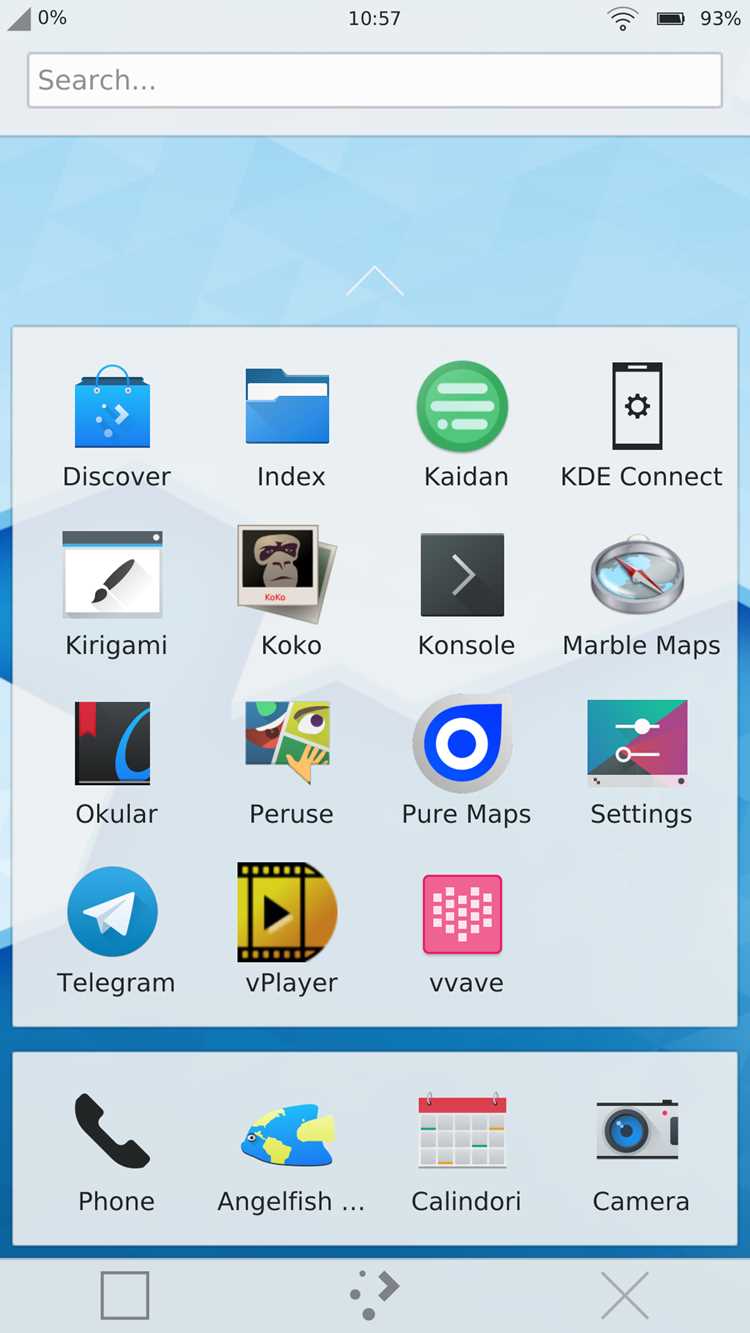
Разблокировка загрузчика необходима для прошивки Plasma Mobile, так как без этого шага устройство не позволит заменить системный раздел. Процесс стирает все пользовательские данные, поэтому перед выполнением требуется создать резервную копию.
Для включения возможности разблокировки необходимо активировать режим разработчика на смартфоне: в Android откройте раздел «О телефоне» и нажмите несколько раз по строке «Номер сборки». После появления уведомления о включении разработчика перейдите в «Параметры разработчика» и активируйте опцию OEM-разблокировка и Отладка по USB.
Подключите устройство к компьютеру и выполните команду adb reboot bootloader. Смартфон перейдёт в режим fastboot. Для проверки соединения используйте команду fastboot devices. Если устройство отображается, можно приступать к разблокировке.
Команда для разблокировки зависит от производителя:
- Универсальная: fastboot oem unlock
- Для новых моделей: fastboot flashing unlock
- Xiaomi: требуется подтверждение через сайт Mi Unlock и официальное приложение разблокировки
- Huawei: разблокировка недоступна без кода производителя
После выполнения команды на экране появится запрос подтверждения. Используйте кнопки громкости для выбора варианта «Yes». По завершении устройство перезагрузится, и при включении появится предупреждение о разблокированном загрузчике. Это нормальное поведение, не влияющее на дальнейшую установку Plasma Mobile.
Установка кастомного рекавери (TWRP или аналогов)
Кастомное рекавери необходимо для прошивки Plasma Mobile, очистки разделов и резервного копирования. Наиболее распространённый вариант – TWRP (Team Win Recovery Project), но на некоторых устройствах лучше использовать альтернативы, например OrangeFox или PitchBlack.
Перед установкой нужно скачать файл рекавери в формате .img, соответствующий модели устройства. Проверить совместимость можно на официальном сайте TWRP или в репозитории проекта на GitHub. После загрузки проверьте контрольную сумму файла, чтобы исключить повреждения.
Процесс установки выполняется через fastboot:
- Переведите смартфон в режим fastboot командой adb reboot bootloader.
- Проверьте подключение с помощью fastboot devices.
- Прошейте рекавери: fastboot flash recovery twrp.img.
- После завершения не перезагружайте систему, а сразу войдите в рекавери, выполнив fastboot boot twrp.img.
Если устройство использует A/B-разделы, команда для прошивки изменяется на fastboot flash boot twrp.img. В этом случае TWRP будет запускаться временно, и его нужно установить изнутри самого рекавери через пункт «Install Recovery Ramdisk».
Для сохранения текущего состояния системы рекомендуется сделать бэкап всех разделов перед прошивкой Plasma Mobile. В меню TWRP выберите пункт «Backup», отметьте разделы boot, system и data, затем сохраните копию на внешнюю SD-карту или флешку через OTG.
После установки убедитесь, что TWRP корректно монтирует внутреннюю память и видит загруженный образ Plasma Mobile. Если память не определяется, установите соответствующие драйверы или обновлённую сборку рекавери для вашего устройства.
Прошивка образа Plasma Mobile через рекавери
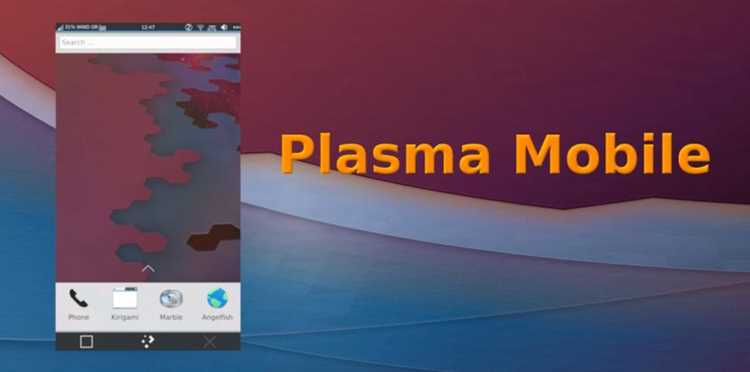
После установки кастомного рекавери можно приступать к прошивке образа Plasma Mobile. Для этого подготовьте .zip файл с системой, соответствующий модели устройства и архитектуре процессора (aarch64 или armhf).
Рекомендуется сохранить резервную копию текущей системы через TWRP в разделе «Backup», отметив boot, system и data. Это позволит восстановить устройство в случае ошибок.
Прошивка выполняется в несколько шагов:
- Перезагрузите смартфон в рекавери, удерживая комбинацию кнопок громкости и питания или через команду adb reboot recovery.
- В меню TWRP выберите «Wipe» → «Advanced Wipe» и отметьте разделы system и data. Не трогайте раздел bootloader.
- Вернитесь в главное меню и выберите «Install». Найдите загруженный архив Plasma Mobile и подтвердите установку.
- После завершения прошивки используйте опцию «Reboot System» для перезапуска устройства.
Если устройство использует A/B-разделы, убедитесь, что архив прошивается на активный слот. В TWRP отображается текущий слот в верхнем правом углу. При необходимости переключите слот через «Advanced» → «Slot» перед установкой.
После первого запуска Plasma Mobile система инициализирует пользовательские настройки. Для корректной работы подключите Wi-Fi и выполните обновление пакетов через встроенный Package Manager. Ошибки при запуске могут быть связаны с неполной прошивкой модемного раздела; в этом случае повторите установку с включением соответствующих файлов OTA, если они предоставлены разработчиками.
Первый запуск и базовая настройка системы

Первым делом рекомендуется подключить устройство к сети Wi-Fi для синхронизации обновлений и установки пакетов. После подключения можно выполнить обновление системы через Discover или терминал командой pkcon update.
Для базовой настройки используйте следующие шаги:
| Этап | Действие |
|---|---|
| Язык и раскладка клавиатуры | Перейдите в «System Settings» → «Regional Settings» и выберите нужный язык интерфейса и раскладку клавиатуры. |
| Настройка даты и времени | В разделе «Date & Time» включите автоматическую синхронизацию через сеть или установите вручную часовой пояс и формат времени. |
| Учетные записи | Добавьте учетные записи, если планируется использование сервисов через KAccounts или подключение облачных хранилищ. |
| Панели и виджеты | Настройте панель задач, добавьте виджеты для быстрого доступа к приложениям и системным функциям. |
После базовой настройки рекомендуется проверить работу основных компонентов: звонков, SMS, Wi-Fi, Bluetooth и камеры. Если какой-либо модуль не функционирует, проверьте наличие соответствующих драйверов в разделе system settings → Hardware или обратитесь к сообществу Plasma Mobile для конкретной модели устройства.
Решение типичных ошибок и откат к заводской прошивке

При установке Plasma Mobile возможны ошибки, связанные с несовместимостью драйверов, A/B-разделами или неполной прошивкой. Основные проблемы и методы их устранения:
- Система не загружается после прошивки: войдите в рекавери и повторно прошейте архив Plasma Mobile, предварительно очистив разделы system и data.
- Wi-Fi или модем не работают: проверьте наличие соответствующих модулей ядра, при необходимости установите дополнительно OTA-файлы для сети.
- Камера и датчики не распознаются: обновите драйверы из репозитория postmarketOS или используйте патчи из сообщества Plasma Mobile.
- Сбой при первом запуске: очистите кэш раздела cache через TWRP и перезагрузите устройство.
Если устройство требуется вернуть к заводской прошивке, выполните следующие шаги:
- Скачайте официальную прошивку с сайта производителя или используйте архив, предоставленный для восстановления через рекавери.
- Подключите смартфон к компьютеру и переведите в режим fastboot или Odin/Heimdall для Samsung.
- Прошейте необходимые разделы: boot, system, recovery и userdata, в зависимости от модели.
- После прошивки выполните полную перезагрузку и проверку работы всех компонентов.
- При проблемах с A/B-разделами убедитесь, что оба слота синхронизированы с заводским образом.
Резервные копии, сделанные перед установкой Plasma Mobile, позволяют восстановить систему быстрее, особенно при повреждении пользовательских данных или невозможности загрузки устройства.
Вопрос-ответ:
Мой смартфон не отображается в списке fastboot. Что делать?
Проверьте кабель USB и порт компьютера, убедитесь, что включена отладка по USB в настройках разработчика Android. На Windows может потребоваться установка драйверов для конкретной модели. Также попробуйте перезагрузить устройство в режим fastboot с помощью комбинации кнопок громкости и питания и повторите команду fastboot devices. Если устройство всё равно не отображается, попробуйте другой компьютер или другой кабель.
После прошивки Plasma Mobile устройство не видит SIM-карту. Как исправить?
Обычно это связано с отсутствием или несовместимостью модемных файлов в прошивке. Проверьте наличие OTA-файлов для вашего устройства на страницах проекта postmarketOS или в сообществе Plasma Mobile. Если модемные файлы есть, прошейте их через рекавери. В некоторых случаях может потребоваться установка совместимого ядра, которое поддерживает работу радиомодуля вашего смартфона.
Можно ли вернуться на Android после установки Plasma Mobile?
Да, откат возможен, но требует официальной прошивки для вашей модели. Скачайте архив с сайта производителя или воспользуйтесь утилитой типа Odin (для Samsung) или fastboot. Перепрошейте разделы boot, system, recovery и userdata. После завершения устройство вернётся к заводской системе. Резервная копия данных ускорит восстановление пользовательской информации.
Какие действия нужны для проверки совместимости смартфона перед установкой Plasma Mobile?
Проверьте модель и чипсет на сайте postmarketOS или в официальной базе Plasma Mobile. Убедитесь, что статус устройства соответствует работоспособной сборке (mainline или testing). Также проверьте доступность исходников ядра от производителя, это важно для ручной адаптации, если официальная сборка отсутствует. Чтение отчётов пользователей на форумах помогает выявить известные ошибки для вашей модели.
После установки Plasma Mobile система долго загружается и зависает. Что проверить?
Проверьте, правильно ли прошиты разделы system и data. Если используется A/B-раздел, убедитесь, что активный слот совпадает с прошитым образом. Очистите кэш и Dalvik Cache через рекавери. Иногда помогает повторная прошивка с обновлённой сборкой или патчами для вашего устройства. Также убедитесь, что используемое ядро поддерживает все аппаратные компоненты смартфона.
Можно ли установить Plasma Mobile на смартфон с процессором MediaTek?
Поддержка MediaTek ограничена, так как большинство сборок ориентированы на устройства с чипами Qualcomm. Для MediaTek требуется наличие исходного ядра и ручная адаптация прошивки. Иногда пользователи используют неофициальные сборки или патчи сообщества, но функциональность может быть частичной: могут не работать модем, камера или датчики. Рекомендуется изучить отчёты пользователей для конкретной модели, прежде чем приступать к установке.
Что делать, если после прошивки Plasma Mobile не загружается интерфейс?
Чаще всего это связано с неполной или некорректной прошивкой разделов system и data, либо с использованием неподходящего образа для конкретного устройства. Для исправления перезагрузите смартфон в рекавери, очистите разделы cache и dalvik, затем повторно установите архив Plasma Mobile. Если устройство использует A/B-разделы, убедитесь, что прошивка производится на активный слот. В некоторых случаях помогает обновлённая сборка или патчи из сообщества Plasma Mobile.

 Загрузка...