Содержание статьи
Документы Word могут содержать встроенные изображения в форматах PNG, JPEG, GIF и EMF. При этом стандартное копирование и вставка часто приводит к потере качества или изменению разрешения. Чтобы сохранить оригинальные параметры, рекомендуется использовать прямое извлечение через сохранение документа в формате HTML или ZIP.
Существует несколько методов извлечения изображений: сохранение документа как веб-страницы, открытие файла как архива ZIP или применение сторонних программ для массовой выгрузки графики. Каждый способ имеет свои преимущества: сохранение как HTML сохраняет структуру и разрешение, архив ZIP обеспечивает быстрый доступ ко всем встроенным объектам, а специализированные утилиты упрощают обработку большого числа документов одновременно.
При извлечении изображений важно учитывать формат и размер файлов. Форматы PNG и JPEG позволяют сохранить цветовую глубину и прозрачность, а EMF подходит для векторных объектов. Для профессионального использования рекомендуется проверять качество изображения после извлечения и при необходимости конвертировать его в требуемый формат без потери деталей.
Эффективная организация процесса извлечения включает выбор подходящего метода, проверку доступных форматов и автоматизацию операций при работе с несколькими документами. Следуя этим рекомендациям, можно быстро получить изображения без снижения качества и подготовить их для публикаций, презентаций или дальнейшей обработки.
Проверка формата документа перед извлечением

Прежде чем извлекать изображения, важно определить формат документа Word. Разные версии файлов поддерживают различные способы хранения графики, что влияет на качество извлечения.
Наиболее распространённые форматы:
- .docx – современный формат Office Open XML. Изображения встроены как отдельные файлы внутри структуры документа, что облегчает извлечение.
- .doc – устаревший бинарный формат. Извлечение изображений напрямую часто требует конвертации в .docx или использование сторонних утилит.
- .dotx и .dot – шаблоны Word. Содержат те же ограничения, что и соответствующие .docx и .doc файлы.
Для точной проверки формата документа:
- Откройте файл в Word и перейдите в меню Файл → Сведения. Там указано расширение и версия формата.
- При необходимости сохраните документ в .docx через Файл → Сохранить как → Word Document (*.docx), чтобы упростить дальнейшее извлечение.
- Проверяйте наличие защищённых элементов или встроенных объектов OLE, которые могут мешать стандартным методам извлечения изображений.
Только после точного определения формата документа стоит переходить к конкретным методам извлечения графики. Это минимизирует риск потери качества и позволит выбрать оптимальный способ сохранения изображений.
Использование функции «Сохранить как» для извлечения изображений
Функция Сохранить как позволяет получить изображения из документа Word без потери качества. Наиболее эффективен метод сохранения документа в формате веб-страницы.
Пошаговый процесс:
- Откройте документ в Word.
- Перейдите в Файл → Сохранить как и выберите папку для сохранения.
- В поле Тип файла выберите Веб-страница (*.htm; *.html).
- После сохранения появится HTML-файл и отдельная папка с изображениями.
В папке _files или с аналогичным названием содержатся все графические объекты документа в оригинальном формате и разрешении. PNG и JPEG сохраняются без сжатия, векторные изображения преобразуются в EMF.
Для массового извлечения рекомендуется проверять каждый сохранённый HTML-документ на наличие всех изображений и при необходимости переименовывать файлы для удобного хранения. Этот способ подходит для одиночных документов и небольших пакетов файлов без использования стороннего ПО.
Преобразование Word в архив ZIP для доступа к изображениям
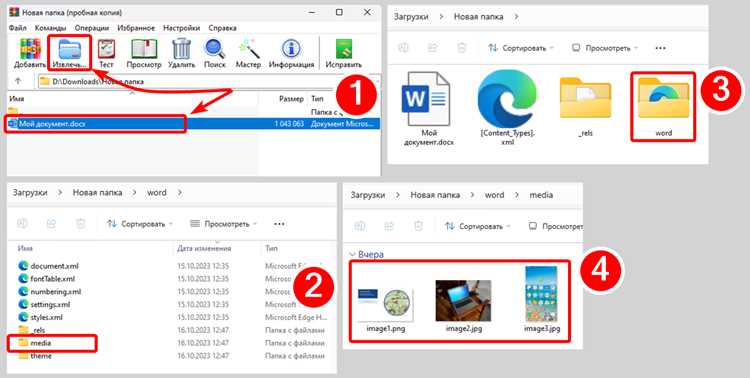
Файлы формата .docx представляют собой архивы ZIP с внутренней структурой XML и медиафайлов. Это позволяет извлекать изображения напрямую без открытия документа в Word.
Инструкция по извлечению:
- Сделайте копию исходного документа для сохранности данных.
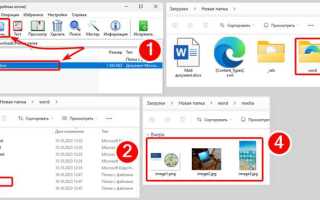
- Переименуйте расширение файла с .docx на .zip.
- Откройте архив стандартным архиватором, например, 7-Zip или WinRAR.
- Перейдите в папку word/media. Здесь хранятся все изображения, используемые в документе.
- Скопируйте нужные файлы в отдельную папку для последующего использования.
Метод сохраняет оригинальные форматы и разрешения изображений, включая PNG, JPEG и EMF. Важно не изменять структуру архива при извлечении, чтобы избежать повреждения документа при обратном переименовании в .docx.
Для нескольких документов процесс можно автоматизировать с помощью скриптов, что позволяет быстро собрать все изображения без потери качества.
Копирование изображений напрямую из документа
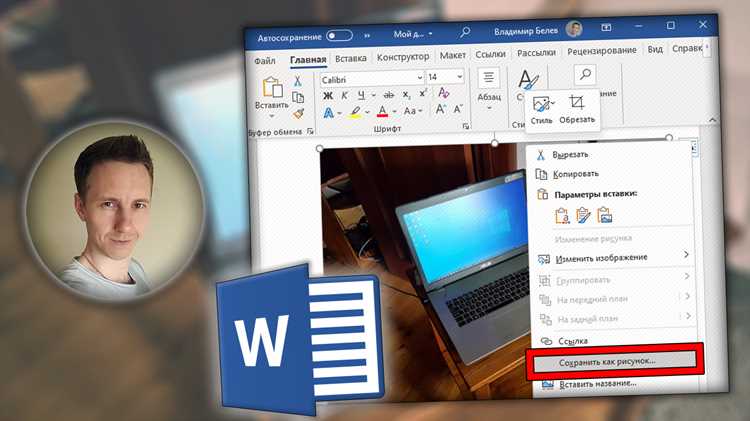
Прямое копирование изображений из Word позволяет извлечь отдельные графические элементы без изменения структуры документа. Этот метод подходит для единичных объектов и не требует дополнительных программ.
Пошаговая инструкция:
| 1. | Выделите изображение в документе, кликнув по нему левой кнопкой мыши. |
| 2. | Нажмите Ctrl+C или выберите Копировать в контекстном меню. |
| 3. | Откройте графический редактор, например Paint или Photoshop. |
| 4. | Вставьте изображение с помощью Ctrl+V. |
| 5. | Сохраните файл в требуемом формате, проверив разрешение и цветовую глубину. |
Для нескольких изображений повторяйте процесс поочередно. Этот метод сохраняет визуальное качество, но не сохраняет исходный формат встроенных объектов, например EMF, векторные линии могут быть растеризованы.
Рекомендуется вести учет извлечённых файлов и использовать наименования, соответствующие содержимому документа, чтобы избежать путаницы при дальнейшей обработке.
Применение сторонних программ для извлечения картинок
Сторонние программы позволяют извлекать изображения из Word-документов массово и с сохранением исходного качества. Они особенно эффективны при работе с большим количеством файлов или сложными структурами документов.
Популярные инструменты:
- DocxManager – извлекает все изображения, включая встроенные объекты и векторные файлы, поддерживает пакетную обработку документов.
- Word Image Extractor – автоматически сохраняет картинки в оригинальном формате и разрешении, позволяет фильтровать типы файлов.
- 7-Zip в связке со скриптами – открывает .docx как архив и копирует содержимое папки word/media для пакетной выгрузки.
Рекомендации по использованию:
- Создайте резервную копию документов перед массовой обработкой.
- Настройте папку назначения для извлечённых изображений, чтобы избежать перезаписи файлов.
- При необходимости укажите фильтры форматов (PNG, JPEG, EMF), чтобы исключить лишние объекты.
- Проверяйте полученные файлы на соответствие оригинальным по размеру и разрешению.
Использование сторонних программ сокращает время извлечения и снижает риск потери качества по сравнению с ручными методами копирования.
Использование онлайн-сервисов для получения изображений
Онлайн-сервисы позволяют извлечь изображения из документов Word без установки дополнительного программного обеспечения. Они подходят для единичных файлов и быстрого получения графики в стандартных форматах.
Основные шаги работы с сервисами:
- Перейдите на платформу, поддерживающую извлечение изображений из .docx и .doc файлов.
- Загрузите документ через интерфейс сервиса, проверив размер и совместимость файла.
- После обработки скачайте архив с изображениями или отдельные файлы в форматах PNG, JPEG или GIF.
- Проверьте разрешение и качество полученных изображений, особенно если документ содержит векторную графику.
Рекомендации по безопасности:
- Не используйте онлайн-сервисы для документов с конфиденциальной информацией.
- Выбирайте платформы с поддержкой HTTPS и минимальной политикой хранения файлов.
- Проверяйте загруженные файлы на наличие всех изображений и корректность форматов перед дальнейшей обработкой.
Онлайн-сервисы упрощают быстрый доступ к изображениям и подходят для задач, где не требуется пакетная обработка или сохранение оригинальных метаданных документа.
Сохранение изображений в нужном формате и разрешении
После извлечения изображений из документа Word важно сохранить их в формате и разрешении, соответствующих дальнейшему использованию. Неправильный формат или низкое разрешение могут привести к потере качества и искажению деталей.
Основные рекомендации:
- Выбирайте формат с учетом типа изображения: PNG для графики с прозрачными элементами, JPEG для фотографий, EMF для векторных объектов.
- Сохраняйте разрешение оригинала, чтобы избежать растеризации или потери четкости.
- Для публикаций и печати рекомендуется сохранять изображения с минимум 300 DPI.
- При необходимости конвертируйте изображения с помощью графических редакторов, контролируя качество и размер файла.
Пошаговый алгоритм сохранения:
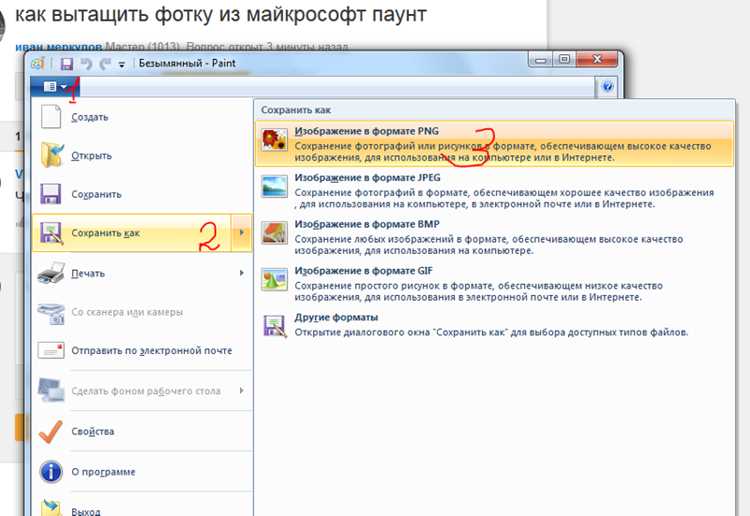
- Откройте извлечённое изображение в графическом редакторе.
- Выберите Сохранить как и укажите нужный формат файла.
- Настройте параметры качества и разрешения.
- Сохраните файл в организованной папке с понятными именами.
- Проверяйте визуально сохранённые изображения на соответствие оригиналу.
Эти меры позволяют гарантировать сохранение деталей и цветов, а также упрощают дальнейшую работу с графикой для презентаций, публикаций и печатных материалов.
Советы по массовому извлечению изображений из нескольких файлов
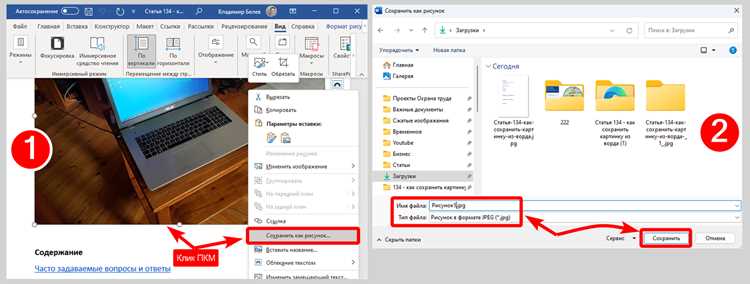
При работе с большим количеством документов Word важно оптимизировать процесс извлечения изображений для экономии времени и сохранения качества.
Рекомендации по организации работы:
- Создайте отдельную папку для всех исходных файлов и отдельные подпапки для извлечённых изображений каждого документа.
- Используйте сторонние программы с поддержкой пакетной обработки, такие как DocxManager или Word Image Extractor, чтобы автоматизировать выгрузку.
- При работе с .docx файлами можно использовать скрипты для открытия архива ZIP и копирования содержимого папки word/media сразу из нескольких документов
Вопрос-ответ:
Можно ли извлечь изображения из документа Word без установки дополнительных программ?
Да, если документ сохранён в формате .docx, его можно переименовать в .zip и открыть как архив. Внутри архива найдите папку word/media, где хранятся все изображения. Этот метод сохраняет исходное качество PNG, JPEG и EMF.
Почему при копировании изображения из Word через Ctrl+C оно теряет качество?
При прямом копировании Word может преобразовать векторные изображения и некоторые форматы в растровые с разрешением экрана. Для сохранения оригинального качества лучше использовать сохранение документа как веб-страницы или извлечение через архив ZIP.
Как быстро извлечь изображения из нескольких документов Word одновременно?
Для пакетной обработки используют сторонние программы, поддерживающие пакетное извлечение, например, DocxManager или Word Image Extractor. Также можно написать скрипт для открытия нескольких .docx файлов как архивов и копирования папки word/media в отдельное место.
В каком формате лучше сохранять изображения после извлечения для публикации в интернете?
Для веб-использования рекомендуется сохранять изображения в формате PNG для графики с прозрачными элементами и JPEG для фотографий. Формат сохраняет цветовую глубину и размеры, а также уменьшает объём файлов для загрузки.
Можно ли извлечь изображения из старых документов Word в формате .doc?
Да, но стандартные методы извлечения через ZIP не работают с .doc. Чтобы получить изображения, файл нужно сначала конвертировать в .docx через Word, а затем использовать архивирование или функции сторонних программ для извлечения графики.
Как извлечь все изображения из документа Word без потери качества?
Для сохранения оригинального качества изображений в документе Word лучше использовать метод преобразования файла .docx в архив ZIP. После переименования расширения на .zip откройте архив и перейдите в папку word/media. Все встроенные изображения будут сохранены в исходных форматах, включая PNG, JPEG и EMF, без изменения разрешения и цветовой глубины.
Какие инструменты позволяют массово извлекать изображения из нескольких Word-файлов сразу?
Для пакетного извлечения изображений можно использовать сторонние программы, такие как DocxManager или Word Image Extractor, которые обрабатывают несколько документов одновременно. Также возможна автоматизация через скрипты, которые открывают каждый .docx как архив и копируют содержимое папки word/media в отдельное хранилище. Такой подход позволяет быстро собрать все изображения без ручного копирования и сохранить их оригинальное качество.

 Загрузка...