Содержание статьи
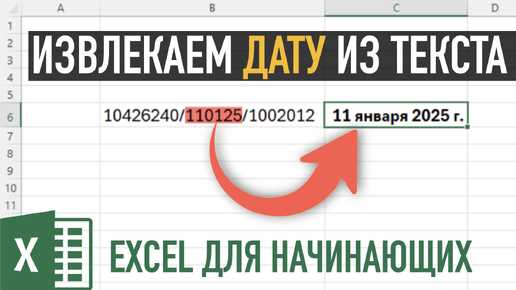
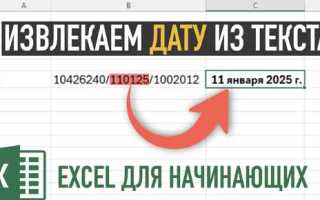
В таблицах Excel часто встречаются строки с датами в формате текста, например «Событие 12.03.2025 завершено». Такие записи нельзя использовать напрямую в формулах или для фильтрации. Для работы с ними требуется извлечь дату и преобразовать её в числовой формат Excel.
Функции Excel позволяют выделять дату из текста при условии, что она следует стандартному формату. Для простых случаев подходят функции ДАТАЗНАЧ, ЛЕВСИМВ и ПСТР. Они позволяют отделить день, месяц и год и собрать корректную дату, пригодную для вычислений и построения графиков.
Если даты записаны в нестандартных форматах или смешаны с текстом, можно использовать регулярные выражения через VBA. Этот подход позволяет находить последовательности чисел, соответствующие дням, месяцам и годам, и автоматически преобразовывать их в даты Excel.
Для массовой обработки текстовых данных удобен Power Query. Он позволяет выделять даты с помощью встроенных преобразований и создавать новые столбцы с корректными значениями, что упрощает анализ больших таблиц и экономит время при подготовке отчетов.
Проверка формата текста для распознавания даты
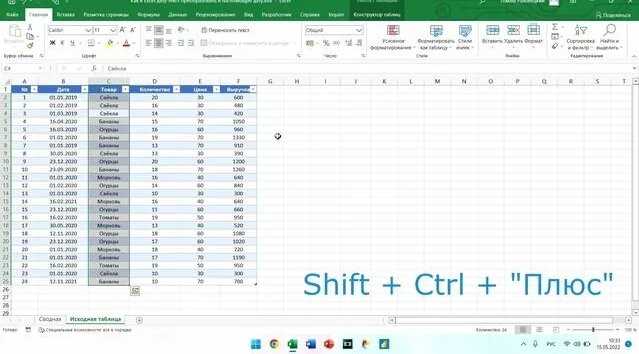
Перед извлечением даты из текста необходимо убедиться, что Excel распознает строку как дату. Неверный формат препятствует применению функций ДАТАЗНАЧ и других инструментов обработки.
Основные шаги проверки формата:
- Выделите ячейку с текстом, содержащим дату.
- Откройте меню Формат ячеек (Ctrl+1).
- Проверьте категорию. Если стоит Текст, Excel не воспринимает дату как числовое значение.
- Если категория Дата, убедитесь, что формат соответствует ожидаемому, например «дд.мм.гггг».
Для массовой проверки можно использовать формулу:
- =ЕЧИСЛО(ДАТАЗНАЧ(A1)) – возвращает TRUE, если текст в ячейке A1 распознается как дата.
- Формула =ТЕКСТ(A1;»дд.мм.гггг») позволит увидеть, как Excel интерпретирует дату в стандартном формате.
Если функция ДАТАЗНАЧ возвращает ошибку, текст требует очистки или корректировки. Частые проблемы:
- Лишние пробелы или символы между цифрами.
- Необычные разделители (/, -, пробел вместо точки).
- Смешанный текст с датой, например «Дата: 12-03-2025 завершена».
Проверка формата перед извлечением даты позволяет выбрать правильный метод обработки и снизить вероятность ошибок при преобразовании текста в числовой формат Excel.
Использование функции ДАТАЗНАЧ для стандартных дат
Функция ДАТАЗНАЧ преобразует текстовый формат даты в числовой формат Excel, который можно использовать в расчетах и фильтрации. Работает только с текстом, распознанным как дата.
Синтаксис:
=ДАТАЗНАЧ(текст_даты)
Примеры применения:
- =ДАТАЗНАЧ(«12.03.2025») – вернет числовое значение даты 12 марта 2025 года.
- =ДАТАЗНАЧ(A1) – преобразует текст в ячейке A1, если он соответствует формату «дд.мм.гггг».
Рекомендации:
- Перед применением функции убедитесь, что текст не содержит лишних пробелов или символов.
- Если дата записана в виде «12/03/2025», замените разделители на точку или используйте функцию ПОДСТАВИТЬ для корректировки.
- После преобразования установите формат ячеек Дата, чтобы отображалась привычная дата, а не числовое значение Excel.
Извлечение даты с помощью функций ТЕКСТ и ПОИСК
Если дата встроена в текст, например «Событие 12.03.2025 завершено», функции ПОИСК и ТЕКСТ позволяют выделить её отдельным элементом для последующего преобразования.
Алгоритм действий:
- Определите позицию даты в тексте с помощью функции ПОИСК:
- =ПОИСК(«12.03.2025»;A1) – возвращает начальный символ даты в ячейке A1.
- Для динамичного поиска можно использовать регулярные шаблоны или фиксированные позиции, если структура текста постоянна.
- Извлеките подстроку с помощью функции ПСТР:
- =ПСТР(A1;начальная_позиция;длина_подстроки) – выделяет дату из текста.
- Преобразуйте извлечённый текст в дату с помощью ДАТАЗНАЧ:
- =ДАТАЗНАЧ(ПСТР(A1;начальная_позиция;10)) – преобразует подстроку формата «дд.мм.гггг» в числовую дату Excel.
Рекомендации:
- Убедитесь, что длина подстроки соответствует формату даты, включая разделители.
- Если текст содержит несколько дат, используйте дополнительные функции ПОИСК или НАЙТИ для выделения нужного элемента.
- Для разных форматов даты («дд/мм/гггг» или «мм-дд-гггг») предварительно замените разделители с помощью функции ПОДСТАВИТЬ.
Применение регулярных выражений через VBA для сложных форматов
Если текст содержит даты в нестандартных форматах, например «Дата события: 12 марта 2025 г.» или «2025-03-12», функции Excel могут не справиться. В таких случаях используют регулярные выражения в VBA.
Основные шаги:
- Откройте редактор VBA (Alt+F11) и вставьте модуль.
- Подключите библиотеку Microsoft VBScript Regular Expressions через меню Сервис → Ссылки.
- Создайте объект RegExp и задайте шаблон для поиска даты:
- Пример шаблона для формата дд.мм.гггг: «\b\d{1,2}[./-]\d{1,2}[./-]\d{4}\b»
- Для текстовых месяцев используйте: «\b\dфевраля\b»
- Примените метод Execute к строке текста и получите совпадения.
- Преобразуйте найденные строки в формат даты Excel с помощью функции ДАТАЗНАЧ или DateValue.
Рекомендации:
- Для обработки больших диапазонов используйте цикл For Each по ячейкам столбца.
- Если текст содержит несколько дат, выбирайте только первую или по условию определённой позиции.
- Для нестандартных разделителей и форматов комбинируйте регулярные выражения с функциями ПОДСТАВИТЬ и ЗАМЕНИТЬ.
Преобразование текста с датой в числовой формат Excel
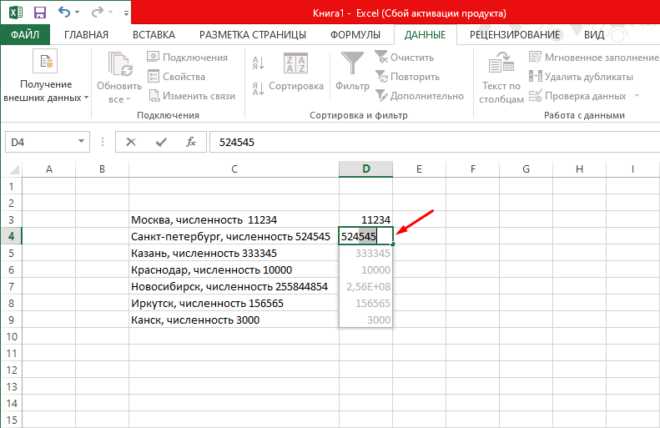
После извлечения даты из текста её необходимо перевести в числовой формат Excel для использования в формулах и сортировке. Текстовые даты не учитываются в вычислениях и фильтрах.
Методы преобразования:
- Функция ДАТАЗНАЧ: преобразует текст формата «дд.мм.гггг» в числовое значение.
- Функция DateValue в VBA: подходит для нестандартных текстовых форматов и автоматизации обработки диапазонов.
- Преобразование через текстовые функции: при смешанном тексте используйте ПСТР и ПОИСК для выделения даты перед преобразованием.
Пример для нескольких ячеек:
| Ячейка A | Формула | Результат |
|---|---|---|
| 12.03.2025 | =ДАТАЗНАЧ(A1) | 44954 |
| Событие 15.04.2025 | =ДАТАЗНАЧ(ПСТР(A2;9;10)) | 44988 |
| 2025-05-01 | =ДАТАЗНАЧ(ПОДСТАВИТЬ(A3;»-«;».»)) | 45004 |
После преобразования рекомендуется установить формат ячеек Дата, чтобы отображалась привычная дата вместо числового значения Excel.
Автоматизация извлечения даты с помощью Power Query
Power Query позволяет выделять даты из текста и автоматически преобразовывать их в числовой формат Excel, что упрощает обработку больших таблиц.
Порядок действий:
- Выделите диапазон данных и откройте Power Query через Данные → Получить и преобразовать данные → Из таблицы/диапазона.
- Используйте Разделить столбец по разделителям (точка, дефис, пробел) для выделения даты из текста.
- Примените Тип данных → Дата к новому столбцу для преобразования текста в числовой формат Excel.
- Для нестандартных форматов создайте Пользовательский столбец с формулой Date.FromText или комбинацией Text.Middle и Text.Split для точного извлечения даты.
- После всех преобразований нажмите Закрыть и загрузить для обновления данных в Excel.
Рекомендации:
- Используйте последовательные шаги Power Query для обработки различных форматов дат в одном столбце.
- При добавлении новых данных Power Query автоматически применяет заданные преобразования без ручной корректировки.
- Для смешанных текстов с несколькими датами выделяйте только нужные элементы с помощью условий и функций Text.Contains или Text.Select.
Обработка ошибок при неверном распознавании дат
Неверное распознавание даты в Excel возникает при нестандартных форматах, лишних символах или пробелах в тексте. Такие ошибки приводят к значениям #Н/Д или некорректным числовым датам.
Методы обработки ошибок:
- Используйте функцию ЕСЛИОШИБКА для замены ошибок на пустую ячейку или сообщение:
=ЕСЛИОШИБКА(ДАТАЗНАЧ(A1);»Ошибка формата») - Проверяйте текст с помощью ЕЧИСЛО для выявления строк, которые Excel не воспринимает как дату.
- Очистите текст от лишних символов с помощью функций ПОДСТАВИТЬ и СЖПРОБЕЛЫ перед применением ДАТАЗНАЧ или ПСТР.
- Для нестандартных форматов используйте Power Query или VBA с проверкой регулярными выражениями и обработкой несоответствий.
Рекомендации:
- Создавайте отдельный столбец для преобразованных дат, чтобы оригинальные данные оставались неизменными.
- Для массовой проверки данных добавляйте условное форматирование, выделяющее ячейки с ошибками.
- При автоматизации через Power Query сохраняйте шаги проверки и очистки текста, чтобы новые данные проходили ту же обработку без ручного контроля.
Вопрос-ответ:
Как преобразовать дату, записанную текстом, в ячейку Excel?
Если дата записана текстом, например «12.03.2025», используйте функцию ДАТАЗНАЧ. Формула =ДАТАЗНАЧ(A1) преобразует текст в числовое значение Excel, которое можно использовать для расчетов и сортировки. Для форматов с нестандартными разделителями сначала замените их с помощью функции ПОДСТАВИТЬ.
Можно ли автоматически извлекать даты из текста, где они смешаны с другими словами?
Да, это возможно с помощью комбинации функций ПОИСК и ПСТР для выделения даты из текста. Определите позицию даты с ПОИСК и извлеките подстроку через ПСТР. После этого преобразуйте подстроку в дату с помощью ДАТАЗНАЧ. Для сложных форматов можно использовать Power Query или VBA с регулярными выражениями.
Что делать, если Excel не распознает текстовую дату?
Если функция ДАТАЗНАЧ возвращает ошибку, проверьте текст на лишние пробелы, нестандартные разделители или смешанный текст. Используйте СЖПРОБЕЛЫ и ПОДСТАВИТЬ для очистки. Для нестандартных форматов создайте пользовательский столбец в Power Query или примените VBA с регулярными выражениями для точного выделения даты.
Как обрабатывать несколько форматов дат в одной колонке?
Для столбцов с разными форматами дат удобно использовать Power Query. Создайте отдельные шаги для каждого формата: сначала разделите текст или выделите подстроку, затем преобразуйте её в дату через Date.FromText. При добавлении новых данных шаги повторяются автоматически, что сохраняет корректность преобразований.
Можно ли выявить ошибки при преобразовании даты из текста?
Да, используйте функцию ЕСЛИОШИБКА для замены ошибок на сообщение или пустую ячейку, например =ЕСЛИОШИБКА(ДАТАЗНАЧ(A1);»Ошибка формата»). Также проверяйте данные с помощью ЕЧИСЛО и применяйте условное форматирование для выделения некорректных ячеек. При автоматизации через Power Query можно создавать шаги проверки и очистки, чтобы новые записи обрабатывались корректно.
Как выделить дату из текста, если она написана в формате «12 марта 2025»?
Для текстов с месяцем словами стандартные функции Excel, такие как ДАТАЗНАЧ, не подходят. В таких случаях используют VBA с регулярными выражениями: создают шаблон для поиска числа и названия месяца, затем преобразуют совпадение в дату с помощью DateValue. Альтернатива — Power Query: создайте пользовательский столбец с формулой, которая выделяет день, месяц и год, и преобразует их в числовой формат Excel.
Можно ли извлекать даты из текста автоматически для целого столбца?
Да, для массовой обработки применяют Power Query или VBA. В Power Query выделите столбец с текстом, используйте разделение по разделителям и преобразование типа данных в дату. В VBA можно создать цикл по ячейкам и применять регулярные выражения для извлечения даты. Это позволяет обработать сотни строк без ручного редактирования и сохранить корректность формата.

 Загрузка...