Содержание статьи

Разные MP3-файлы часто имеют несоответствующий уровень громкости: одни треки звучат тише, другие – слишком громко. Это становится заметно при создании плейлистов или подкастов, где плавность звучания критична. Средний уровень громкости измеряется в дБFS (децибелы относительно полной шкалы), и оптимальный диапазон для MP3 обычно составляет -14…-12 дБFS.
Для точного выравнивания громкости важно сначала определить пики и средний RMS (Root Mean Square) каждого файла. RMS отражает восприятие громкости человеческим ухом и позволяет сравнивать треки между собой. Использование аудиоредакторов или специализированных утилит позволяет автоматически нормализовать MP3 до заданного уровня RMS, сохраняя динамический диапазон.
Существуют инструменты как для одиночной, так и для пакетной обработки файлов. Для коллекций более 50 треков удобнее использовать программы с поддержкой пакетной нормализации, которые анализируют каждый файл и применяют корректировку громкости без потери качества. После обработки рекомендуется проверять результат на разных устройствах – наушниках, колонках и смартфонах – чтобы убедиться, что громкость выровнена и нет клиппинга.
Выровнять уровень громкости у аудиофайлов MP3
Первый шаг – измерение громкости каждого MP3-файла. Для этого используйте утилиты с поддержкой анализа RMS и пиковой амплитуды. Средняя громкость в диапазоне -14…-12 дБFS считается оптимальной для большинства устройств воспроизведения. Файлы с уровнями ниже -16 дБFS требуют усиления, а выше -6 дБFS – снижения, чтобы избежать искажений.
Следующий этап – нормализация. Программы, такие как MP3Gain или Audacity, позволяют задать целевой RMS и автоматически скорректировать уровни громкости без повторного сжатия файла. Важно сохранять динамический диапазон, иначе треки будут звучать плоско и терять детали.
При работе с большим количеством треков используйте пакетную обработку. Это ускоряет выравнивание громкости, одновременно анализируя и корректируя каждый файл по индивидуальным показателям. После обработки рекомендуется прослушивание на разных устройствах, чтобы убедиться, что уровень громкости равномерный и нет клиппинга или резких скачков.
Проверка текущего уровня громкости MP3
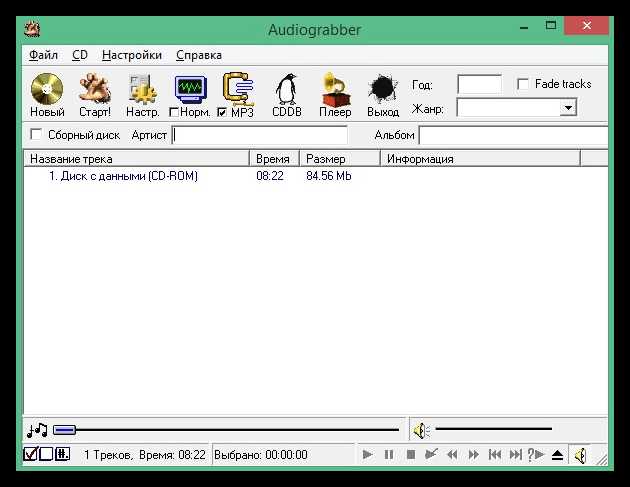
Перед выравниванием громкости важно определить текущие параметры каждого файла. Ключевые показатели – пиковая амплитуда и RMS (Root Mean Square), который отражает средний уровень громкости, воспринимаемый ухом. Для MP3-файлов целевой RMS обычно составляет -14…-12 дБFS, а пиковый уровень не должен превышать -1 дБFS, чтобы избежать клиппинга.
Используйте аудиоредакторы или специализированные утилиты для анализа. Ниже приведена таблица с примером проверки трех MP3-файлов:
| Файл | RMS, дБFS | Пиковая амплитуда, дБFS | Рекомендация |
|---|---|---|---|
| Трек1.mp3 | -16 | -2 | Увеличить громкость на 2–3 дБ |
| Трек2.mp3 | -12 | -1 | Оставить без изменений |
| Трек3.mp3 | -18 | -3 | Увеличить громкость на 4–5 дБ |
После анализа каждого файла станет ясно, какие треки требуют усиления или снижения громкости, что позволяет выравнивать уровень звука без потери качества.
Использование встроенных функций медиаплеера для нормализации
Многие медиаплееры, включая VLC и Windows Media Player, имеют встроенные функции нормализации громкости. В VLC это функция ReplayGain, которая анализирует трек и автоматически подстраивает уровень громкости до заданного среднего RMS без изменения исходного файла.
Для активации нормализации в VLC откройте меню Инструменты → Настройки → Аудио и включите Нормализацию громкости, задав желаемый уровень в децибелах. Обычно достаточно значений 0,8–1,0, чтобы выровнять стандартные MP3-треки.
Windows Media Player использует опцию Loudness Equalization. Она доступна в свойствах устройства воспроизведения через Звуки → Воспроизведение → Свойства → Усиление громкости. Эта функция уменьшает разницу между тихими и громкими фрагментами, обеспечивая плавное прослушивание, особенно при создании плейлистов с разными источниками MP3.
Важно учитывать, что встроенная нормализация действует только во время воспроизведения и не изменяет физический файл. Для постоянного выравнивания уровня громкости требуется использование сторонних программ или аудиоредакторов.
Применение бесплатных программ для выравнивания громкости
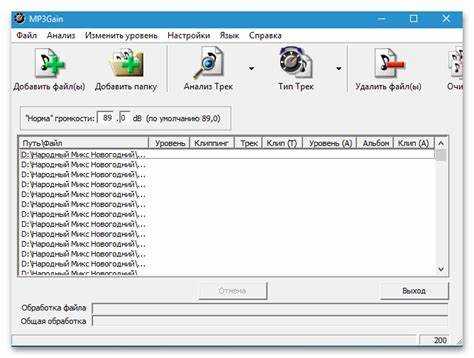
Для постоянного выравнивания громкости MP3-файлов удобно использовать бесплатные программы с поддержкой нормализации RMS и пиковых значений. Наиболее популярные инструменты:
- MP3Gain – анализирует файлы и применяет корректировку без повторного сжатия, сохраняет динамический диапазон.
- Audacity – позволяет нормализовать трек до заданного уровня RMS, использовать лимитер и обрабатывать несколько файлов по очереди.
- Foobar2000 – имеет встроенную функцию ReplayGain для анализа и пакетной нормализации всей коллекции MP3.
Рекомендации по работе с такими программами:
- Сначала сделайте резервную копию файлов, чтобы сохранить оригиналы.
- Проведите анализ уровня громкости каждого трека с указанием RMS и пиковых значений.
- Задайте целевой RMS для нормализации, обычно в диапазоне -14…-12 дБFS.
- Примените корректировку, используя пакетный режим для большого количества файлов.
- Проверьте результат на разных устройствах, чтобы убедиться, что громкость выровнена и нет клиппинга.
Использование этих программ позволяет выравнивать громкость MP3 без потери качества и подготовить треки для смешанных плейлистов или подкастов.
Настройка громкости через аудиоредакторы
Аудиоредакторы позволяют точно контролировать уровень громкости MP3-файлов. В программах типа Audacity, Reaper или Ocenaudio можно использовать функции Normalize и Amplify для выравнивания RMS и пиковых значений.
Для нормализации трека в Audacity откройте файл, выберите Effect → Normalize, установите целевой RMS в пределах -14…-12 дБFS и отметьте опцию Remove DC offset для предотвращения искажений. Amplify позволяет корректировать громкость на определённое количество децибел, что полезно для треков с короткими тихими фрагментами.
Редакторы также поддерживают обработку нескольких треков одновременно. В Reaper можно использовать Batch Render с применением нормализации, а в Ocenaudio активировать пакетную обработку через меню Tools → Batch Processing. Это ускоряет выравнивание громкости коллекции MP3 и сохраняет исходное качество файлов.
После обработки рекомендуется прослушивание на разных устройствах, чтобы проверить отсутствие клиппинга и резких скачков громкости. Дополнительно можно использовать лимитер для ограничения пиков, что предотвращает искажения при громких фрагментах.
Пакетная обработка нескольких MP3 файлов одновременно
Пакетная обработка позволяет выровнять громкость целой коллекции MP3 без необходимости работать с каждым файлом отдельно. Для этого используют программы с поддержкой пакетной нормализации, например MP3Gain, Foobar2000 или Audacity с плагинами.
В MP3Gain можно добавить все файлы в список, выбрать Track Analysis для проверки текущего RMS и пиков, затем применить Track Gain для автоматической коррекции до заданного уровня. Это сохраняет динамический диапазон и не требует повторного сжатия.
Foobar2000 использует функцию ReplayGain Scan для анализа всех треков и последующего применения нормализации при воспроизведении или записи. Audacity позволяет через Tools → Batch Processing применить эффекты Normalize или Amplify ко всей папке файлов.
Рекомендации при пакетной обработке:
- Создавайте резервные копии оригинальных файлов перед изменениями.
- Устанавливайте одинаковый целевой RMS для всех треков, чтобы обеспечить равномерное звучание.
- Проверяйте файлы после обработки на разных устройствах для контроля отсутствия клиппинга и резких перепадов громкости.
Пакетная обработка экономит время и обеспечивает однородность уровня громкости при работе с большими коллекциями MP3.
Сохранение изменений и проверка результата
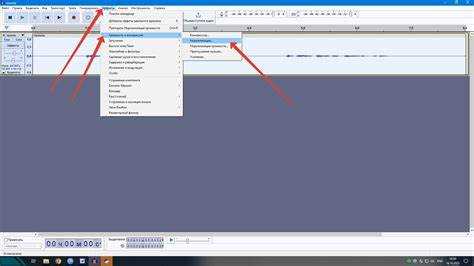
После выравнивания громкости MP3 необходимо корректно сохранить изменения. В аудиоредакторах, таких как Audacity, используйте File → Export → Export as MP3, чтобы создать новый файл с нормализованной громкостью. При этом рекомендуется выбирать битрейт не ниже 192 kbps для сохранения качества звука.
Если используется MP3Gain, изменения применяются без перекодирования, что исключает потерю качества. Для всех других программ важно убедиться, что формат и битрейт совпадают с исходным, чтобы избежать артефактов сжатия.
Проверка результата включает следующие шаги:
- Прослушивание треков на нескольких устройствах – наушниках, колонках, смартфонах – для выявления резких перепадов громкости.
- Сравнение RMS и пиковых значений после обработки с целевыми показателями, чтобы убедиться, что треки выровнены.
- Обнаружение клиппинга или искажений при максимальных пиковых моментах, особенно в динамичных треках.
Эти действия гарантируют, что выравнивание громкости выполнено корректно и файлы готовы к воспроизведению в плейлистах или публикации.
Вопрос-ответ:
Как проверить громкость MP3 перед нормализацией?
Для точной оценки используйте аудиоредакторы или утилиты типа MP3Gain. Обратите внимание на RMS — средний уровень громкости, воспринимаемый ухом, и на пиковую амплитуду. Целевой RMS обычно составляет -14…-12 дБFS, а пики не должны превышать -1 дБFS, чтобы избежать искажений.
Можно ли выровнять громкость нескольких треков одновременно?
Да, большинство современных программ поддерживают пакетную обработку. Например, MP3Gain и Foobar2000 позволяют загрузить всю папку с файлами, проанализировать уровень громкости каждого трека и автоматически скорректировать их до заданного RMS, сохраняя динамический диапазон.
Какие бесплатные программы подходят для выравнивания громкости MP3?
Среди бесплатных инструментов популярны MP3Gain, Audacity и Foobar2000. MP3Gain корректирует громкость без повторного сжатия, Audacity позволяет нормализовать или усилить трек с точной настройкой RMS, а Foobar2000 поддерживает пакетную нормализацию с использованием ReplayGain.
Влияет ли нормализация на качество звука MP3?
Если корректировка выполняется программами типа MP3Gain без перекодирования, качество сохраняется. При использовании аудиоредакторов важно выбирать подходящий битрейт при экспорте, например 192–320 kbps, чтобы минимизировать потерю деталей и избежать артефактов сжатия.
Как убедиться, что после нормализации нет искажений?
После обработки прослушайте треки на разных устройствах — наушниках, колонках, смартфонах. Проверьте пиковые моменты на наличие клиппинга, сравните RMS с целевыми значениями и убедитесь, что громкость равномерная. Если есть резкие скачки, примените лимитер для ограничения пиков.
Как правильно выровнять громкость MP3-файлов, чтобы не потерять детали звука?
Для сохранения деталей важно использовать программы, которые нормализуют громкость без повторного сжатия. MP3Gain корректирует RMS и пиковую амплитуду без перекодирования, сохраняя динамический диапазон. В аудиоредакторах типа Audacity можно применять функции Normalize или Amplify, задавая целевой RMS в пределах -14…-12 дБFS и проверяя пиковые значения. После обработки рекомендуется прослушать трек на разных устройствах, чтобы убедиться, что громкость выровнена, нет клиппинга, и тихие и громкие фрагменты звучат сбалансированно.

 Загрузка...