Содержание статьи

Приоритет загрузки определяет, с какого устройства компьютер будет запускаться в первую очередь. На платах MSI это важно при установке новой операционной системы, обновлении прошивки или восстановлении системы с внешнего носителя.
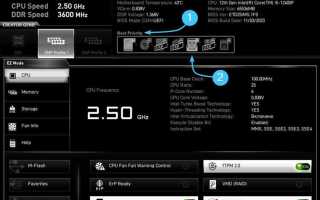
BIOS на платах MSI имеет несколько вариантов меню: EZ Mode для быстрого доступа к основным настройкам и Advanced Mode с расширенными функциями. Для изменения порядка загрузки рекомендуется использовать Advanced Mode, так как он позволяет точно выбрать каждое устройство и установить порядок вручную.
Основные типы устройств, на которые можно направить загрузку, включают SSD, HDD, USB-накопители, оптические приводы и сетевую загрузку (PXE). Правильная настройка приоритета позволяет ускорить загрузку системы и избежать конфликта устройств при старте компьютера.
Перед изменением порядка загрузки рекомендуется создать резервные копии данных и убедиться, что выбранные устройства подключены корректно. После внесения изменений необходимо сохранить настройки и выполнить перезагрузку, чтобы проверить правильность новых параметров.
Вход в BIOS на материнской плате MSI
- Включите или перезагрузите компьютер.
- Во время начального экрана загрузки многократно нажимайте клавишу Del (Delete). На некоторых моделях можно использовать F2.
- Если экран загрузки пропущен, выполните перезапуск и повторите попытку нажатия клавиши.
- После успешного входа появится интерфейс BIOS с базовым или расширенным режимом.
Для быстрого доступа к настройкам загрузки можно использовать EZ Mode, однако для точной конфигурации рекомендуется Advanced Mode, который открывает полный список устройств и возможность задать порядок загрузки вручную.
- Проверяйте правильность подключения всех дисков и накопителей перед входом в BIOS.
- При использовании внешних USB-устройств убедитесь, что они подключены к порту на задней панели для корректного обнаружения BIOS.
- Некоторые платы MSI поддерживают Fast Boot, при включенном режиме может потребоваться несколько попыток для доступа к BIOS.
Поиск раздела загрузки в меню BIOS
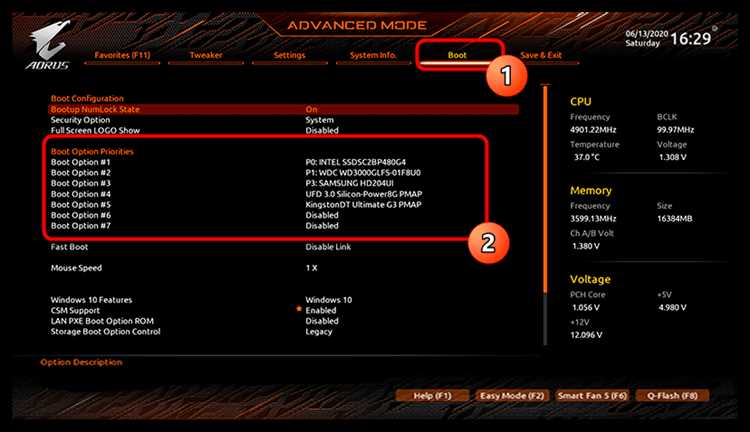
После входа в BIOS на платах MSI необходимо найти раздел, отвечающий за порядок загрузки. В Advanced Mode он обычно обозначается как Boot или Boot Configuration.
Для перехода к разделу загрузки выполните следующие действия:
- Используйте стрелки на клавиатуре или мышь для навигации по верхнему меню BIOS.
- Найдите вкладку Boot в верхнем ряду меню или в боковой панели. На некоторых моделях она может называться Boot Options или Boot Priority.
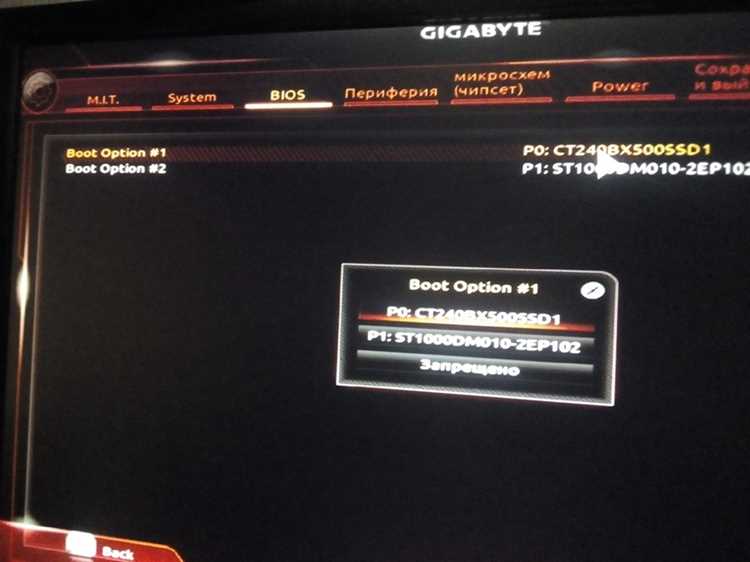
- Открыв раздел, обратите внимание на список устройств в блоке Boot Option #1, Boot Option #2 и так далее. Это текущий порядок загрузки.
- Если раздел отсутствует в EZ Mode, переключитесь на Advanced Mode с помощью клавиши F7 или соответствующей кнопки на экране.
В разделе загрузки можно управлять как внутренними накопителями (HDD, SSD), так и внешними устройствами (USB, DVD, Network Boot). Корректное определение всех устройств обеспечивает точную настройку приоритета.
Определение текущего порядка загрузки устройств

После открытия раздела Boot в BIOS важно ознакомиться с текущим порядком загрузки устройств. Это позволит понять, какое устройство будет использоваться для старта системы в первую очередь.
- Обратите внимание на поля Boot Option #1, Boot Option #2, Boot Option #3 и далее. Они отображают последовательность загрузки.
- Каждое поле показывает конкретное устройство: внутренний SSD, HDD, USB-накопитель, оптический привод или сетевой загрузчик.
- Проверяйте идентификацию устройств по их точным названиям и объему памяти, чтобы не перепутать накопители.
- Для USB-накопителей убедитесь, что они подключены к задней панели компьютера, так как некоторые порты могут не отображаться в BIOS.
- Если обнаружено устройство с некорректным статусом или отсутствует в списке, проверьте подключение кабелей и состояние накопителя.
Точное определение текущего порядка загрузки помогает избежать случайного старта с неправильного носителя и облегчает корректную настройку приоритета загрузки.
Изменение приоритета жесткого диска или SSD

Для изменения порядка загрузки на платах MSI необходимо назначить первичное устройство среди доступных накопителей. Обычно это внутренний SSD или HDD, на котором установлена операционная система.
Алгоритм действий:
- Перейдите в раздел Boot в BIOS и найдите список Boot Option #1, #2 и далее.
- Выберите поле Boot Option #1 и откройте список доступных накопителей.
- Выберите SSD или HDD, с которого должна выполняться загрузка.
- При необходимости измените порядок остальных дисков, чтобы резервные устройства или внешние накопители не мешали старту системы.
- Проверьте отображение объема и модели накопителя, чтобы убедиться в правильности выбора.
После изменения приоритета сохраните настройки BIOS с помощью F10 и перезагрузите компьютер. Корректная настройка гарантирует старт системы с нужного диска без задержек или ошибок.
Настройка загрузки с флешки или оптического привода
Для установки операционной системы или запуска утилит с внешнего носителя необходимо задать загрузку с USB-накопителя или оптического привода.
Пошаговая инструкция:
- Перейдите в раздел Boot в BIOS и выберите Boot Option #1.
- В открывшемся списке устройств найдите подключенную флешку или привод DVD/CD. На некоторых платах USB-устройства могут отображаться как UEFI: <название флешки>.
- Выберите нужное устройство для первичной загрузки.
- При необходимости установите вторым устройством внутренний SSD или HDD, чтобы система могла продолжить загрузку при отсутствии внешнего носителя.
- Проверьте подключение флешки или диска к USB-порту на задней панели и убедитесь, что носитель исправен и содержит загрузочные файлы.
После установки приоритета сохраните изменения с помощью F10 и перезагрузите компьютер. BIOS начнет загрузку с выбранного внешнего носителя без вмешательства в основной диск.
Сохранение изменений и перезагрузка системы

После изменения порядка загрузки важно корректно сохранить настройки BIOS, чтобы система использовала новый приоритет устройств при следующем запуске.
Алгоритм действий:
- Нажмите клавишу F10 для сохранения изменений и выхода из BIOS.
- Подтвердите сохранение, выбрав Yes в появившемся диалоговом окне.
- Компьютер автоматически перезагрузится и начнет загрузку с выбранного устройства.
Для контроля можно использовать таблицу текущих настроек загрузки перед и после изменения:
| Устройство | Приоритет до изменений | Приоритет после изменений |
|---|---|---|
| SSD с ОС | 2 | 1 |
| USB-накопитель | 3 | 2 |
| HDD | 1 | 3 |
Проверка таблицы позволяет убедиться, что изменения применены правильно и система загружается с нужного устройства.
Проверка правильности нового порядка загрузки

После сохранения изменений в BIOS необходимо убедиться, что система загружается с нужного устройства и новый порядок приоритетов применен корректно.
Алгоритм проверки:
- Перезагрузите компьютер и наблюдайте за экраном начальной загрузки. На нем отображается устройство, с которого выполняется старт системы.
- Если выбрана флешка или оптический привод, убедитесь, что загрузка начинается с внешнего носителя и появляется соответствующее меню установки или утилита.
- Для внутреннего SSD или HDD проверьте, что операционная система загружается без ошибок и с минимальной задержкой.
- При необходимости вернитесь в BIOS и сравните текущий порядок устройств с таблицей изменений.
- Если устройство не определяется или загрузка происходит с другого носителя, проверьте правильность подключения кабелей и корректность выбранного порта.
Эта проверка гарантирует, что настройки BIOS применены правильно и исключает случайный старт с неподходящего устройства.
Вопрос-ответ:
Как войти в BIOS на плате MSI для изменения порядка загрузки?
Для входа в BIOS необходимо включить или перезагрузить компьютер и многократно нажимать клавишу Delete (на некоторых моделях может использоваться F2). После успешного входа появится интерфейс BIOS, где можно перейти в Advanced Mode для точного управления порядком загрузки устройств.
Где в BIOS находятся настройки приоритета загрузки?
Настройки загрузки расположены во вкладке Boot или Boot Configuration. В этом разделе отображаются поля Boot Option #1, Boot Option #2 и так далее, где можно увидеть текущий порядок устройств и изменить его, выбрав нужный диск, флешку или оптический привод.
Можно ли сделать загрузку с флешки первичной на платах MSI?
Да, для этого в разделе Boot необходимо выбрать Boot Option #1 и в списке доступных устройств указать подключенную флешку. Если флешка поддерживает UEFI, она может отображаться как UEFI: название накопителя. После выбора следует сохранить изменения и перезагрузить компьютер.
Как проверить, что изменения порядка загрузки применились правильно?
После сохранения настроек BIOS с помощью F10 и перезагрузки компьютера нужно наблюдать за стартовым экраном. Загрузка должна происходить с выбранного устройства. Если система загружается с нужного диска или флешки без ошибок, порядок применен корректно. В случае проблем стоит вернуться в BIOS и проверить подключение устройств.
Можно ли изменить приоритет загрузки для нескольких дисков одновременно?
Да, в разделе Boot можно задать порядок нескольких устройств, назначив Boot Option #1, #2, #3 и далее. Например, первым выбрать SSD с операционной системой, вторым USB-накопитель для аварийной загрузки, третьим — HDD. Такой подход позволяет контролировать последовательность старта системы и исключить случайный старт с ненужного носителя.
Как изменить порядок загрузки на плате MSI, если система не видит подключенную флешку?
Если BIOS не отображает флешку в списке загрузочных устройств, сначала убедитесь, что накопитель корректно подключен к USB-порту на задней панели компьютера. Некоторые порты на передней панели могут работать нестабильно или не поддерживать загрузку. Затем войдите в BIOS и переключитесь в Advanced Mode, где появится полный список устройств. Проверьте, отображается ли флешка как UEFI: название накопителя или просто как USB-устройство. Если устройство присутствует, выберите его в качестве Boot Option #1, сохраните изменения с помощью F10 и перезагрузите систему. В случае, если флешка не определяется, проверьте форматирование накопителя и наличие загрузочных файлов.

 Загрузка...