Содержание статьи
Шапка заявления в Word формирует первое впечатление о документе и должна соответствовать установленным стандартам. Обычно она включает сведения о заявителе, адресате и реквизитах документа. Неправильное выравнивание текста может привести к нарушению формата и затруднить восприятие информации.
Для точного выравнивания используйте вкладку «Абзац». В ней можно настроить левый, правый и центральный отступ, установить межстрочный интервал и определить специальные отступы для первой строки. Оптимальный межстрочный интервал для шапки заявления обычно составляет 1,0–1,15, что обеспечивает компактность и читаемость текста.
Если шапка содержит несколько элементов, таких как название организации и данные заявителя, удобно использовать таблицы без границ. Они позволяют выровнять отдельные блоки информации по горизонтали и вертикали, сохраняя строгий порядок элементов. Для точного позиционирования можно дополнительно включить линейку и направляющие в интерфейсе Word.
Использование табуляции помогает выравнивать текст на одной строке без создания лишних пробелов. Установите табуляторы в миллиметрах с точностью до 1–2 мм, чтобы каждый элемент шапки располагался строго в нужной позиции. Такой подход позволяет создавать стандартизированные заявления, которые соответствуют требованиям государственных и корпоративных документов.
Выбор подходящего выравнивания для шапки заявления
Правильное выравнивание текста в шапке заявления зависит от типа документа и требований организации. Для официальных писем и заявлений чаще используется выравнивание по левому краю, так как оно соответствует стандартам деловой документации и обеспечивает аккуратное отображение адресных и реквизитных данных.
Если шапка включает название организации или заголовок, его целесообразно расположить по центру страницы. Центральное выравнивание помогает выделить ключевую информацию и сохраняет баланс композиции документа. При этом остальные элементы шапки, такие как ФИО заявителя и контактные данные, лучше оставить выровненными по левому краю для структурированности.
В некоторых случаях допустимо выравнивание по правому краю для указания даты и номера документа. Это позволяет визуально отделить реквизиты от основного текста. Комбинация разных видов выравнивания должна использоваться умеренно и только там, где это облегчает восприятие информации.
Настройка выравнивания осуществляется через вкладку «Абзац» в Word. Рекомендуется проверять результат на нескольких страницах, чтобы убедиться, что текст не смещается при изменении формата или размера шрифта. Для точного позиционирования отдельных элементов можно дополнительно использовать табуляцию и линейку.
Использование вкладки «Абзац» для настройки отступов
Вкладка «Абзац» в Word позволяет точно настроить положение текста в шапке заявления и обеспечить его структурированность. Основные параметры, которые следует учитывать:
- Отступ слева и справа: задаёт начальную и конечную точку текста. Рекомендуется использовать отступ слева 10–15 мм для соответствия стандартам деловой документации.
- Отступ первой строки: применяется для абзацев с реквизитами или контактными данными. Обычно 5–7 мм достаточно для визуального отделения информации.
- Межстрочный интервал: для шапки заявления оптимально 1,0–1,15. Это сохраняет компактность текста и улучшает читаемость.
- Выравнивание по ширине: позволяет аккуратно распределить текст между левым и правым краем, особенно при длинных названиях организаций.
Для применения настроек:
- Выделите текст шапки.
- Откройте вкладку «Абзац» через контекстное меню или панель инструментов.
- Установите значения отступов и межстрочного интервала.
- Нажмите ОК и проверьте визуальное расположение текста.
Использование этих настроек обеспечивает точное позиционирование элементов шапки и сохраняет оформление при изменении длины текста или размера шрифта.
Применение направляющих и линейки для точного позиционирования

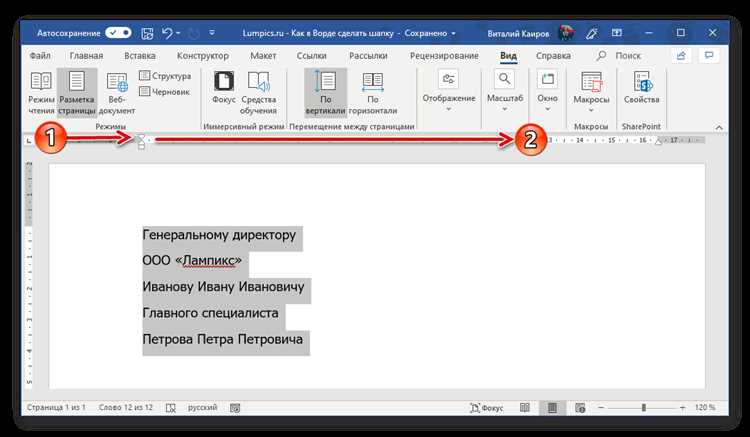
Для аккуратного расположения текста в шапке заявления в Word удобно использовать линейку и направляющие. Линейка отображает горизонтальные и вертикальные границы документа, позволяя контролировать отступы и ширину абзацев.
Включение линейки осуществляется через вкладку Вид → Линейка. Горизонтальная линейка помогает:
- установить точный левый и правый отступ текста;
- проверить выравнивание заголовка и реквизитов;
- контролировать ширину табуляции для отдельных элементов шапки.
Направляющие создаются с помощью функции «Вставка → Фигуры → Линия» или через направляющие таблицы. Они позволяют:
- выставить единый уровень для текста разных блоков;
- сравнивать позиции текста с границами страницы;
- обеспечить одинаковые вертикальные отступы между строками шапки.
Использование линейки и направляющих особенно важно, когда шапка содержит несколько элементов: название организации, ФИО заявителя, контактные данные и дату. Это гарантирует точное позиционирование без сдвигов при изменении формата или размера шрифта.
Выравнивание текста с помощью табуляции
Табуляция в Word позволяет точно позиционировать элементы шапки заявления на одной строке без создания лишних пробелов. Она особенно полезна для выравнивания реквизитов, даты, номера документа и контактных данных.
Для настройки табуляции:
- Выделите текст шапки, который нужно выровнять.
- Откройте вкладку «Абзац» → «Табуляция».
- Установите позиции табуляторов в миллиметрах с точностью до 1–2 мм.
- Выберите тип выравнивания: по левому краю, по центру, по правому краю или по десятичной точке.
- Нажмите ОК и используйте клавишу Tab для перемещения текста к установленным позициям.
Рекомендуется ограничивать количество табуляторов, чтобы не перегружать строку. Табуляция обеспечивает одинаковое расстояние между элементами шапки и сохраняет выравнивание при изменении размера шрифта или длины текста.
Настройка интервалов между строками в шапке
Правильные интервалы между строками шапки заявления обеспечивают компактность и удобочитаемость документа. В Word регулировка осуществляется через вкладку «Абзац» → «Межстрочный интервал».
Рекомендованные параметры:
- Одинарный интервал (1,0): подходит для стандартных шапок с небольшим количеством информации.
- Интервал 1,15–1,2: удобен при добавлении реквизитов, чтобы строки не сливались визуально.
- Точный интервал: позволяет задать конкретное расстояние в пунктах, например 12–14 пт, для выравнивания с другими элементами документа.
После настройки интервалов следует проверить визуальное соответствие шапки стандартам организации и убедиться, что текст не смещается при изменении шрифта или добавлении данных. Корректная настройка межстрочного интервала повышает читаемость и структурность шапки.
Использование таблиц для структурирования шапки заявления
Таблицы в Word позволяют точно расположить элементы шапки заявления и сохранить их структуру при изменении текста. Для шапки обычно создают таблицу без видимых границ, чтобы визуально выделить блоки информации.
Рекомендации по использованию таблиц:
- Создайте таблицу с необходимым количеством строк и колонок. Чаще всего используется 2–3 колонки для реквизитов и даты.
- Отключите отображение границ через вкладку «Конструктор таблиц → Границы» → «Нет границ», чтобы таблица была невидимой в готовом документе.
- Используйте выравнивание по центру, левому или правому краю для отдельных ячеек в зависимости от типа данных.
- Регулируйте ширину колонок, чтобы текст не переносился и сохранял читаемость.
Пошаговое применение:
- Выделите шапку и вставьте таблицу соответствующего размера.
- Разместите каждый элемент документа в отдельной ячейке.
- Настройте выравнивание и ширину колонок.
- Снимите границы и проверьте расположение текста на странице.
Использование таблиц обеспечивает равномерное распределение информации, предотвращает смещение текста при добавлении новых данных и облегчает повторное использование шаблонов шапки заявления.
Проверка соответствия шапки требованиям организаций
Шапка заявления должна соответствовать установленным стандартам конкретной организации или государственного учреждения. Несоответствие может привести к возврату документа или задержке его обработки.
Для проверки соответствия:
- Сравните формат шапки с образцами официальных документов организации, где указывается расположение реквизитов, дата и адресат.
- Проверьте выравнивание текста: название организации и заголовок обычно по центру, контактные данные и ФИО заявителя – по левому краю, дата и номер документа – по правому.
- Убедитесь, что интервалы между строками и отступы соответствуют стандартам организации.
- Проверьте корректность реквизитов: ФИО, должность, контактные данные и адресат.
- Если организация предоставляет шаблоны, используйте их для проверки точного расположения всех элементов шапки.
Регулярная проверка перед отправкой документа позволяет избежать ошибок, сохранить строгую структуру шапки и обеспечить соответствие внутренним и государственным требованиям.
Сохранение и повторное использование шаблонов с выровненной шапкой
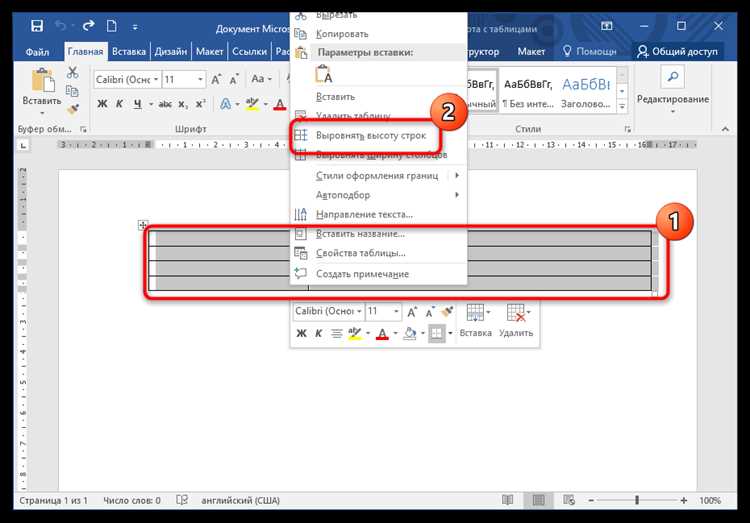
Сохранение шаблонов с правильно выровненной шапкой позволяет ускорить подготовку документов и обеспечить единый формат для всех заявлений. В Word можно создавать документы с таблицами и настроенными отступами, которые повторно используются для разных заявителей.
Рекомендации по созданию и использованию шаблонов:
- Вставьте таблицу для шапки и разместите в ней все элементы: название организации, ФИО заявителя, дату и реквизиты.
- Настройте выравнивание текста, отступы и межстрочные интервалы внутри таблицы.
- Сохраните документ как шаблон Word (.dotx) через Файл → Сохранить как → Тип файла: Шаблон Word.
- При создании нового заявления открывайте этот шаблон и вносите только индивидуальные данные.
Пример структуры таблицы для шапки:
| Название организации | Дата |
| ФИО заявителя | Номер документа |
| Контактные данные |
Использование шаблонов гарантирует, что каждый новый документ сохраняет аккуратное и стандартизированное выравнивание шапки, исключает ошибки форматирования и упрощает процесс подготовки заявлений.
Вопрос-ответ:
Как выровнять название организации по центру, а реквизиты по левому краю в шапке заявления?
Для этого выделите текст названия организации и примените выравнивание по центру через вкладку «Главная» → «Абзац». Остальные элементы шапки, такие как ФИО заявителя, контактные данные и адресат, оставьте выровненными по левому краю. Дополнительно можно использовать таблицу без границ для точного позиционирования блоков.
Как настроить одинаковые отступы и интервалы между строками в шапке заявления?
Выделите весь текст шапки и откройте вкладку «Абзац». В полях «Отступ слева» и «Отступ справа» установите одинаковые значения, например 10–15 мм. Межстрочный интервал лучше выбрать 1,0–1,15 для компактного отображения. При необходимости можно задать точный интервал в пунктах для точного соответствия формату документа.
Можно ли использовать табуляцию для выравнивания даты и номера документа в шапке?
Да, табуляция позволяет перемещать текст к заранее установленным позициям без добавления пробелов. В Word откройте «Абзац» → «Табуляция», установите позиции в миллиметрах и выберите тип выравнивания (по левому краю, по центру или по правому краю). Нажатие клавиши Tab перемещает текст к нужной позиции, сохраняя аккуратное расположение реквизитов.
Когда стоит использовать таблицу для структурирования шапки заявления?
Таблицы помогают размещать несколько элементов шапки в строгой последовательности: название организации, ФИО заявителя, контактные данные и дату. Создайте таблицу без видимых границ, разместите каждый элемент в отдельной ячейке и отрегулируйте ширину колонок и выравнивание. Такой метод предотвращает смещение текста при изменении размера шрифта или длины строк.
Как проверить, что шапка заявления соответствует требованиям организации?
Сравните формат шапки с образцами документов, предоставленных организацией. Проверьте правильность выравнивания всех элементов, соответствие отступов, межстрочных интервалов и расположение реквизитов. Если организация предоставляет шаблон, откройте его и убедитесь, что структура вашей шапки совпадает с образцом, чтобы избежать ошибок при подаче документа.
Как сделать так, чтобы шапка заявления выглядела аккуратно при разных размерах шрифта?
Чтобы сохранить аккуратное выравнивание при изменении размера шрифта, используйте таблицу без границ для размещения всех элементов шапки. Каждому элементу назначьте отдельную ячейку, настройте выравнивание по центру, левому или правому краю и установите фиксированную ширину колонок. Это предотвратит смещение текста при изменении шрифта и обеспечит одинаковое расположение реквизитов на всех страницах документа.
Можно ли выровнять шапку заявления без таблицы, используя только отступы и табуляцию?
Да, выравнивание возможно без таблиц. Для этого выделите текст шапки и настройте отступы слева и справа через вкладку «Абзац». Табуляция позволяет перемещать элементы на одной строке к нужной позиции. Установите позиции табуляторов в миллиметрах и используйте клавишу Tab для точного выравнивания даты, номера документа и контактных данных. Этот метод удобен для коротких шапок с небольшим количеством информации.

 Загрузка...