Содержание статьи
Выровнять таблицу в Word можно несколькими способами в зависимости от целей. Для точного позиционирования всей таблицы используйте вкладку Макет и параметры Выравнивание в разделе Свойства таблицы. Здесь можно выбрать выравнивание по левому, правому краю или по центру страницы.
Текст внутри ячеек требует отдельной настройки. Для этого выделите ячейки и используйте инструмент Выравнивание текста, где можно задать положение текста по вертикали и горизонтали. В таблицах с большим количеством данных одинаковое выравнивание колонок помогает сохранить читабельность и ускоряет восприятие информации.
Если требуется точная симметрия, применяйте направляющие и сетку документа. Включите отображение Сеточных линий, чтобы визуально проверить совпадение границ колонок и строк. Это особенно полезно при подготовке отчетов или печатных материалов.
В некоторых случаях важно контролировать ширину колонок и высоту строк. Используйте функцию Автоподбор или вручную задайте размеры через Свойства таблицы. Равномерные колонки упрощают работу с формулами и сортировкой данных в таблицах Excel, вставленных в Word.
Перед сохранением или печатью проверьте выравнивание всей таблицы относительно страницы. Это предотвращает смещение при экспорте документа в PDF и гарантирует точное соответствие макета при печати на разных устройствах.
Выравнивание таблицы по центру страницы

Чтобы расположить таблицу по центру страницы в Word, выделите таблицу и откройте вкладку Макет. Нажмите Свойства таблицы и в разделе Выравнивание выберите По центру. Эта настройка учитывает поля страницы и автоматически помещает таблицу между левым и правым краем документа.
Если таблица содержит несколько колонок разной ширины, предварительно убедитесь, что суммарная ширина не превышает ширину страницы за вычетом полей. Иначе центрирование будет выглядеть смещенным, и строки с длинным текстом могут переходить за пределы страницы.
Для точной проверки визуального выравнивания включите отображение Линейки. С помощью линейки можно отследить одинаковое расстояние от краев страницы до таблицы и при необходимости скорректировать ширину колонок вручную.
При работе с таблицами в многоколоночных документах используйте опцию Обтекание текстом в Свойствах таблицы. Установите значение Нет, чтобы центрирование оставалось стабильным при добавлении текста вокруг таблицы.
Настройка выравнивания текста внутри ячеек
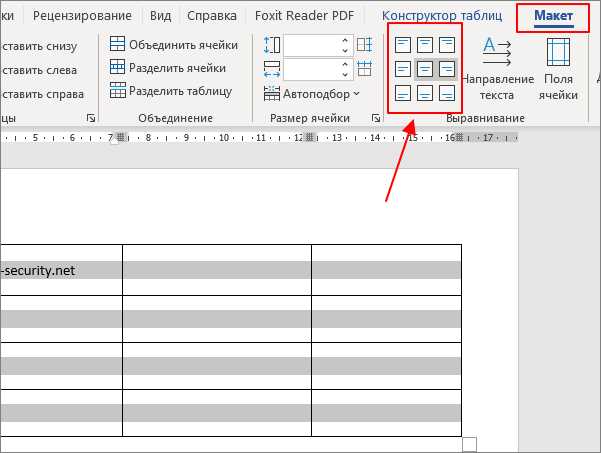
Выделите одну или несколько ячеек таблицы в Word и откройте вкладку Макет. В группе Выравнивание доступны девять вариантов размещения текста: по верхнему, центральному или нижнему краю, слева, по центру или справа. Выбор зависит от структуры данных и визуального оформления.
Для таблиц с числовыми данными рекомендуется горизонтальное выравнивание по правому краю, а текстовые подписи выравнивать по левому краю или по центру. Вертикальное выравнивание позволяет сделать строки одинаковой высоты без смещения текста.
Если требуется выровнять текст в нескольких ячейках одновременно, выделите диапазон и примените нужное выравнивание. В таблицах с комбинированными ячейками используйте Свойства таблицы и вкладку Ячейка, чтобы задать точное положение текста в каждой объединенной ячейке.
| Выравнивание | Применение |
|---|---|
| Сверху по центру | Заголовки таблицы и краткие подписи |
| По центру вертикально и горизонтально | Числовые данные и маркированные значения |
| Снизу слева | Примечания или подписи под данными |
Использование направляющих и сетки для точного размещения
В Word включите отображение Сеточных линий через вкладку Вид, чтобы видеть границы колонок и строк. Сетка помогает выровнять таблицу относительно других объектов на странице и контролировать равномерное расположение ячеек.
Для точного позиционирования всей таблицы используйте направляющие. Перетащите таблицу к нужной позиции, ориентируясь на горизонтальные и вертикальные направляющие. При необходимости активируйте функцию Привязка к сетке для автоматического выравнивания по линейкам.
В документах с несколькими таблицами или графическими элементами направляющие позволяют обеспечить одинаковые отступы между объектами. Это снижает риск смещения текста и обеспечивает точное соблюдение макета при печати или экспорте в PDF.
Для контроля ширины колонок используйте линейки и направляющие одновременно. Перетащив границы колонок к отметкам на линейке, можно добиться равномерного распределения пространства между ячейками, что улучшает восприятие данных.
Выровнять таблицу по левому или правому краю
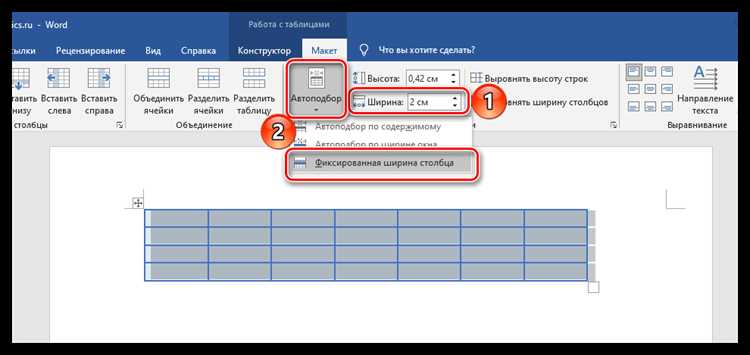
Чтобы выровнять таблицу по левому или правому краю в Word, выделите таблицу и откройте вкладку Макет. В Свойствах таблицы в разделе Выравнивание выберите По левому краю или По правому краю. Таблица автоматически закрепится у выбранного края страницы с учетом полей документа.
Если ширина таблицы меньше ширины страницы, центрирование колонок не влияет на общий выравненный вид. Для равномерного распределения пространства внутри таблицы используйте функцию Автоподбор ширины колонок.
При добавлении текста вокруг таблицы активируйте параметр Обтекание текстом: Нет, чтобы крайнее положение таблицы оставалось стабильным. Это предотвращает смещение при изменении содержимого документа или вставке новых объектов.
Для точного выравнивания по правому краю можно использовать линейку: установите левый край таблицы на нужной отметке, чтобы сохранить одинаковое расстояние до правого поля страницы.
Выравнивание колонок и строк для одинаковой ширины
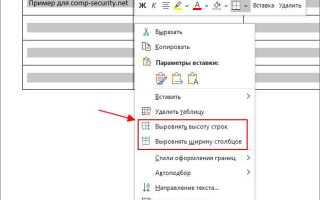
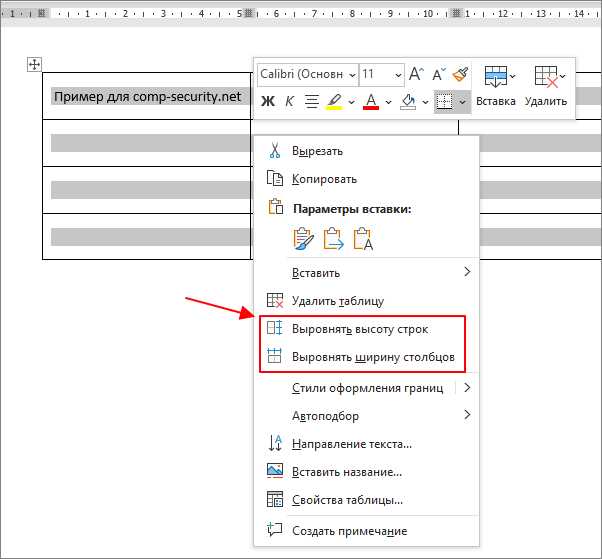
Чтобы задать одинаковую ширину колонок в Word, выделите нужные колонки, откройте вкладку Макет и выберите Равная ширина столбцов. Это автоматически распределяет пространство между выбранными колонками без изменения общей ширины таблицы.
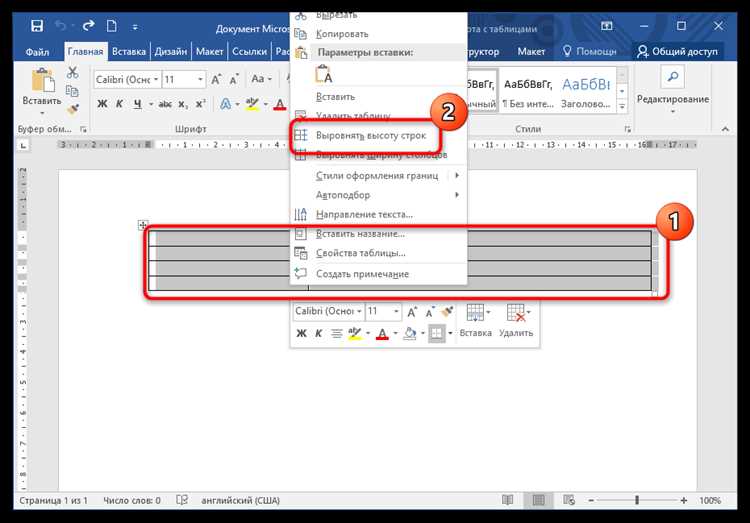
Для выравнивания строк используйте функцию Равная высота строк. Она находится в той же вкладке и позволяет сделать высоту всех строк одинаковой, что улучшает визуальную структуру таблицы и облегчает восприятие данных.
Если таблица содержит текст различной длины, рекомендуется включить Перенос текста в ячейках, чтобы высота строк не зависела от объема текста и оставалась равномерной. Это особенно важно при создании отчетов и форм с большим количеством данных.
Дополнительно можно вручную задать точные размеры через Свойства таблицы. В разделе Столбец и Строка укажите конкретные значения ширины и высоты, чтобы добиться полного соответствия макету документа и улучшить читаемость таблицы.
Проверка выравнивания перед печатью или экспортом
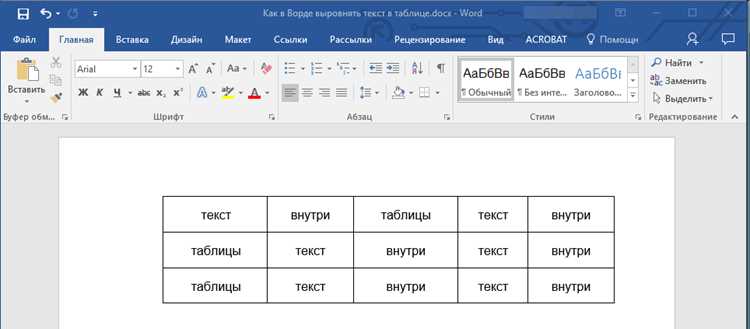
Перед печатью или экспортом документа важно убедиться, что таблица расположена точно и соответствует макету страницы. Для этого выполните следующие действия:
- Включите Предварительный просмотр через вкладку Файл → Печать, чтобы проверить положение таблицы относительно полей и других элементов документа.
- Убедитесь, что обтекание текстом установлено на Нет, чтобы таблица не смещалась при добавлении текста вокруг.
- Проверьте ширину колонок и высоту строк. При необходимости скорректируйте через Свойства таблицы, чтобы все элементы были одинаковыми.
- Включите отображение Сеточных линий и линейки, чтобы визуально убедиться в равномерности отступов и центровке таблицы.
- При экспорте в PDF проверьте, чтобы размеры таблицы не выходили за поля документа. Это предотвратит обрезку текста и смещение колонок.
После проверки сохраните документ и сделайте пробную печать, особенно если таблица содержит большое количество данных или сложное форматирование. Это позволяет выявить и исправить любые смещения до финальной версии.
Вопрос-ответ:
Как выровнять таблицу по центру страницы в Word?
Чтобы разместить таблицу точно по центру, выделите её и откройте вкладку Макет. Затем в Свойствах таблицы выберите Выравнивание по центру. При этом Word автоматически учитывает поля страницы и смещает таблицу между левым и правым краем. Для точной проверки включите линейку, чтобы убедиться в симметричном положении относительно краёв документа.
Можно ли выровнять текст внутри ячеек по разным направлениям?
Да, Word позволяет настроить текст горизонтально и вертикально. Выделите нужные ячейки и используйте группу Выравнивание на вкладке Макет. Доступно девять вариантов: по верхнему, центральному или нижнему краю и слева, по центру или справа. Для числовых данных чаще используют выравнивание по правому краю, для текста — по левому или центру.
Как сделать одинаковую ширину всех колонок и одинаковую высоту строк?
Выделите таблицу или отдельные колонки, откройте вкладку Макет и примените Равная ширина столбцов. Для строк используйте Равная высота строк. Если в ячейках много текста, включите перенос текста, чтобы высота строк оставалась одинаковой. При необходимости можно вручную задать точные размеры через Свойства таблицы.
Как проверить точное выравнивание таблицы перед печатью?
Включите Предварительный просмотр через Файл → Печать и проверьте, чтобы таблица не выходила за поля страницы. Убедитесь, что обтекание текстом установлено на Нет, а ширина колонок и высота строк одинаковы. Можно включить сеточные линии и линейку для визуальной проверки симметрии и расстояний до краёв.
Как использовать сетку и направляющие для точного размещения таблицы?
Включите сетку через вкладку Вид, чтобы видеть границы колонок и строк. Перетащите таблицу, ориентируясь на направляющие, чтобы выровнять её относительно других объектов. Для стабильного положения включите Привязка к сетке. Это позволяет точно расположить таблицу на странице, особенно если рядом есть графические элементы или другие таблицы.

 Загрузка...