Содержание статьи
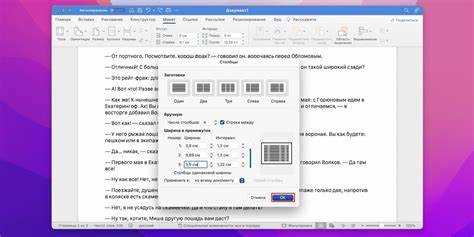
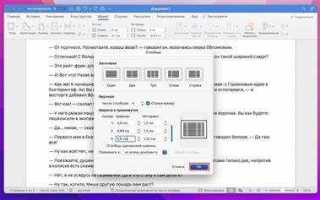
Работа с колонками в Microsoft Word требует точной настройки ширины и расположения для сохранения аккуратного вида документа. Даже небольшие расхождения в ширине колонок могут нарушить восприятие таблиц и текстовых блоков. Прямое изменение ширины колонок вручную через границы таблицы позволяет достичь точного соответствия размеров.
Для текстовых колонок важно учитывать выравнивание содержимого. Word позволяет выравнивать текст по левому, правому краю или центру каждой колонки отдельно. Использование линейки и направляющих упрощает точное позиционирование колонок, особенно при работе с несколькими секциями документа.
Функция «Автоподбор ширины» помогает автоматически подгонять размеры колонок под содержимое, что сокращает время ручной настройки. При этом рекомендуется проверять выравнивание с помощью сетки таблицы, чтобы текст и числовые данные располагались равномерно и не смещались при изменении формата страницы.
Различные версии Word имеют небольшие отличия в инструментах выравнивания, поэтому важно выбирать методы, совместимые с конкретной версией. Точное позиционирование колонок улучшает читаемость таблиц и документов, снижает риск ошибок при печати и облегчает работу с большими объемами данных.
Настройка равной ширины колонок в таблице
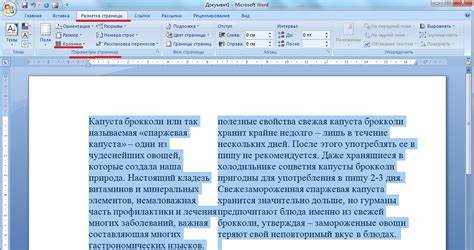
Для установки одинаковой ширины колонок выделите всю таблицу и перейдите в меню Макет на панели инструментов. В разделе Размер ячейки задайте точное значение ширины колонок в сантиметрах или дюймах. Это позволит выровнять все колонки независимо от количества текста внутри.
Если необходимо, используйте функцию Автоподбор → Автоподбор по содержимому, чтобы Word автоматически подгонял ширину ячеек под текст, а затем вручную задайте одинаковое значение для всех колонок, чтобы сохранить равномерность.
Для быстрой визуальной проверки равной ширины можно включить сетку таблицы через вкладку Вид. Это позволяет увидеть, насколько точно колонки выровнены относительно друг друга и границ документа.
| Колонка 1 | Колонка 2 | Колонка 3 |
|---|---|---|
| Пример текста | Пример текста | Пример текста |
| Данные | Данные | Данные |
Изменение ширины колонок через контекстное меню также возможно: щелкните правой кнопкой мыши по таблице, выберите Свойства таблицы → Колонка и установите одинаковое значение ширины для всех колонок.
Выравнивание текста по левому, правому и центру в колонках

Чтобы установить выравнивание текста в колонках таблицы, выделите нужные ячейки и используйте группу инструментов Выравнивание на вкладке Макет. Для текста по левому краю выберите значок с линиями, выровненными слева, для правого – линии справа, а для центрирования – линии по центру.
При работе с длинными текстовыми блоками в колонках рекомендуется проверять выравнивание через предварительный просмотр или включенную сетку таблицы. Это помогает избежать смещения текста при добавлении новых строк или изменении ширины колонок.
Выравнивание применяется не только к тексту, но и к числовым данным. Для цифр часто используют правое выравнивание, чтобы столбцы с числами визуально совпадали. При необходимости комбинируйте выравнивание по горизонтали с вертикальным (верх, центр, низ), чтобы обеспечить равномерное размещение содержимого внутри ячейки.
Если документ содержит несколько таблиц, рекомендуется применять одинаковый способ выравнивания для всех колонок с аналогичным содержимым, чтобы сохранить единообразие оформления и облегчить восприятие информации.
Использование направляющих и линейки для точного выравнивания
Для точного выравнивания колонок в Word рекомендуется использовать линейки и направляющие. Линейки отображаются в верхней и левой части окна документа и позволяют контролировать положение границ колонок и текстовых блоков.
Основные рекомендации:
- Включите линейки через вкладку Вид → Линейка. Это позволит отслеживать точное положение колонок.
- Используйте направляющие, перетаскивая их из линейки. Это удобно для установки одинакового отступа между колонками.
- Совмещайте направляющие с функцией Автоподбор ширины таблицы, чтобы сохранить равномерность колонок при изменении содержимого.
- Для текстовых колонок включайте отображение непечатаемых символов через Ctrl + Shift + 8. Это помогает видеть пробелы и табуляции, влияющие на выравнивание.
- При работе с несколькими секциями документа применяйте направляющие к каждой колонке отдельно и проверяйте совпадение с линейкой сверху и слева.
Использование этих инструментов сокращает ошибки при ручной настройке колонок и обеспечивает стабильное расположение содержимого независимо от изменений в документе.
Корректировка межколоночного интервала

Для изменения расстояния между колонками выделите таблицу и перейдите во вкладку Макет. В разделе Интервалы можно задать точное значение межколоночного интервала в сантиметрах или дюймах. Это обеспечивает равномерное распределение колонок по ширине страницы.
Если таблица содержит текстовые или числовые данные, рекомендуется проверять визуальное восприятие после изменения интервала. Для этого используйте функцию Предварительный просмотр или включите сетку таблицы, чтобы убедиться, что колонки не сливаются и текст не смещается.
При работе с документами, где колонки должны точно совпадать с элементами макета (например, печатные формы или отчеты), можно применять направляющие и линейки для установки одинакового интервала между всеми колонками. Это особенно важно при создании таблиц с несколькими строками и сложной структурой.
Для быстрой корректировки межколоночного интервала можно также использовать ручное изменение ширины колонок через границы таблицы, одновременно наблюдая за изменением расстояния между ними. Такой подход позволяет добиться точного и визуально ровного расположения всех колонок.
Выровнять колонки с помощью функции «Автоподбор ширины»

Функция Автоподбор ширины позволяет Word автоматически подгонять ширину колонок под содержимое таблицы. Чтобы воспользоваться этой функцией, выделите таблицу, перейдите на вкладку Макет и выберите Автоподбор → Автоподбор по содержимому. Колонки примут ширину, соответствующую самой длинной ячейке в каждой колонке.
Для установки одинаковой ширины всех колонок после применения автоподбора используйте опцию Автоподбор → Фиксированная ширина столбцов и задайте конкретное значение ширины. Это обеспечивает равномерное распределение колонок по таблице без влияния различной длины текста.
Если таблица содержит числовые данные или маркированные списки, рекомендуется дополнительно проверить выравнивание текста и межколоночные интервалы. Использование сетки таблицы или линейки позволяет визуально оценить точность выравнивания и при необходимости скорректировать ширину вручную.
При работе с большими таблицами автоподбор сокращает время настройки и снижает риск несоответствия ширины колонок, особенно при регулярных обновлениях данных в документе.
Сравнение выравнивания в разных версиях Word
В версиях Word 2010–2013 функции выравнивания колонок находятся на вкладке Макет в разделе Выравнивание. Для таблиц доступны выравнивание текста по левому, правому краю, центру и вертикальное выравнивание в ячейках. Автоподбор ширины и установка фиксированной ширины колонок также выполняются через меню Автоподбор.
В Word 2016 и более поздних версиях интерфейс был обновлен: линейка по умолчанию активна, а направляющие можно включать через Вид → Направляющие. Выравнивание текста и колонок осуществляется аналогично, но появилась возможность сохранять настройки выравнивания при копировании таблиц между документами.
Word 2019 и Microsoft 365 добавили улучшенные инструменты визуального контроля: подсветку сетки таблицы, мгновенный просмотр изменений ширины колонок и точное редактирование межколоночных интервалов с помощью панели Свойства таблицы. Эти функции упрощают корректировку больших таблиц с несколькими колонками.
При работе с документами разных версий рекомендуется проверять таблицы после открытия на старых редакторах. Иногда автоматическое выравнивание может немного смещаться из-за различий в рендеринге колонок и интервалов между версиями.
Использование сетки таблицы для точного позиционирования содержимого
Сетка таблицы отображает границы ячеек, упрощая точное выравнивание текста и других элементов внутри колонок. Для её включения откройте вкладку Вид и активируйте опцию Сетка таблицы. Границы будут видны даже в пустых ячейках, что облегчает контроль расположения содержимого.
При работе с таблицами рекомендуется:
- Выравнивать текст и числа относительно границ ячеек, используя горизонтальные и вертикальные параметры выравнивания.
- Сравнивать ширину колонок визуально с помощью сетки и корректировать через Свойства таблицы → Колонка для одинаковых значений.
- Использовать сетку при вставке изображений или объектов, чтобы они не смещались и сохраняли одинаковые отступы внутри колонок.
- Применять сетку совместно с направляющими и линейкой для точного выравнивания сложных таблиц с несколькими строками и колонками.
Сетка таблицы помогает избежать смещения содержимого при изменении ширины колонок или при копировании таблиц между документами, обеспечивая стабильное и аккуратное расположение всех элементов.
Вопрос-ответ:
Как задать одинаковую ширину всех колонок в таблице Word?
Выделите таблицу, перейдите на вкладку Макет и в разделе Размер ячейки укажите одинаковое значение ширины для всех колонок. Альтернативно можно использовать Автоподбор → Фиксированная ширина столбцов, чтобы зафиксировать одинаковые размеры после автоматической подгонки под содержимое.
Можно ли выровнять текст в колонках по центру и при этом сохранить одинаковую ширину колонок?
Да, для этого выделите все ячейки, выберите горизонтальное выравнивание по центру на вкладке Макет → Выравнивание. После этого убедитесь, что ширина колонок одинакова через меню Свойства таблицы → Колонка или вручную подкорректируйте значения в Размер ячейки. Это сохранит визуальную симметрию колонок с выровненным текстом.
Как изменить расстояние между колонками без изменения ширины ячеек?
Выделите таблицу и перейдите на вкладку Макет. В разделе Интервалы установите нужное значение межколоночного интервала. Это увеличит или уменьшит расстояние между колонками, не изменяя ширину отдельных ячеек, что позволяет сохранить пропорции содержимого.
Для чего нужны направляющие и как их использовать при выравнивании колонок?
Направляющие помогают точно позиционировать колонки и текстовые блоки. Их можно включить через вкладку Вид → Направляющие. Перетаскивая направляющие с линейки, вы устанавливаете визуальные ориентиры, по которым легко выравнивать границы колонок, контролировать отступы и проверять совпадение ширины колонок по всему документу.
Почему выравнивание колонок в разных версиях Word может отличаться?
Разные версии Word имеют небольшие различия в отображении таблиц и инструментах выравнивания. В Word 2010–2013 настройки выравнивания находятся в разделе Выравнивание вкладки Макет, а в версиях 2016 и новее добавлены направляющие, сетка таблицы и улучшенный визуальный контроль. При открытии документа в старой версии колонка может немного смещаться из-за отличий в рендеринге ширины и интервалов, поэтому рекомендуется проверять таблицы после копирования между версиями.
Как выровнять колонки в таблице Word так, чтобы текст и числа занимали одинаковое пространство и выглядели аккуратно?
Для точного выравнивания колонок выделите таблицу и на вкладке Макет задайте одинаковую ширину колонок через раздел Размер ячейки. Чтобы текст и числа были правильно расположены, используйте горизонтальное выравнивание по левому, правому краю или центру, а также вертикальное выравнивание внутри ячеек. Для больших таблиц полезно включить сетки таблицы и линейку, чтобы визуально контролировать расположение колонок и межколоночные интервалы. Если необходимо, применяйте Автоподбор ширины, чтобы Word автоматически подгонял размер колонок под содержимое, а затем фиксируйте ширину для равномерного вида. Этот подход позволяет добиться аккуратного расположения данных и предотвратить смещение текста при изменении содержимого.

 Загрузка...