Содержание статьи
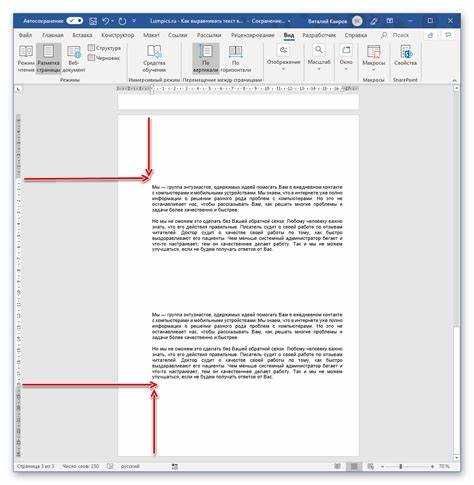
При работе с документами Word часто возникает ситуация, когда скопированный текст теряет исходное форматирование и становится неравномерным. Это особенно заметно при вставке текстов из веб-страниц или PDF-файлов, где могут появляться лишние пробелы, разные шрифты и некорректные отступы. Знание точных инструментов Word позволяет привести текст к аккуратному виду за считанные секунды.
Самый простой способ выравнивания – использование кнопок «Выровнять по левому краю», «По центру», «Выровнять по правому краю» и «По ширине» на панели инструментов. Для ускорения работы можно применять сочетания клавиш: Ctrl + L, Ctrl + E, Ctrl + R и Ctrl + J. Эти команды позволяют моментально изменить расположение текста без ручной подгонки пробелов.
При работе с большими фрагментами текста важно учитывать отступы и межстрочные интервалы. Настройка абзацев через меню «Параметры абзаца» помогает устранить неровности и сделать текст однородным. Дополнительно стоит проверять наличие лишних пробелов, пустых строк и неразрывных символов, которые нарушают визуальную симметрию документа.
Использование встроенных стилей Word позволяет стандартизировать форматирование для всего документа. Применение стиля «Обычный» или создание собственного стиля с заранее заданными отступами и шрифтами ускоряет процесс выравнивания и сохраняет единый вид текста при вставке новых фрагментов.
Использование кнопок выравнивания на панели инструментов
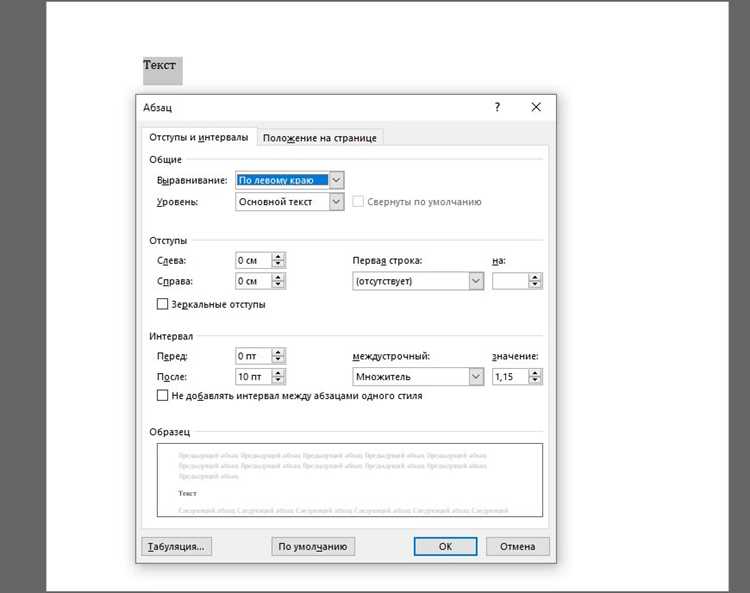
На панели инструментов Word расположены четыре основных кнопки для выравнивания текста: «Выровнять по левому краю», «По центру», «Выровнять по правому краю» и «По ширине». Каждая кнопка сразу изменяет положение выделенного текста в документе без необходимости ручной корректировки пробелов.
Для текста, вставленного из других источников, оптимальным вариантом часто становится выравнивание по ширине. Эта функция распределяет слова равномерно между левым и правым краем страницы, устраняя визуальные разрывы и неровности строк. Для небольших блоков текста или заголовков удобнее использовать выравнивание по центру.
Чтобы применить выравнивание, выделите нужный фрагмент текста и нажмите соответствующую кнопку. Для ускорения работы можно использовать сочетания клавиш: Ctrl + L для левого края, Ctrl + E для центра, Ctrl + R для правого края и Ctrl + J для ширины. Это позволяет редактировать текст без лишних кликов и поддерживать единый стиль документа.
Если текст содержит разные абзацы с несоответствующими отступами, после выравнивания по кнопкам стоит проверить параметры абзацев. Панель инструментов позволяет сразу настроить отступы и межстрочные интервалы для выбранного фрагмента, что делает выравнивание более точным и сохраняет аккуратный вид документа.
Применение сочетаний клавиш для быстрого выравнивания
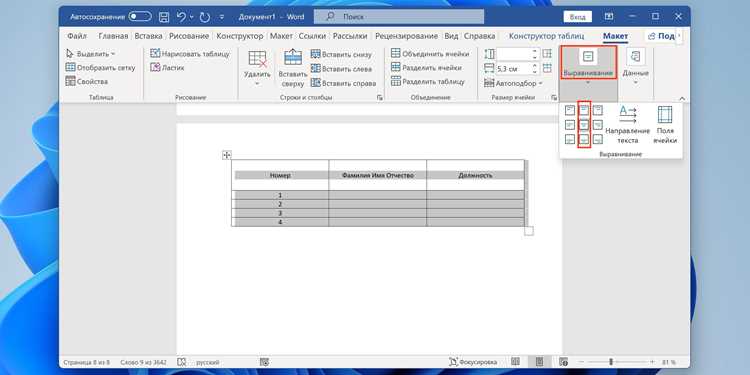
Сочетания клавиш в Word позволяют выравнивать текст без использования мыши и ускоряют редактирование больших документов. Основные комбинации следующие:
| Сочетание клавиш | Функция |
|---|---|
| Ctrl + L | Выровнять по левому краю |
| Ctrl + E | Выровнять по центру |
| Ctrl + R | Выровнять по правому краю |
| Ctrl + J | Выровнять по ширине |
Чтобы выровнять текст, выделите нужный фрагмент и нажмите соответствующую комбинацию. Для документов с большим количеством вставленного текста из разных источников сочетания клавиш помогают быстро привести все абзацы к единому формату без лишних пробелов или ручной подгонки.
Если текст содержит абзацы с различными отступами, после применения сочетаний клавиш рекомендуется проверить параметры абзаца. Настройка левого и правого отступа через меню «Параметры абзаца» совместно с горячими клавишами позволяет добиться аккуратного и ровного вида текста за минимальное время.
Настройка отступов и абзацев для ровного текста
Для равномерного отображения текста в Word важно правильно настроить отступы и абзацы. Несоответствующие значения могут создавать визуальные разрывы и неровности строк. Основные параметры, на которые стоит обратить внимание:
- Левый и правый отступ – определяют расстояние текста от краев страницы. Для стандартного документа рекомендуется устанавливать по 1,25 см с каждой стороны.
- Отступ первой строки – позволяет автоматически формировать абзац без ручного добавления пробелов. Обычно используют 1,25 см.
- Межстрочный интервал – влияет на плотность текста. Для обычного текста подходит интервал 1,15–1,5, для вставок из других источников рекомендуется проверять, чтобы не было двойного интервала.
- Интервал перед и после абзаца – помогает визуально отделять абзацы, не создавая лишних пустых строк.
Для настройки выберите нужный фрагмент текста, откройте меню «Параметры абзаца» и установите значения отступов и интервалов. Использование этих настроек совместно с выравниванием по ширине делает текст ровным и однородным.
При работе с большим текстом из разных источников рекомендуется применять последовательную настройку абзацев для всех вставленных блоков. Это позволяет сразу привести документ к единому виду и избежать ручного редактирования каждой строки.
Выровнять текст с помощью линейки Word
Линейка Word позволяет точно регулировать отступы и позицию текста на странице. Для её отображения активируйте опцию «Линейка» на вкладке «Вид». Горизонтальная линейка отображает левый и правый отступы, а также маркеры первой строки и висячего отступа.
Чтобы выровнять текст:
- Выделите нужный абзац или блок текста.
- Перемещайте маркеры на линейке: верхний маркер – отступ первой строки, нижний – левый отступ всего абзаца, правый маркер – правый край текста.
- Для нескольких абзацев можно использовать одинаковое положение маркеров, чтобы обеспечить одинаковый отступ и ровное отображение текста.
Линейка особенно полезна при работе с текстом, вставленным из различных источников, где стандартные настройки абзацев не обеспечивают одинаковое выравнивание. Совместное использование линейки и кнопок выравнивания на панели инструментов позволяет быстро привести документ к аккуратному виду без лишних пробелов и ручного подгона строк.
Использование стилей для автоматического форматирования

Стили в Word позволяют стандартизировать форматирование текста и ускоряют выравнивание при работе с большим количеством вставленного материала. Применение стиля автоматически задаёт шрифт, размер, отступы и межстрочные интервалы для выбранного фрагмента.
Для работы со стилями:
- Выделите текст, который необходимо отформатировать.
- Откройте вкладку «Главная» и выберите подходящий стиль, например «Обычный», «Заголовок 1» или создайте собственный стиль с заданными параметрами.
- При вставке новых фрагментов текста применяйте выбранный стиль для сохранения одинакового выравнивания и форматирования.
Стили также позволяют быстро изменять оформление всего документа. При корректировке параметров стиля изменения автоматически применяются ко всем абзацам с этим стилем, что исключает необходимость вручную выравнивать каждый блок текста.
Для удобства работы рекомендуется заранее создать набор стилей с фиксированными отступами, межстрочными интервалами и выравниванием по ширине. Это обеспечивает единообразие текста и ускоряет обработку документов с большим количеством скопированного материала.
Удаление лишних пробелов и переносов строк перед выравниванием
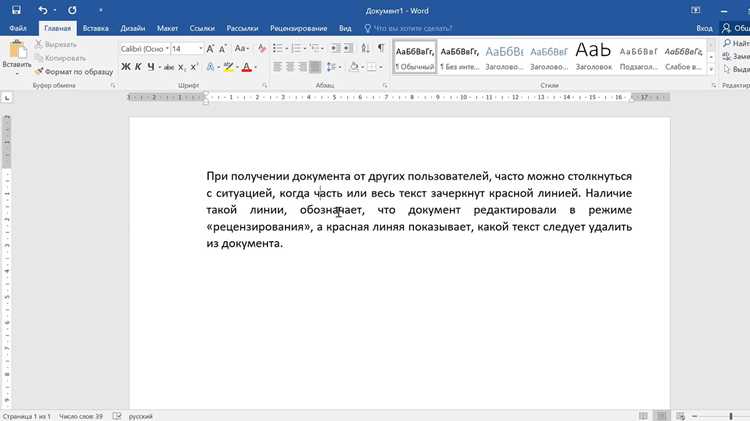
Перед выравниванием текста важно удалить лишние пробелы и переносы строк, чтобы результат выглядел ровно и аккуратно. Скопированный текст из веб-страниц или PDF часто содержит двойные пробелы, табуляции и скрытые символы переноса, которые нарушают равномерное расположение слов.
Для очистки текста:
- Используйте Ctrl + H для вызова окна «Найти и заменить». В поле «Найти» введите два пробела ( ), а в поле «Заменить» один пробел ( ). Повторяйте замену до полного удаления лишних пробелов.
- Для удаления лишних переносов строк введите в поле «Найти» ^p^p и замените на один перенос ^p. Это объединяет разорванные абзацы и устраняет пустые строки.
- Используйте функцию «Очистить форматирование» на вкладке «Главная», чтобы удалить скрытые символы и нестандартные стили, оставив только текст.
После очистки текста применяйте кнопки выравнивания или стили Word. Это гарантирует ровное распределение текста без визуальных разрывов и нарушений структуры документа.
Вопрос-ответ:
Как быстро выровнять текст после вставки из интернета?
После вставки текста из веб-страницы часто появляются лишние пробелы и разные шрифты. Чтобы быстро привести текст к единому виду, выделите фрагмент и используйте кнопки выравнивания на панели инструментов или сочетания клавиш Ctrl + L, Ctrl + E, Ctrl + R и Ctrl + J. После этого проверьте отступы и межстрочные интервалы через параметры абзаца.
Можно ли выровнять текст без ручного редактирования каждой строки?
Да, для этого лучше использовать стили Word. Создайте или примените стиль с заданными отступами, шрифтом и межстрочными интервалами. При вставке новых фрагментов текста просто применяйте этот стиль, и весь документ будет иметь одинаковое форматирование без ручной подгонки.
Зачем удалять лишние пробелы и переносы строк перед выравниванием?
Лишние пробелы и переносы нарушают ровное распределение текста. Их удаление через функцию «Найти и заменить» или «Очистить форматирование» помогает сделать строки равномерными и предотвращает разрывы при применении выравнивания по ширине или другим опциям.
Как использовать линейку Word для точного выравнивания?
Линейка позволяет настраивать левый и правый отступы, а также отступ первой строки и висячий отступ. Выделите абзац и перемещайте маркеры на линейке для корректного позиционирования текста. Это удобно при работе с текстом из разных источников, где стандартные параметры абзацев не дают ровного вида.
Какие сочетания клавиш помогают выравнивать текст быстрее всего?
Для быстрого выравнивания выделенного текста можно использовать: Ctrl + L для левого края, Ctrl + E для центра, Ctrl + R для правого края и Ctrl + J для выравнивания по ширине. Эти комбинации позволяют мгновенно менять форматирование без использования панели инструментов.

 Загрузка...