Содержание статьи

В Microsoft Word вырезание текста позволяет быстро перемещать информацию внутри документа или между разными файлами. Для выделения текста можно использовать мышь или клавиатурные сочетания. Точное выделение символов, слов и абзацев помогает сохранить структуру документа при перемещении.
Клавиатурное сочетание Ctrl+X моментально удаляет выделенный текст и помещает его в буфер обмена, готовый к вставке в другом месте. Использование контекстного меню через правый клик мыши предоставляет альтернативный способ вырезания без запоминания горячих клавиш.
При работе с таблицами важно учитывать, что вырезание текста из ячеек сохраняет форматирование таблицы. Это позволяет перемещать содержимое без потери структуры строк и столбцов. Вырезанный текст можно вставлять как в тот же документ, так и в отдельные файлы Word, что ускоряет редактирование больших проектов.
Если текст случайно удалён не туда, куда планировалось, функция Отменить (Ctrl+Z) позволяет восстановить содержимое за несколько секунд. Совмещение этих инструментов делает процесс перемещения текста контролируемым и точным, минимизируя риск потери информации.
Выбор текста для вырезания с помощью мыши
Для вырезания текста с помощью мыши необходимо сначала выделить нужный фрагмент. Наведите курсор на начало текста, нажмите и удерживайте левую кнопку мыши, затем проведите по строкам или абзацам до конца нужного участка. Выделение точных символов позволяет перемещать только выбранный материал без изменения остального документа.
Чтобы выделить несколько несмежных фрагментов, удерживайте клавишу Ctrl и щёлкайте мышью по каждому фрагменту. Эта техника полезна при работе с большим текстом, когда требуется вырезать отдельные слова или предложения из разных частей документа одновременно.
При работе с длинными абзацами можно использовать прокрутку колёсиком мыши или ползунок на правой стороне окна Word, удерживая кнопку мыши на начальном символе. Это позволяет точно захватить текст, не теряя контроль над положением курсора и границами выделения.
После выделения текста появится возможность вырезать его через контекстное меню или с помощью сочетания Ctrl+X. Правильный выбор мышью ускоряет процесс редактирования и уменьшает вероятность случайного удаления лишного текста.
Использование клавиатурных сочетаний для вырезания
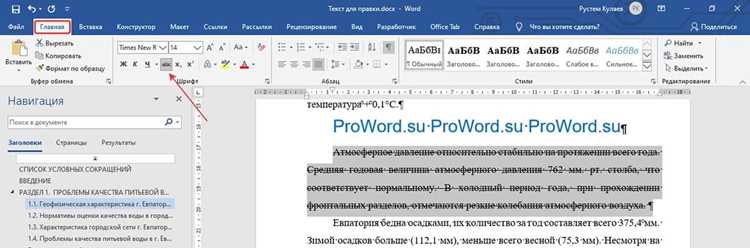
Для быстрого вырезания текста в Microsoft Word используется сочетание клавиш Ctrl+X. Выделите нужный фрагмент текста и нажмите эти клавиши одновременно, чтобы удалить его из документа и поместить в буфер обмена.
Для выделения текста с клавиатуры можно использовать стрелки в сочетании с Shift. Например, Shift+стрелка влево или Shift+стрелка вправо выделяет символы по одному, а Shift+Ctrl+стрелка выделяет целые слова. После выделения используйте Ctrl+X для вырезания.
Если необходимо вырезать весь абзац, поставьте курсор в любой его строке и нажмите Ctrl+Shift+стрелка вниз для выделения абзаца целиком, затем примените Ctrl+X. Этот метод ускоряет работу с большими документами и сохраняет структуру текста.
Вырезанный с помощью клавиатуры текст сохраняет форматирование исходного участка. Это позволяет вставлять его в другое место документа без потери стилей, шрифтов и отступов.
Вырезание текста через контекстное меню

В Microsoft Word можно вырезать текст без использования клавиатуры, применяя контекстное меню. Этот способ удобен при работе с мышью и позволяет быстро управлять выделенными фрагментами.
Пошаговая инструкция:
- Выделите текст, который требуется вырезать.
- Щёлкните правой кнопкой мыши по выделенному участку.
- В появившемся меню выберите пункт Вырезать.
После этого текст удаляется из документа и помещается в буфер обмена. Его можно вставить в другое место с помощью Ctrl+V или контекстного меню.
Советы по работе с контекстным меню:
- Меню автоматически появляется в месте клика, что ускоряет работу с отдельными абзацами и словами.
- Контекстное меню также позволяет одновременно копировать и форматировать текст перед вставкой.
- При работе с таблицами или списками контекстное меню сохраняет структуру, позволяя вырезать содержимое ячеек без нарушения форматирования.
Вырезание текста из таблиц и ячеек
В Microsoft Word текст, находящийся в таблицах, можно вырезать так же, как и обычный. Однако работа с ячейками имеет особенности, которые помогают сохранить структуру таблицы и форматирование.
Пошаговая инструкция:
| Действие | Описание |
|---|---|
| Выделение текста | Щёлкните в ячейке и перетащите курсор мыши или используйте Shift+стрелки для выделения необходимого текста. |
| Вырезание | Используйте Ctrl+X или правый клик → Вырезать. Текст удалится, а ячейка останется пустой. |
| Вставка | Переместите курсор в нужное место таблицы или документа и нажмите Ctrl+V для вставки текста. |
Если нужно вырезать целую строку или столбец, выделите их полностью и используйте Ctrl+X. Таблица сохранит структуру, а данные можно вставлять в другое место без потери формата.
Для выделения текста в нескольких ячейках одновременно удерживайте Ctrl при клике по нужным ячейкам. Это позволяет вырезать несмежные фрагменты таблицы без нарушения общего оформления.
Перенос вырезанного текста в другое место документа

После вырезания текста в Microsoft Word он сохраняется в буфере обмена. Для перемещения текста установите курсор в нужное место документа и используйте сочетание Ctrl+V или правый клик мышью → Вставить.
Если требуется вставить текст несколько раз, воспользуйтесь функцией Буфер обмена на панели инструментов. Она хранит несколько последних вырезанных фрагментов и позволяет выбирать, какой именно вставлять.
При переносе текста внутри одного документа форматирование сохраняется. Шрифты, отступы и стили остаются неизменными, что особенно важно при работе с заголовками, списками и таблицами.
Для точного позиционирования текста используйте навигацию с клавишами стрелок. Это позволяет вставлять фрагменты между словами или абзацами без нарушения структуры документа.
Вырезание текста между документами Word
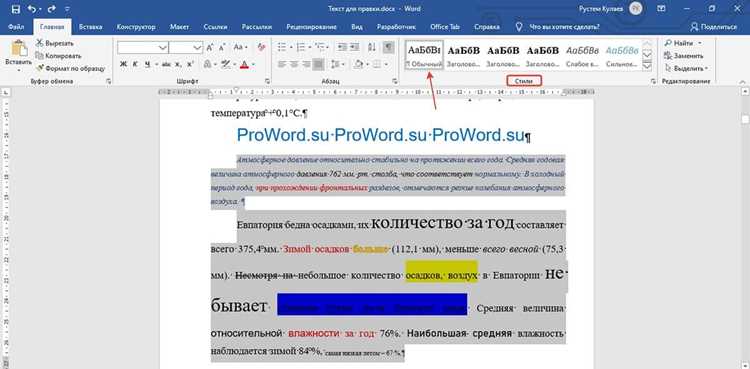
Для перемещения текста между разными документами Word используйте буфер обмена. Сначала выделите необходимый фрагмент в исходном документе и нажмите Ctrl+X или правый клик → Вырезать.
Откройте целевой документ и установите курсор в место вставки. Используйте Ctrl+V или правый клик → Вставить, чтобы перенести текст. Форматирование исходного текста сохраняется, включая шрифты, стили и отступы.
Если требуется вставить несколько фрагментов из разных документов, активируйте панель Буфер обмена на вкладке Главная. Она позволяет хранить несколько вырезанных элементов и выбирать нужный для вставки.
При переносе таблиц, списков и изображений между документами важно проверять форматирование после вставки. При необходимости используйте функции Сохранить исходное форматирование или Объединить форматирование, чтобы сохранить целостность документа.
Исправление ошибок при случайном удалении текста

Если текст был случайно удалён при вырезании, Microsoft Word предоставляет несколько способов его восстановления. Это позволяет быстро вернуть информацию без необходимости повторного ввода.
Основные методы восстановления:
- Сочетание клавиш Ctrl+Z – мгновенно отменяет последнее действие. Можно нажимать несколько раз, чтобы вернуть несколько удалённых фрагментов.
- Кнопка «Отменить» на панели быстрого доступа – выполняет ту же функцию, что и Ctrl+Z, и полезна для пользователей, предпочитающих интерфейсные элементы.
- Использование буфера обмена – если текст был вырезан с помощью Ctrl+X, он остаётся в буфере обмена до вставки, что позволяет восстановить его в любом месте документа.
Рекомендации при восстановлении текста:
- Не выполняйте новые действия до восстановления текста, иначе буфер обмена может быть перезаписан.
- Для восстановления больших блоков текста используйте панель буфера обмена, где хранится несколько последних вырезанных фрагментов.
- При работе с таблицами или списками проверяйте форматирование после восстановления, чтобы убедиться, что структура документа осталась неизменной.
Вопрос-ответ:
Можно ли вырезать текст в Word с помощью мыши и клавиатуры одновременно?
Да, текст можно выделить мышью, а затем использовать сочетание клавиш Ctrl+X для вырезания. Такой метод ускоряет работу при точном выборе фрагментов, когда требуется переместить только часть абзаца или отдельные слова.
Как вырезать текст из таблицы, чтобы не повредить её структуру?
Для вырезания текста из таблицы сначала выделите нужные ячейки или текст внутри них. Затем используйте Ctrl+X или контекстное меню. Ячейки останутся на месте, а структура таблицы сохранится, что позволяет вставлять текст в другое место без нарушения оформления строк и столбцов.
Что делать, если случайно вырезал текст и хочу его вернуть?
Для восстановления удалённого текста нажмите Ctrl+Z или используйте кнопку «Отменить» на панели инструментов. Если текст был вырезан с помощью Ctrl+X и не вставлен, его можно вернуть, вставив с помощью Ctrl+V в нужное место.
Как перенести вырезанный текст между двумя документами Word?
Выделите текст в исходном документе и вырежьте его с помощью Ctrl+X. Откройте целевой документ и установите курсор в нужное место. Нажмите Ctrl+V для вставки текста. Буфер обмена позволяет сохранить форматирование, включая шрифты, отступы и стили, что облегчает перенос таблиц, списков и заголовков.

 Загрузка...