Содержание статьи
Мониторинг температуры процессора критичен для предотвращения перегрева, снижения производительности и продления срока службы компонентов. В Windows 7 отсутствует встроенный инструмент для точного измерения теплового режима CPU, поэтому важно использовать сторонние утилиты или BIOS для получения актуальных данных.
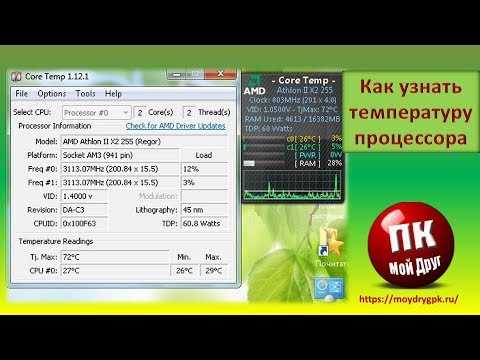
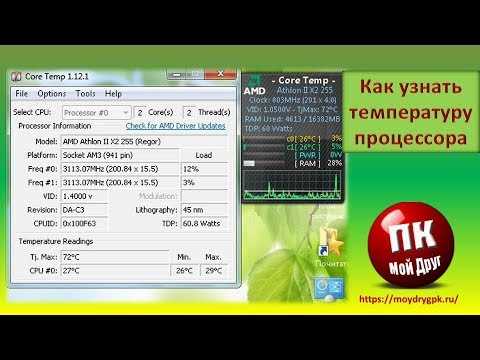
Одним из самых простых методов является использование HWMonitor или Core Temp. Эти программы отображают температуру каждого ядра в реальном времени, позволяют фиксировать максимальные и минимальные значения, а также показывают напряжение и частоту процессора. Для корректного мониторинга рекомендуется запускать утилиты при минимальной и максимальной нагрузке на CPU, чтобы оценить диапазон температур.
Альтернативно можно обратиться к BIOS: при включении ПК нажать Del или F2 и перейти в раздел Hardware Monitor. Там отображаются базовые значения температуры и скорости вентиляторов. Этот метод точен для статичной оценки, но не позволяет отслеживать динамику нагрузки.
Регулярная проверка температурного режима особенно актуальна для ноутбуков и систем с ограниченным охлаждением. Оптимальные значения для большинства процессоров Intel и AMD находятся в диапазоне 35–65°C при обычной работе и не должны превышать 85°C под нагрузкой. Контроль тепла помогает вовремя выявлять загрязнение системы охлаждения или необходимость замены термопасты.
Как узнать температуру процессора через BIOS при запуске компьютера
Для проверки температуры процессора через BIOS необходимо перезагрузить компьютер и сразу после включения нажать клавишу входа в BIOS. Обычно это клавиши Del, F2 или Esc, в зависимости от производителя материнской платы. На экране загрузки часто отображается подсказка с нужной клавишей.
После входа в BIOS нужно перейти в раздел, отвечающий за мониторинг системы. В разных версиях BIOS он может называться Hardware Monitor, PC Health Status или System Monitor. Здесь отображаются температуры CPU, напряжения и скорость вращения вентиляторов.
Температура процессора в BIOS обычно показывается в градусах Цельсия. Оптимальные показатели зависят от модели процессора: для Intel Core i5/i7 допустимая температура в простое составляет 30–45 °C, а для AMD Ryzen – 35–50 °C. Значения выше 70 °C на этапе загрузки могут указывать на проблемы с охлаждением.
Некоторые BIOS предоставляют возможность включить автоматическое предупреждение при перегреве. Если функция доступна, рекомендуется активировать уведомления при превышении 75–80 °C, чтобы система автоматически реагировала и снижала нагрузку или выключалась для предотвращения повреждений.
После проверки температуры достаточно выйти из BIOS, выбрав опцию Exit с сохранением или без сохранения изменений. Все измерения через BIOS отражают показатели в момент покоя системы без нагрузки, поэтому для более точного анализа стоит использовать специализированные утилиты после загрузки Windows.
Использование встроенного «Диспетчера задач» для контроля загрузки и косвенной температуры
«Диспетчер задач» в Windows 7 не показывает температуру процессора напрямую, но позволяет оценить нагрузку на ядра и предположить перегрев. Для этого откройте его комбинацией Ctrl+Shift+Esc, перейдите на вкладку «Производительность» и наблюдайте графики ЦП. Постоянное удержание загрузки выше 80–90% без видимых активных приложений может сигнализировать о необходимости проверки охлаждения.
На вкладке «Производительность» обращайте внимание на следующие параметры:
- График использования ЦП в процентах для каждого ядра.
- Скорость работы процессора в МГц – падение частоты может указывать на троттлинг из-за высокой температуры.
- Количество потоков и процессов, нагружающих систему, чтобы определить аномальные пиковые нагрузки.
Для регулярного контроля создайте простую привычку: при долгих вычислительных задачах периодически открывайте «Диспетчер задач», фиксируйте максимальную загрузку каждого ядра и сравнивайте с нормальными значениями, указанными в спецификациях процессора. Если наблюдаются повторяющиеся пики выше 85% и частота падает, следует использовать специализированные утилиты для измерения температуры и проверить термопасту или систему охлаждения.
Скачивание и установка бесплатной программы HWMonitor
Перейдите на официальный сайт разработчика CPUID и выберите версию HWMonitor для Windows. Для Windows 7 рекомендуется загружать стандартный установочный файл версии 1.50 или новее, так как они полностью совместимы с архитектурой x86 и x64. Убедитесь, что скачиваете версию с расширением .exe, а не портативный вариант, чтобы программа корректно интегрировалась с системными драйверами датчиков. После загрузки запустите установочный файл, выберите язык интерфейса и подтвердите путь установки, лучше оставить стандартную директорию C:\Program Files\CPUID\HWMonitor.
В процессе установки отключите дополнительные панели и ярлыки, которые предлагаются по умолчанию, чтобы программа оставалась минималистичной и не загружала автозапуск. После завершения мастера запускайте HWMonitor с правами администратора, чтобы приложение корректно считывало температуры процессора и системных компонентов. Интерфейс отобразит текущие значения CPU, GPU и напряжения на материнской плате в реальном времени, позволяя отслеживать перегрев без сторонних утилит.
Проверка температуры процессора с помощью CPU-Z
Скачайте последнюю версию CPU-Z с официального сайта разработчика и установите программу на Windows 7. Обратите внимание на разрядность версии: для 64-битной системы выбирайте соответствующий инсталлятор.
После запуска CPU-Z перейдите на вкладку “CPU”. Здесь отображаются частота процессора, напряжение и количество ядер. В некоторых версиях программы есть отдельный блок “Temperature”, где фиксируется текущая температура ядра.
Для более точного контроля температуры рекомендуется запустить CPU-Z одновременно с программами, нагружающими процессор, например, бенчмарками или видеоредакторами. Это позволяет увидеть реальные показатели под нагрузкой.
Температуры ядра в пределах 35–50 °C считаются нормальными для большинства процессоров Intel и AMD при обычной нагрузке. Если показания превышают 70 °C, стоит проверить состояние системы охлаждения и термопасту.
CPU-Z не всегда отображает температуру на всех чипах. В таких случаях можно дополнительно установить утилиты вроде HWMonitor или Core Temp и использовать CPU-Z исключительно для проверки частоты и напряжения.
Для постоянного мониторинга можно оставить CPU-Z свернутым на панели задач. Обновление показаний температуры происходит каждые несколько секунд, что позволяет отслеживать динамику нагрева во время работы.
Важно регулярно сверять данные CPU-Z с другими источниками, чтобы исключить некорректные показания. Программа не требует сложной настройки и подходит как для новичков, так и для опытных пользователей Windows 7, которым необходим быстрый контроль состояния процессора.
Мониторинг температуры через Speccy от Piriform
Speccy от :contentReference[oaicite:0]{index=0} позволяет быстро определить текущую температуру процессора без сложных настроек. После установки программа сразу отображает сведения о процессоре, материнской плате и кулерах.
Для проверки температуры откройте Speccy и перейдите в раздел «CPU». Здесь отображается два ключевых показателя:
- Текущая температура в градусах Цельсия;
- Максимальная зафиксированная температура с момента запуска.
Speccy поддерживает множество моделей процессоров Intel и AMD, включая современные линейки Core i3/i5/i7 и Ryzen. Программа корректно считывает датчики даже на старых платформах с Windows 7, что делает её универсальным инструментом.
Для точного мониторинга рекомендуется оставить Speccy работающим в фоновом режиме. Это позволяет отслеживать резкие скачки температуры при запуске тяжелых приложений и своевременно реагировать на перегрев.
Если температура процессора превышает 75–80 °C, стоит проверить работу системы охлаждения. В Speccy легко увидеть обороты вентиляторов и состояние термопасты, что помогает принять меры до критического нагрева.
Дополнительно Speccy генерирует отчёты в формате .txt или .xml. Это удобно, если нужно вести регулярный мониторинг или консультироваться со специалистом по обслуживанию ПК.
Использование Speccy не требует административных навыков: достаточно скачать последнюю версию с официального сайта Piriform и следовать инструкциям установки. После этого мониторинг температуры становится прозрачным и наглядным для любого пользователя Windows 7.
Настройка графика температуры с помощью Core Temp
После установки Core Temp откройте программу и перейдите в меню «Options» → «Settings». В разделе «Logging» активируйте функцию записи данных и укажите путь к файлу логов, например, C:\TempLogs\cpu_temp.txt. Включение опции «Enable Graphing» позволит строить график изменения температуры в реальном времени. Рекомендуется выбрать интервал обновления 1 секунда для точного отображения пиков нагрузки.
Для визуализации графика откройте вкладку «Graph» в главном окне Core Temp. Здесь можно настроить отображение температуры каждого ядра отдельно, выбрать цвет линии и масштаб по оси Y. Практика показывает, что фиксированный диапазон 30–90 °C позволяет заметить как низкую температуру в простое, так и перегрев при стресс-тестах, без необходимости постоянно подстраивать график вручную.
Чтобы сохранить график для анализа, используйте кнопку «Save Graph» и сохраняйте файлы в формате PNG. При длительной работе стоит включить автоматическую очистку логов старше 7 дней, чтобы файл не разрастался. Core Temp также позволяет экспортировать данные в CSV, что удобно для построения внешних отчетов и мониторинга динамики температуры в разных режимах работы процессора.
Определение перегрева процессора и безопасных пределов
Перегрев процессора можно определить по повышению температуры выше рекомендуемых производителем значений. Для большинства современных CPU Intel и AMD безопасный рабочий диапазон колеблется от 30 °C до 70 °C в простое и до 85 °C под нагрузкой. При превышении 90 °C система начинает снижать производительность или инициирует аварийное отключение, чтобы предотвратить повреждение кристалла.
Регулярный мониторинг температуры в Windows 7 можно вести с помощью программ вроде HWMonitor, Core Temp или Speccy. Эти утилиты показывают не только текущую температуру, но и минимальные и максимальные значения, что позволяет оценить стабильность охлаждения. Важно обращать внимание на температуру отдельных ядер, так как один горячий ядро выше нормы уже сигнализирует о перегреве.
Чтобы сохранить безопасный диапазон, рекомендуется проверять состояние термопасты, чистоту радиатора и скорость вращения вентиляторов. Если при длительной нагрузке процессор стабильно превышает 80 °C, следует увеличить эффективность охлаждения: установить дополнительный вентилятор, снизить частоту разгона или заменить термопасту. Превышение 95 °C даже кратковременно считается критическим и требует немедленного вмешательства.
Советы по поддержанию нормальной температуры процессора в Windows 7
Регулярная очистка системы охлаждения от пыли снижает температуру процессора на 5–10 °C. Используйте сжатый воздух для вентиляторов и радиаторов, особенно в ноутбуках, где накопление пыли блокирует поток воздуха.
Контролируйте скорость вращения вентиляторов через BIOS или утилиты вроде SpeedFan. Оптимальная скорость для современных кулеров составляет 1200–1800 об/мин при нагрузке до 50 %, а при пике – до 2500 об/мин, чтобы удерживать температуру CPU ниже 70 °C.
Мониторинг нагрузки приложений позволяет выявлять процессы, перегревающие процессор. В Windows 7 откройте Диспетчер задач, вкладка «Процессы», и завершайте ненужные программы, особенно те, которые используют более 15 % CPU непрерывно.
Использование качественной термопасты между процессором и радиатором снижает температуру на 3–8 °C. Наносите ровный тонкий слой и обновляйте каждые 1–2 года, особенно если система работает под высокой нагрузкой или в жарких помещениях.
Оптимизация вентиляции корпуса критична: минимальная дистанция от стен и отсутствие препятствий для потоков воздуха снижают внутреннюю температуру на 4–6 °C. Для ноутбуков рекомендуются охлаждающие подставки с активным вентилятором, поддерживающие равномерный поток воздуха под днищем.
Вопрос-ответ:
Как проверить температуру процессора на Windows 7 без установки дополнительных программ?
Встроенными средствами Windows 7 напрямую узнать температуру процессора нельзя. Но можно зайти в BIOS/UEFI при загрузке компьютера — там обычно отображается текущая температура процессора. Для этого нужно перезагрузить ПК и нажать клавишу, которая отвечает за вход в BIOS (часто это Del, F2 или F10, в зависимости от производителя материнской платы).
Можно ли отслеживать температуру CPU через системные утилиты?
Windows 7 сама по себе не показывает температуру процессора в «Диспетчере задач» или других стандартных утилитах. Однако для базовой информации о нагрузке процессора можно использовать «Диспетчер задач» или «Монитор ресурсов», а для температуры потребуется стороннее ПО, совместимое с вашим процессором и материнской платой.
Какие бесплатные программы подходят для проверки температуры процессора в Windows 7?
Существуют несколько популярных бесплатных утилит. Например, HWMonitor отображает температуру CPU, GPU и другие показатели оборудования. Core Temp показывает температуру каждого ядра отдельно и ведёт небольшую историю изменений. SpeedFan позволяет не только контролировать температуру, но и регулировать скорость вентиляторов. Все эти программы работают без сложной настройки и подходят для повседневного использования.
Насколько точны показания программ для контроля температуры процессора?
Точность зависит от модели процессора и материнской платы. В современных системах показания HWMonitor или Core Temp обычно достаточно точные и показывают температуру в пределах 1–2 °C реального значения. В редких случаях данные могут отличаться из-за особенностей датчиков, но для оценки состояния процессора их хватает, чтобы понять, не перегревается ли система.
Что делать, если температура процессора слишком высокая в Windows 7?
Если утилиты показывают температуру выше допустимой нормы (часто выше 70–80 °C в простое или под нагрузкой), нужно проверить работу системы охлаждения: очистить вентиляторы от пыли, проверить, правильно ли установлена система охлаждения, заменить термопасту. Также стоит убедиться, что корпус хорошо вентилируется и нет перегруженных процессов, которые сильно нагружают процессор. В некоторых случаях помогает уменьшение нагрузки или настройка профиля вентиляторов через BIOS.
Как проверить температуру процессора в Windows 7 без установки сложных программ?
В Windows 7 нет встроенного инструмента для прямого отображения температуры процессора, но узнать её можно с помощью простых утилит. Например, бесплатные программы вроде HWMonitor или Core Temp показывают температуру каждого ядра в реальном времени. После установки достаточно открыть программу, и она отобразит текущие показатели температуры. Также иногда нужная информация доступна в BIOS: при перезагрузке компьютера нужно войти в BIOS и найти раздел с мониторингом аппаратных датчиков.
Можно ли контролировать температуру процессора через стандартные средства Windows 7 без сторонних утилит?
Стандартные средства Windows 7, такие как Диспетчер задач или Панель управления, не показывают температуру процессора. Для контроля температуры без установки дополнительных программ остаётся только проверка через BIOS или UEFI: при запуске компьютера за несколько секунд до загрузки системы нужно войти в настройки BIOS, где в разделе мониторинга оборудования обычно отображается температура процессора. Это позволяет получить актуальные показатели, но обновление информации в реальном времени возможно только с помощью специальных программ.

 Загрузка...