Содержание статьи

Для точного определения частоты Wi-Fi важно понимать различие между диапазонами 2,4 ГГц и 5 ГГц. Диапазон 2,4 ГГц обеспечивает большую зону покрытия, но подвержен помехам от бытовых приборов, тогда как 5 ГГц работает быстрее и стабильнее на коротких расстояниях. Проверка частоты позволяет оптимизировать скорость передачи данных и снизить количество ошибок соединения.
На устройствах под управлением Windows 10 и 11 частоту сети можно узнать через команду netsh wlan show interfaces в терминале. В строке Radio type будет указано 802.11n или 802.11ac, что косвенно указывает на диапазон: 802.11n может работать как на 2,4 ГГц, так и на 5 ГГц, 802.11ac исключительно на 5 ГГц.
На macOS информация доступна через Option + щелчок по значку Wi-Fi, где в пункте Channel отображается номер канала. Каналы от 1 до 13 соответствуют 2,4 ГГц, а выше 36 – 5 ГГц. Для устройств на Android и iOS существуют системные приложения или сторонние утилиты, которые сразу показывают диапазон сети и текущую скорость соединения.
Знание частоты особенно важно при настройке роутеров с поддержкой двухдиапазонного режима. Если устройство поддерживает только 2,4 ГГц, подключение к 5 ГГц не будет работать. Проверка частоты помогает определить, какие устройства лучше подключать к каждому диапазону для равномерной загрузки сети и минимизации конфликтов каналов.
Проверка частоты Wi Fi на Windows через настройки сети
Откройте Параметры Windows и перейдите в раздел Сеть и Интернет. Выберите вкладку Состояние, затем нажмите на Свойства сети рядом с активным подключением Wi Fi. Здесь отображается информация о типе подключения и его характеристиках.
В окне свойств обратите внимание на пункт Частота сети или Диапазон. Обычно Windows показывает значение в мегагерцах, например 2412 МГц для диапазона 2,4 ГГц или 5180 МГц для 5 ГГц. Это позволяет точно определить, какой диапазон использует ваше устройство.
Если вы хотите детальнее узнать о поддерживаемых частотах адаптера, откройте Диспетчер устройств и найдите вашу сетевую карту в разделе Сетевые адаптеры. В свойствах адаптера на вкладке Дополнительно ищите параметры 802.11b/g/n или 802.11ac/ax, которые указывают на допустимые диапазоны частот.
Для анализа текущей сети также можно использовать встроенный инструмент Командная строка. Введите netsh wlan show interfaces, и система отобразит параметры активного соединения, включая Radio type и частоту в МГц.
Windows 11 дополнительно показывает частоту через меню Настройки → Wi-Fi → Дополнительно. Здесь присутствует графическое отображение полосы частот и информация о скорости соединения, что позволяет быстро определить оптимальный диапазон для стабильного интернета.
При использовании диапазона 5 ГГц рекомендуется проверять уровень сигнала, так как на этой частоте радиус действия меньше. Для 2,4 ГГц важно убедиться, что соседние сети не создают помех. Такие проверки через настройки Windows помогают корректно настроить роутер и выбрать наилучший канал подключения.
Определение диапазона Wi Fi на macOS в меню состояния
В открывшемся списке под названием сети будет строка с деталями подключения. Здесь отображается параметр “Channel”, где указаны номер канала и его диапазон. Каналы с номерами от 1 до 14 относятся к частоте 2,4 ГГц, а диапазоны выше 36 указывают на подключение к сети 5 ГГц.
Дополнительно в меню можно увидеть значение RSSI, показывающее уровень сигнала, и ширину канала (Channel Width), которая указывает на возможную скорость передачи данных. Для диапазона 2,4 ГГц чаще встречается ширина 20 МГц, для 5 ГГц – 40 или 80 МГц.
Если требуется определить точный диапазон сети, ориентируйтесь на букву рядом с номером канала. Например, канал 36‑80 МГц подтверждает подключение к частоте 5 ГГц. Это особенно важно при работе с роутерами с поддержкой Wi‑Fi 6 и двухдиапазонными сетями.
Для анализа всех доступных сетей нажмите Option и выберите “Open Wireless Diagnostics” → “Window” → “Scan”. В открывшемся окне каждая сеть будет отображаться с частотой и номером канала, что позволяет определить оптимальный диапазон для подключения.
На macOS Monterey и более новых версиях информация в меню состояния обновляется в реальном времени. При переключении между сетями сразу видно, на какой частоте работает соединение, что упрощает диагностику помех и настройку маршрутизатора.
Использование меню состояния для определения диапазона Wi‑Fi на macOS не требует сторонних приложений и подходит для оперативной проверки соединения в любых условиях, будь то офис или домашняя сеть. Это позволяет быстро понять, работает ли устройство в диапазоне 2,4 ГГц или 5 ГГц и при необходимости скорректировать подключение.
Использование приложений для просмотра частоты Wi Fi на Android
На Android определение частоты Wi‑Fi выполняется через приложения, которые читают параметры активного соединения напрямую из драйвера адаптера. В результатах указывается частота в мегагерцах, а не условное обозначение диапазона, что позволяет точно отличить 2,4 ГГц от 5 ГГц без догадок.
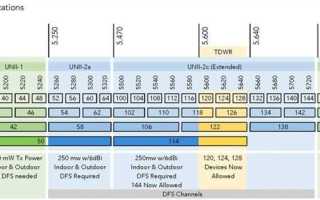
После установки анализатора сети необходимо открыть список доступных точек и выбрать подключённую. Частоты в пределах 2412–2472 МГц соответствуют диапазону 2,4 ГГц, значения от 5180 МГц и выше – 5 ГГц. Эти цифры универсальны и не зависят от производителя смартфона.
Для корректной работы приложения требуют доступ к геолокации, так как с Android 6 сканирование Wi‑Fi формально приравнено к определению местоположения. Без этого разрешения приложение либо не покажет список сетей, либо скроет параметры канала и частоты.
Практическую пользу дают приложения, которые одновременно отображают стандарт соединения и ширину канала. Например, ширина 80 МГц почти всегда указывает на 5 ГГц, тогда как 20 МГц чаще используется в перегруженном диапазоне 2,4 ГГц. Это помогает выявить автоматическое переключение диапазона при слабом сигнале.
На устройствах с Android 10 и выше часть системных данных ограничена, поэтому важно проверять дату последнего обновления приложения. Устаревшие версии могут показывать только канал без точной частоты, что снижает диагностическую ценность.
Дополнительная функция – просмотр уровня сигнала в dBm. При одинаковой удалённости от роутера сигнал 5 ГГц обычно слабее, и приложение позволяет увидеть, при каком уровне устройство перестаёт удерживать этот диапазон.
Использование таких приложений упрощает настройку сети: после определения частоты можно вручную выбрать диапазон в настройках роутера, изменить канал или убедиться, что смартфон физически не поддерживает 5 ГГц. Это быстрый способ диагностики без доступа к админ‑панели маршрутизатора.
Как узнать частоту Wi Fi на iPhone через системные настройки

На iPhone определить частоту Wi‑Fi можно через стандартное меню настроек. Для этого откройте «Настройки» → «Wi‑Fi», затем коснитесь значка «i» справа от активной сети. В открывшемся разделе будут указаны данные о подключении, включая частотный диапазон: 2,4 ГГц или 5 ГГц.
Если ваш iPhone подключен к сети 5 ГГц, это обычно отображается как «5 GHz». Для сетей 2,4 ГГц будет указано «2,4 GHz». Эти обозначения позволяют точно понять, какой диапазон используется для передачи данных, что важно для оптимизации скорости и стабильности соединения.
Стоит учитывать, что iOS не показывает более детальные сведения о каналах или пропускной способности напрямую в системных настройках. Чтобы получить расширенную информацию о частоте и канале, потребуется использовать встроенный инструмент «AirPort Utility» или сторонние приложения, поддерживающие сканирование Wi‑Fi.
Регулярная проверка частоты Wi‑Fi на iPhone помогает выявить проблемы с производительностью и избежать конфликтов с другими устройствами. При подключении к роутерам с двойным диапазоном рекомендуется выбирать сеть 5 ГГц для уменьшения помех, особенно в многоквартирных домах или офисных пространствах.
Определение частоты Wi Fi с помощью командной строки
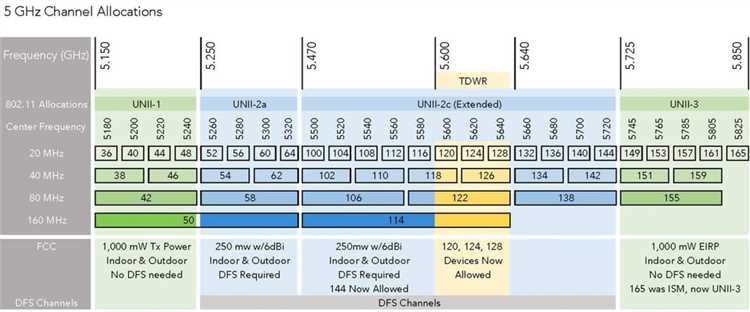
На Windows для проверки частоты Wi Fi откройте командную строку с правами администратора и выполните команду netsh wlan show interfaces. В разделе Radio type будет указана частота: 802.11n и 802.11ac обычно работают на 5 ГГц, а 802.11b/g/n – на 2.4 ГГц.
На macOS используется утилита Terminal. Введите system_profiler SPAirPortDataType | grep "Channel". Вы получите номер канала, по которому работает точка доступа. Каналы 1–14 соответствуют диапазону 2.4 ГГц, а 36 и выше – 5 ГГц.
Для более точной информации можно использовать nmcli device wifi list в Linux. Команда выдает список сетей с указанием частоты каждой. Это удобно, если нужно сравнить несколько точек доступа или выбрать оптимальный канал.
Важно учитывать, что некоторые адаптеры поддерживают только один диапазон. Проверка через командную строку покажет, доступен ли 5 ГГц для конкретного устройства и позволяет заранее планировать подключение для уменьшения помех.
Совет: используйте команды с фильтрацией через grep или findstr для быстрого выделения информации о частоте. Это сокращает время анализа и позволяет автоматически проверять подключение в скриптах и системах мониторинга.
Сравнение частот 2.4 ГГц и 5 ГГц на устройстве

Диапазон 2.4 ГГц обеспечивает большую зону покрытия, так как сигнал лучше проникает через стены и мебель. Скорость передачи данных обычно не превышает 450–600 Мбит/с, но стабильность соединения на больших расстояниях выше, чем у 5 ГГц. Этот диапазон подходит для веб-серфинга, электронной почты и потокового аудио с низкой нагрузкой.
Диапазон 5 ГГц работает на более высоких частотах, что увеличивает скорость до 1–2 Гбит/с на современных роутерах. Сигнал слабее проходит через препятствия, поэтому зоны покрытия ограничены. Этот диапазон оптимален для онлайн-игр, потокового видео в 4K и передачи больших файлов между устройствами внутри одной комнаты.
При выборе частоты важно учитывать плотность Wi-Fi сетей в доме или офисе. 2.4 ГГц часто перегружен из-за множества устройств и бытовой техники (микроволновки, беспроводные телефоны). 5 ГГц имеет больше свободных каналов, что снижает помехи и улучшает качество соединения при высокой нагрузке.
Для устройств с поддержкой стандартов Wi-Fi 5 (802.11ac) и Wi-Fi 6 (802.11ax) рекомендуется использовать 5 ГГц, если расстояние до роутера не превышает 10–15 метров. Если соединение требуется через несколько перегородок или на большом расстоянии, лучше оставить 2.4 ГГц. На современных устройствах возможно одновременное использование обеих частот, что повышает общую производительность сети.
Практическая рекомендация: подключать стационарные ПК и игровые консоли к 5 ГГц, а смартфоны, умные датчики и устройства умного дома – к 2.4 ГГц. В настройках роутера стоит назначить отдельные имена SSID для каждой частоты, чтобы проще управлять устройствами и оптимизировать нагрузку на сеть.
Проверка текущей частоты Wi Fi в роутере через веб-интерфейс

Для начала откройте веб-браузер и введите IP-адрес роутера, обычно это 192.168.0.1 или 192.168.1.1. В появившейся форме авторизации введите логин и пароль, которые указаны на наклейке устройства или заданы при первоначальной настройке. После входа вы получите доступ к панели управления и настройкам сети.
Перейдите в раздел Wireless или Беспроводная сеть, где отображаются параметры SSID и текущая конфигурация. Здесь вы сможете увидеть значение частоты передачи, которое чаще всего обозначается как 2.4 ГГц или 5 ГГц. Некоторые модели показывают одновременно обе частоты для двух диапазонов.
Для точной проверки обратите внимание на поле Channel / Канал – оно показывает не только активную частоту, но и конкретный канал, который роутер использует для передачи сигнала. Если роутер поддерживает dual-band, вы увидите отдельные записи для каждого диапазона. При необходимости можно изменить частоту вручную, чтобы оптимизировать скорость и уменьшить помехи от соседних сетей.
После внесения изменений сохраните настройки и перезагрузите роутер. В панели управления рекомендуется периодически проверять активную частоту, особенно если вы используете устройства с поддержкой только одного диапазона или проводите диагностику низкой скорости интернета. Это позволит точно определить, какой диапазон задействован в конкретный момент и корректно настроить сеть.
Вопрос-ответ:
Как узнать, на какой частоте работает мой Wi-Fi?
Чтобы определить частоту сети, к которой подключено устройство, можно открыть настройки беспроводной сети. На большинстве смартфонов и ноутбуков информация о сети отображается вместе с её параметрами, включая частоту: обычно это 2,4 ГГц или 5 ГГц. На Windows, например, достаточно выбрать активное подключение и открыть «Свойства сети», где будет указана используемая полоса.
Почему мой телефон подключается к 2,4 ГГц, хотя у роутера есть 5 ГГц?
Телефон может выбирать 2,4 ГГц из-за слабого сигнала 5 ГГц на месте его использования. Эта полоса имеет меньший радиус действия, поэтому устройство автоматически подключается к более стабильной сети. Также настройка роутера или приоритет сети на устройстве могут влиять на выбор частоты.
Можно ли изменить частоту Wi-Fi на ноутбуке без смены роутера?
Да, иногда это возможно через параметры адаптера беспроводной сети в операционной системе. В Windows, например, в свойствах Wi-Fi адаптера есть возможность выбора предпочтительной полосы: 2,4 ГГц или 5 ГГц. Однако не все устройства поддерживают переключение вручную, и возможности могут ограничиваться самим модулем Wi-Fi.
Как определить частоту Wi-Fi на Android-устройстве?
На Android нужно открыть настройки Wi-Fi, выбрать сеть, к которой подключено устройство, и посмотреть детальную информацию. Там часто указывается используемая частота или диапазон. Если встроенной информации недостаточно, можно воспользоваться специализированными приложениями для анализа сети, которые показывают полосу, силу сигнала и канал.
Что делать, если устройство показывает, что сеть 5 ГГц недоступна?
Причины могут быть разными: слабый сигнал, старый модуль Wi-Fi, несовместимость с определённым каналом или настройки роутера. Можно попробовать изменить расположение устройства или роутера, проверить поддержку частот на устройстве и перезагрузить оборудование. Иногда помогает включение соответствующей полосы в настройках роутера или смена канала для улучшения стабильности.

 Загрузка...