Содержание статьи

Упорядочивание страниц в Microsoft Word становится необходимым при работе с документами объемом более 20–30 страниц. Функция навигации по заголовкам позволяет перемещать разделы без потери форматирования. Для этого рекомендуется использовать вкладку Вид → Область навигации, где отображаются все заголовки документа, что облегчает структурирование и перенос содержимого.
При перемещении страниц важно сохранять нумерацию и ссылки на сноски. Word поддерживает автоматическое обновление нумерации при перестановке разделов. Использование Разрывов раздела позволяет корректно отделять главы и страницы с разным форматированием, например, с различными полями или ориентацией.
Для больших документов удобна сортировка по типу содержимого. Таблицы, изображения и текстовые блоки можно выделять через Навигацию по объектам и перемещать с помощью мыши или сочетаний клавиш Ctrl+X и Ctrl+V. Это предотвращает нарушение структуры и ускоряет редактирование.
При финальной проверке документа рекомендуется активировать Отображение скрытых знаков для контроля разрывов страниц и абзацев. Такая практика позволяет выявить пустые страницы и лишние пробелы, которые могут нарушать порядок при печати или экспорте в PDF.
Как изменить порядок страниц с помощью навигационной панели

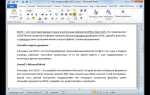
В Microsoft Word навигационная панель позволяет видеть структуру документа и быстро перемещаться между страницами. Чтобы открыть панель, перейдите в меню «Вид» и отметьте «Навигационная панель». В левой части окна появится вертикальный список миниатюр всех страниц.
Для изменения порядка страниц используйте вкладку «Страницы» в панели. Каждая миниатюра кликабельна: удерживая её левой кнопкой мыши, можно перетащить страницу в нужное место. Word автоматически корректирует разрывы страниц, сохраняя форматирование текста и заголовков.
Если документ содержит разделы с разными колонтитулами или ориентацией страниц, перетаскивание миниатюр сохранит настройки только внутри одного раздела. Для перемещения между разделами необходимо проверить маркеры разрывов и при необходимости изменить их через «Макет» → «Разрывы».
Навигационная панель также поддерживает поиск по заголовкам. Вкладка «Заголовки» позволяет перемещать целые разделы, а не отдельные страницы. Это особенно полезно для длинных документов с оглавлением: перетаскивание заголовка изменяет весь блок текста, связанный с ним.
После изменения порядка страниц рекомендуется включить «Предварительный просмотр печати» для проверки корректности расположения контента. Иногда перестановка страниц может привести к смещению иллюстраций или таблиц, особенно если они закреплены относительно текста.
Для возврата к исходному порядку используйте функцию «Отменить» (Ctrl+Z) или создавайте резервные копии документа перед масштабными перестановками. Так вы сохраните контроль над структурой и сможете безопасно тестировать новый порядок страниц.
Перемещение отдельных страниц через вырезание и вставку
Для начала откройте документ в Word и включите отображение непечатаемых символов через кнопку ¶ на панели инструментов. Это позволит точно видеть границы абзацев и разрывы страниц, чтобы выделение содержимого было точным. Используйте мышь или комбинацию клавиш Ctrl + Shift + стрелки для выделения всех элементов на странице, включая заголовки, текстовые блоки и изображения.
После выделения нажмите Ctrl + X или используйте контекстное меню «Вырезать». Содержимое страницы будет помещено в буфер обмена, и визуально страница станет пустой, но структура документа сохранится. Важно убедиться, что вы захватили все элементы страницы, иначе при вставке могут возникнуть пробелы или неправильная последовательность.
Перейдите к месту, куда хотите переместить страницу. Установите курсор перед нужным абзацем или разрывом страницы. Нажмите Ctrl + V для вставки содержимого. Если вставка нарушает форматирование, примените «Слияние форматов» через меню вставки или воспользуйтесь комбинацией Ctrl + Alt + V для выбора нужного варианта вставки.
После перемещения страницы рекомендуется проверить нумерацию страниц и ссылки на сноски, чтобы они соответствовали новой структуре документа. Если документ содержит оглавление, обновите его через вкладку «Ссылки» → «Обновить таблицу». Этот способ позволяет быстро реорганизовать отдельные страницы без необходимости переписывать весь текст или использовать дополнительные инструменты.
Использование разделов для управления содержанием документа

Разделы в Word позволяют задавать разные параметры форматирования для отдельных частей документа. Например, можно иметь разные нумерации страниц или ориентацию страниц в одном файле.
Чтобы создать раздел, установите курсор в конце страницы, после которой нужно изменить параметры, и выберите «Разрывы» → «Следующая страница» в меню «Макет». Это создаст независимый сегмент документа.
Разделы позволяют применять уникальные колонтитулы и нумерацию. В каждом разделе можно отключить «Связать с предыдущим», чтобы заголовки и номера страниц отличались от предыдущего блока.
Для управления ориентацией страниц используйте отдельный раздел. Например, если часть документа требует альбомного формата для таблиц или графиков, разрыв раздела позволит сохранить остальной текст в портретной ориентации.
При работе с содержанием документа разделы облегчают настройку нумерации. Можно начать нумерацию с любого числа в новом разделе или использовать разные стили: римские цифры для вводной части и арабские для основной.
Разделы важны при создании больших документов с разными типами контента. Отдельные главы, приложения и вставки графиков удобно оформлять как независимые разделы, чтобы не нарушать общий стиль и структуру.
Использование разделов ускоряет обновление оглавления. Word корректно учитывает заголовки каждого раздела, позволяя автоматически формировать структуру документа без ручного вмешательства.
Чтобы удалить раздел, выделите его границу и используйте клавишу Delete, но учитывайте, что при этом могут измениться колонтитулы и нумерация. Всегда проверяйте форматирование после удаления разрыва раздела.
Нумерация страниц и её корректировка при перестановке
После перестановки страниц в документе Word автоматическая нумерация может нарушиться, особенно если используются разрывы разделов или колонтитулы с различными форматами. Чтобы исправить это, откройте вкладку «Вставка» → «Номер страницы» и убедитесь, что выбран «Формат номера страницы». Здесь можно задать начальное значение для каждого раздела, указав нужный номер, чтобы последовательность была корректной после изменения порядка страниц.
Если в документе несколько разделов с различными стилями нумерации (римские, арабские, буквенные), после перестановки необходимо проверить, не сбились ли ссылки на колонтитулы. Для этого откройте «Вид» → «Колонтитулы», убедитесь, что опция «Как в предыдущем разделе» отключена там, где требуется новая последовательность. Это позволит избежать дублирования номеров и сохранить правильную нумерацию для каждой группы страниц.
При больших документах удобно использовать функцию «Начать с номера», чтобы задать точное значение после каждой перестановки. Например, если переместили страницу с номером 12 между страницами 5 и 6, установите для неё «Начать с 6», а для последующих страниц Word автоматически скорректирует последовательность. Дополнительно стоит проверить оглавление – оно обновляется через «Ссылки» → «Обновить таблицу», чтобы номера страниц отражали новые позиции.
Работа с таблицами и графикой при смене порядка страниц
При изменении порядка страниц в Word важно учитывать, что таблицы, вставленные через «Вставка → Таблица», сохраняют свои размеры и привязку к тексту. Чтобы не нарушить разметку, перед переносом страницы включите отображение невидимых символов (Ctrl+Shift+8), это поможет увидеть разрывы строк и абзацев, влияющие на расположение таблиц.
Для графики, вставленной через «Вставка → Рисунок», рекомендуется задать обтекание «Перед текстом» или «За текстом» заранее. Это позволит перемещать страницу без смещения изображений относительно текста. Если графика встроена «встроенно с текстом», при переносе она будет сдвигаться вместе с абзацами, что может нарушить верстку.
При работе с таблицами можно использовать инструмент «Выделить → Таблица → Копировать/Вырезать» для перемещения на другую страницу. После вставки убедитесь, что выровнены колонки и строки, особенно если таблица содержит формулы или границы. В противном случае появятся несоответствия между исходным и новым расположением.
Для комплексной работы с графикой и таблицами стоит рассмотреть разбиение документа на разделы через «Разметка страницы → Разрывы → Следующая страница». Это обеспечивает независимое позиционирование объектов на каждой странице и предотвращает случайные сдвиги при изменении порядка страниц.
Практический подход: сначала перемещайте текстовые блоки, затем проверяйте таблицы, после чего корректируйте графику. Для больших документов удобно использовать «Область навигации» для быстрого выбора страниц и контроля расположения объектов. Такой метод снижает риск смещения элементов и сохраняет визуальную целостность документа.
Сохранение и проверка итогового порядка документа

После перестановки страниц в Word важно корректно сохранить документ. Используйте команду Файл → Сохранить как и выберите формат .docx. При необходимости создайте отдельную копию, чтобы исходная версия оставалась без изменений. Это предотвращает потерю данных при ошибках в финальной версии.
Проверку порядка страниц следует проводить пошагово. Перейдите в режим Разметка → Навигация по страницам, чтобы увидеть миниатюры всех страниц. Сравните последовательность с оригинальным планом или оглавлением документа. Особое внимание уделяйте вставленным объектам: таблицам, графикам и картинкам, которые могут смещать текст.
Используйте инструмент Найти и заменить для поиска заголовков по стилю. Например, если каждый раздел начинается с «Заголовок 1», последовательность всех этих заголовков даст визуальный контроль порядка. Важно проверить номера страниц в Вставка → Номер страницы, чтобы они соответствовали логической структуре.
Дополнительно можно создать PDF-файл через Файл → Экспорт → Создать PDF/XPS. При открытии PDF удобно пролистывать документ и фиксировать любые расхождения, которые сложнее заметить в режиме редактирования Word. Этот способ позволяет увидеть окончательный макет без влияния скрытых разметок.
Вопрос-ответ:
Как переставить страницы местами в документе Word?
В Word нельзя напрямую перетаскивать страницы, так как программа работает с потоком текста. Чтобы изменить порядок страниц, нужно выделить текст, который находится на нужной странице, скопировать его и вставить в нужное место документа. Для удобства можно включить отображение непечатаемых символов и использовать режим «Черновик», чтобы легче ориентироваться по разрывам страниц.
Можно ли объединить несколько страниц в один раздел?
Да, для этого используют разрывы разделов. Перейдите на вкладку «Разметка страницы» или «Макет», выберите «Разрывы» и вставьте разрыв раздела между страницами, которые хотите объединить. После этого можно работать с этими страницами как с единой частью документа, например, применяя одинаковые колонтитулы или форматирование.
Как нумеровать страницы после перестановки?
После изменения порядка страниц номера могут сбиться. Чтобы их исправить, откройте вкладку «Вставка» и выберите «Номер страницы». Можно настроить номер первой страницы для каждого раздела отдельно, если документ разбит на разделы. Это позволяет сохранить правильную последовательность нумерации после перемещения текста.
Можно ли использовать оглавление для контроля порядка страниц?
Да, оглавление помогает ориентироваться в структуре документа, особенно если он большой. Создайте оглавление через вкладку «Ссылки», Word автоматически пронумерует заголовки и покажет их порядок. После перестановки текста достаточно обновить оглавление, чтобы номера страниц отражали новые позиции разделов.
Как быстро найти конкретную страницу для перемещения?
Удобно использовать панель навигации: откройте вкладку «Вид» и включите «Навигация». В ней можно просматривать миниатюры страниц или искать текст по ключевым словам. После нахождения нужной страницы можно выделить текст и переместить его в нужное место документа, не листая весь документ вручную.

 Загрузка...