Содержание статьи

Определение сокета материнской платы необходимо для подбора совместимого процессора и системы охлаждения. Сокет обозначает физический разъем, в котором устанавливается CPU, и его форма и количество контактов строго соответствуют определённым моделям процессоров. Например, сокет LGA1700 используется в процессорах Intel 12 и 13 поколения, а AM4 совместим с большинством процессоров AMD Ryzen первых четырёх поколений.
Первый способ – визуальный осмотр материнской платы. Сокет обычно располагается в центре платы и имеет металлическую рамку с фиксатором. На некоторых платах возле разъема нанесена маркировка, например Socket 1200 или AM5, которая точно указывает тип. При отсутствии маркировки полезно сверяться с документацией или серийным номером платы.
Второй способ – использование программных средств. Утилиты вроде CPU-Z или HWInfo отображают тип сокета в разделе информации о материнской плате. Эти программы считывают данные из BIOS и позволяют определить совместимость с процессорами без разборки корпуса.
Третий вариант – поиск информации по модели материнской платы. Номер модели обычно печатается на самой плате, чаще всего рядом с разъемами памяти или процессора. Поиск этого номера на сайте производителя предоставляет точные спецификации, включая тип сокета, поддерживаемые процессоры и версии BIOS.
Проверка модели материнской платы через системную информацию Windows
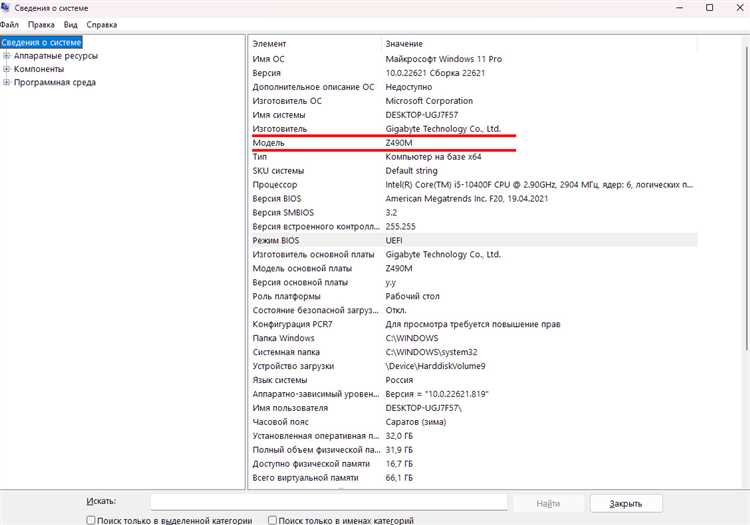
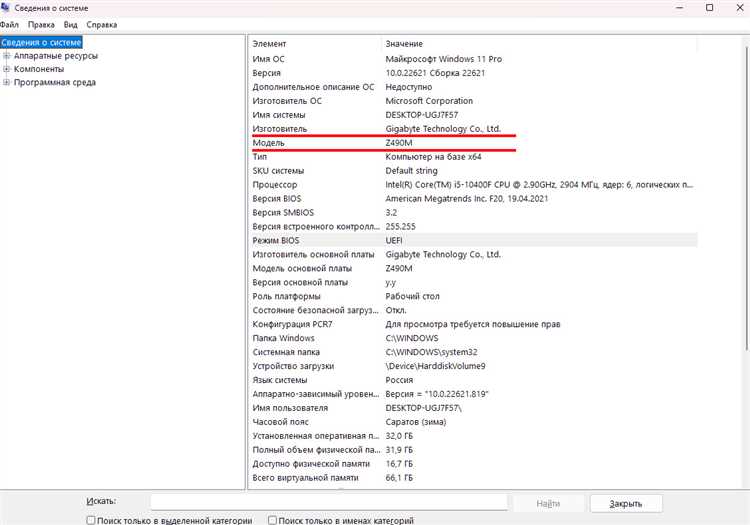
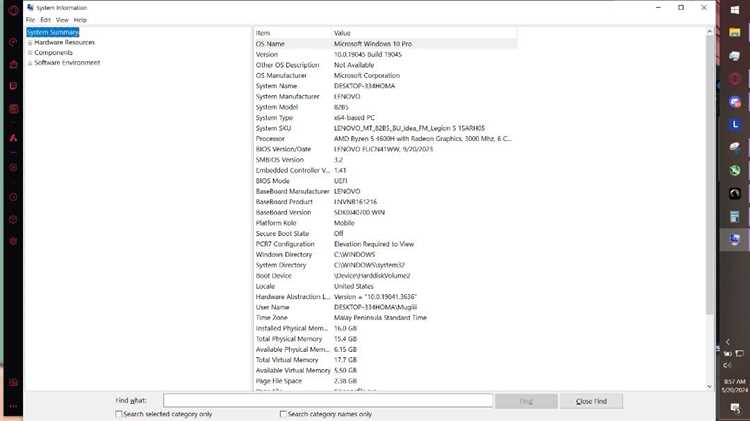
Откройте меню «Пуск» и введите команду «msinfo32», затем нажмите Enter. Откроется окно «Сведения о системе», где отображаются все ключевые характеристики компьютера, включая модель и производителя материнской платы.
В разделе «Сведения о системе» найдите строку «Изготовитель базовой платы» – там указана компания-производитель, и «Модель базовой платы», где отображается точная модель устройства. Эти данные позволяют точно определить сокет и совместимость с процессорами.
Если информация в «Сведения о системе» неполная или показывает Generic, используйте командную строку с командой «wmic baseboard get product,Manufacturer,version,serialnumber». Результат выведет производителя, модель, версию и серийный номер материнской платы, что полезно при поиске официальных спецификаций на сайте производителя.
Полученные данные можно сверить с документацией на официальном сайте, чтобы точно определить сокет и поддерживаемые процессоры. Такой способ не требует разборки корпуса и обеспечивает корректные сведения даже для ноутбуков и предсобранных систем.
Использование командной строки для получения типа сокета
На Linux для получения информации о сокете используют утилиты `lscpu` или `dmidecode`. Команда `lscpu | grep «Socket»` покажет количество сокетов, а `sudo dmidecode -t processor` выдаст полное описание, включая тип разъема, производителя и поддерживаемые частоты.
Команда `wmic` также позволяет собрать дополнительную информацию: `wmic cpu get Manufacturer, Name, SocketDesignation, MaxClockSpeed`. Это удобно для быстрого сравнения совместимости процессора и материнской платы без открытия корпуса.
В Linux часто применяют `cat /proc/cpuinfo`, где в строке `physical id` и `processor` можно определить архитектуру и количество сокетов. Эта команда особенно полезна на серверах с несколькими процессорами.
Для наглядного представления можно использовать следующую таблицу с командами и их результатом:
| ОС | Команда | Результат |
|---|---|---|
| Windows | wmic cpu get name, socketdesignation | Intel Core i7-12700, LGA1700 |
| Linux | lscpu | grep «Socket» | Socket(s): 1 |
| Linux | sudo dmidecode -t processor | Socket Designation: LGA1700 |
При использовании командной строки важно запускать её от имени администратора или с `sudo`, иначе `dmidecode` не покажет полные данные о сокете.
В ситуациях, когда системные утилиты недоступны, альтернативой служит PowerShell. Команда `Get-WmiObject Win32_Processor | Select-Object Name, SocketDesignation` выдаст ту же информацию, что и `wmic`, но с возможностью автоматической обработки в скриптах.
Регулярное использование командной строки помогает быстро проверять совместимость компонентов, особенно при обновлении процессора или планировании апгрейда, без необходимости разбирать корпус и искать маркировку на самой материнской плате.
Определение сокета с помощью BIOS или UEFI

После входа в интерфейс необходимо найти раздел с информацией о системе. В BIOS он может называться System Information, Hardware Monitor или Main. В UEFI часто используется графический интерфейс с ярлыками типа System Summary.
В этом разделе отображаются данные о процессоре: модель, частота, количество ядер и текущий сокет. Например, для Intel может отображаться LGA1200, для AMD – AM4. Эти обозначения напрямую указывают на совместимый тип разъема.
Если интерфейс поддерживает поиск или фильтры, можно использовать быстрый переход к пункту CPU Information. Здесь указываются дополнительные параметры: поддержка памяти, тепловой пакет (TDP) и версии микрокода, которые иногда влияют на совместимость с сокетом.
При отсутствии явного указания сокета следует сверить модель процессора с официальной документацией производителя. В разделе BIOS обычно приводится точное обозначение модели, которое можно проверить на сайте Intel или AMD.
Некоторые UEFI предоставляют расширенные вкладки типа CPU Configuration или Processor Settings, где сокет отображается вместе с версиями PCIe и поддерживаемыми частотами памяти. Эти данные помогают убедиться в совместимости нового процессора с материнской платой.
После проверки информации рекомендуется записать данные о сокете и модели процессора. Это особенно важно при плановой замене или апгрейде, чтобы не приобрести несовместимый процессор.
Просмотр маркировки и документации на плате
На материнской плате ищите надписи рядом с процессорным разъёмом, такие как LGA1200, AM4 или LGA1700. Эти обозначения прямо указывают тип сокета. Обратите внимание на ревизию платы, обычно она записана как REV 1.0 или REV 2.1, что важно при подборе совместимых процессоров и обновлении BIOS.
Руководство пользователя или технический PDF на сайте производителя содержит точные схемы размещения компонентов. Там отмечен тип сокета, поддерживаемые процессоры, ограничения по памяти и напряжениям. Для плат без маркировки на корпусе документ становится основным источником информации о совместимости с CPU и модулями памяти.
Если маркировка повреждена или скрыта радиаторами, используйте серийный номер платы для поиска данных на официальном сайте. Сравнивайте визуальные особенности разъёма с фотографиями производителя и проверяйте, соответствует ли модель указаниям по типу сокета и поддерживаемым процессорам. Это исключает ошибки при подборе компонентов и гарантирует стабильную работу системы.
Программы для диагностики железа и их возможности

HWInfo предоставляет расширенные возможности диагностики: кроме информации о процессоре и сокете, она отображает данные о материнской плате, моделях чипсета, состоянии температур и напряжений. Утилита полезна при анализе совместимости компонентов и мониторинге стабильности работы системы.
Speccy от разработчиков Piriform позволяет быстро узнать модель материнской платы, тип сокета, количество слотов памяти и их занятость. Она также отображает версию BIOS и ревизию чипсета, что важно при подборе процессора и обновлении прошивки.
Для более глубокой диагностики подойдет AIDA64, которая охватывает все компоненты системы: процессор, видеокарту, память, диски и сетевые адаптеры. Программа умеет формировать отчеты в формате HTML и CSV, что удобно для документирования конфигурации ПК.
CPU-Z и HWInfo особенно полезны при замене процессора: они показывают точный тип сокета и поддерживаемые серии CPU, что исключает риск несовместимости. Эти утилиты также помогают определить ревизию материнской платы, необходимую для обновления BIOS.
При использовании программ диагностики рекомендуется сверять данные с официальными спецификациями производителя. Даже небольшие расхождения, например в ревизии чипсета или версии BIOS, могут повлиять на совместимость комплектующих и стабильность работы системы.
Сравнение визуальных признаков различных сокетов
Сокет LGA отличается наличием массива контактов на материнской плате и плоской контактной площадкой на процессоре. Визуально легко заметить маленькие металлические ножки на плате, равномерно распределённые по прямоугольной области.
Сокеты PGA, наоборот, имеют отверстия под штыри процессора. Процессор оснащён множеством маленьких ножек, которые вставляются в эти отверстия. Проверяя плату, стоит обратить внимание на плотность и расположение отверстий: у современных моделей это обычно квадратная или прямоугольная сетка с шагом около 2 мм.
Socket AM4 для процессоров AMD заметен по характерной квадратной рамке с защёлкой. Металлический фиксатор не только удерживает процессор, но и служит визуальным ориентиром для правильной установки. Центральная область содержит прямоугольную сетку контактов с равномерной симметрией.
Сокет Intel LGA 1200 отличается большим числом контактов – 1200 точек на плате. При визуальном осмотре их легко посчитать, ориентируясь на плотное расположение в форме квадрата. Углы часто имеют вырезы, предотвращающие неправильную установку процессора.
Socket TR4 для процессоров AMD Threadripper легко узнать по увеличенному размеру и прямоугольной форме контактной области. Количество контактов превышает тысячу, а наличие двух металлических защёлок по бокам сразу выделяет его среди других сокетов.
При визуальной проверке важно обращать внимание на ключи и вырезы на плате. Они предназначены для совместимости конкретного процессора и предотвращения установки несовместимых моделей. Эти вырезы уникальны для каждой линейки сокетов и служат точным идентификатором.
Для быстрого определения сокета рекомендуется сравнивать форму и расположение контактов с официальными схемами производителя. Разные поколения сокетов одного бренда могут отличаться числом контактов и формой рамки, поэтому визуальная проверка должна сопровождаться точным подсчётом и анализом ключевых элементов.
Сверка с официальными сайтами производителей процессоров
Первый шаг – определить точную модель процессора, установленного в системе. Для Intel это может быть Core i5-13600K, для AMD – Ryzen 7 7800X. Правильная идентификация модели позволяет сразу перейти к официальным источникам данных о поддерживаемых сокетах.
На сайте Intel необходимо открыть раздел ARK (Automated Relational Knowledgebase). В карточке каждого процессора указаны сведения о типе сокета, максимальном объеме оперативной памяти, TDP и поддерживаемых технологиях.
Для AMD информация доступна в разделе «Product Specifications» на официальном сайте. Там указывается точный сокет, например AM5 или AM4, а также совместимость с конкретными поколениями материнских плат.
При сверке с официальными источниками важно обращать внимание на обозначения сокета. Иногда процессоры одной линейки могут иметь разные разъемы: например, Intel Alder Lake использует LGA 1700, а Rocket Lake – LGA 1200. Ошибка приведет к несовместимости с материнской платой.
Удобно использовать поиск по серийному номеру или SKU процессора. Это позволяет исключить путаницу между процессорами с похожими названиями, но разными физическими разъемами.
Если на официальном сайте указана поддержка определенного сокета только для некоторых чипсетов, необходимо сверять версию BIOS материнской платы. Иногда обновление микрокода расширяет совместимость с новыми процессорами.
Для наглядной проверки можно создавать список совместимых моделей материнских плат прямо на сайте производителя процессора. Intel и AMD предоставляют фильтры по поколению, типу памяти и сокету, что ускоряет подбор.
Регулярная сверка с официальными ресурсами особенно важна при покупке процессора и платы отдельно. Это исключает риск приобретения несоответствующего оборудования и экономит время на возвраты и совместимые обновления.
Что делать, если информация о сокете не отображается
Если стандартные утилиты, такие как CPU-Z или Speccy, не показывают модель сокета, первым шагом станет проверка документации к материнской плате. Модель платы обычно указана на коробке или в инструкции, а производитель на сайте предоставляет точную спецификацию, включая тип сокета.
При отсутствии документации можно визуально осмотреть материнскую плату. Сокеты Intel часто имеют код вроде LGA1151 или LGA1200, а AMD – AM4, AM5. Эти обозначения обычно выбиты на корпусе сокета или рядом с ним, что позволяет определить совместимость с процессором без использования программ.
Если компьютер загружается, можно использовать команду wmic baseboard get product,Manufacturer в Windows через командную строку. Она выдаст производителя и модель платы, что позволяет найти сокет в официальных спецификациях. На Linux аналогично работает sudo dmidecode -t baseboard.
В случае старых материнских плат информация может быть скрыта BIOS. Обновление прошивки часто добавляет новые опции и точные идентификаторы сокета. Проверяйте версии BIOS на сайте производителя и следуйте инструкциям по безопасной установке.
Если доступ к документации и BIOS ограничен, можно снять процессор и проверить его маркировку. Код процессора содержит модель и поколение, что напрямую указывает на поддерживаемый тип сокета, позволяя исключить несовместимые варианты.
В крайнем случае обращение к сервисным центрам или официальной технической поддержке производителя дает быстрый и точный результат. Фотография платы или серийный номер ускоряют идентификацию, особенно для редких или устаревших моделей.
Вопрос-ответ:
Как узнать модель сокета материнской платы без разбора компьютера?
Можно использовать системные программы, которые показывают характеристики оборудования. Например, в Windows утилита «Сведения о системе» или сторонние программы вроде CPU-Z позволят узнать тип сокета процессора, а значит, и сокета материнской платы, без необходимости открывать корпус. Достаточно запустить программу и посмотреть раздел, где указан процессор и его сокет.
Можно ли определить сокет материнской платы по процессору?
Да, практически все процессоры имеют определённый тип сокета, совместимый с материнской платой. Если вы знаете точную модель процессора, достаточно посмотреть его спецификации на сайте производителя. Там указывается, какой сокет используется, что автоматически показывает, какой тип сокета установлен на вашей материнской плате.
Какие марки материнских плат чаще используют разные сокеты?
Производители, такие как ASUS, MSI и Gigabyte, используют сокеты в зависимости от процессоров. Для процессоров Intel это чаще LGA 1200 или LGA 1700, а для AMD — AM4 или AM5. Зная производителя и серию платы, можно примерно определить сокет, даже без проверки самой платы.
Как определить сокет материнской платы, если компьютер не включается?
Если ПК не запускается, можно снять боковую крышку корпуса и посмотреть маркировку на самой плате. Обычно возле процессорного разъёма или в документации на плату указаны точный тип сокета. Иногда маркировка нанесена прямо на текстолит или рядом с слотами оперативной памяти.
Есть ли визуальные различия между сокетами?
Да, у разных сокетов форма и количество контактов отличаются. Например, сокеты Intel LGA имеют плоские контакты для ножек процессора, а AMD AM4 — с отверстиями для ножек. Разные поколения сокетов отличаются размером и расположением крепежных элементов. Опытный пользователь может определить тип сокета, сравнив плату с фотографиями или схемами производителей.

 Загрузка...