Содержание статьи
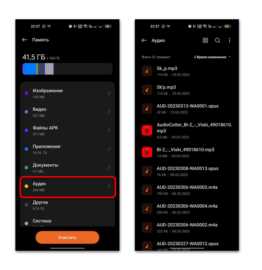
На устройствах с Андроид системная память занимает от 4 до 15 ГБ в зависимости от модели и версии операционной системы. Для точного понимания того, сколько места реально доступно для приложений и медиафайлов, важно разделять системное использование и пользовательские данные.
Встроенные инструменты Андроид позволяют увидеть общий объем занятой памяти, но не всегда показывают детально, сколько занимает кэш, резервные файлы и системные обновления. Использование Настройки → Память или Настройки → Хранилище дает быстрый обзор, но для точного анализа могут понадобиться сторонние приложения, такие как DiskUsage или Storage Analyzer.
Регулярная проверка системной памяти помогает выявлять скрытые объемы, которые могут ограничивать установку новых приложений или замедлять работу устройства. Практика показывает, что очистка кэша и временных системных файлов позволяет освободить до 1–2 ГБ на устройствах среднего класса без риска потерять важные данные.
Этот материал предлагает пошаговые методы проверки системного пространства, а также конкретные рекомендации по интерпретации полученных данных и безопасному освобождению памяти. После изучения инструкции пользователь сможет точно оценить состояние своего устройства и принять обоснованные решения по управлению хранилищем.
Как найти раздел системной памяти в настройках устройства
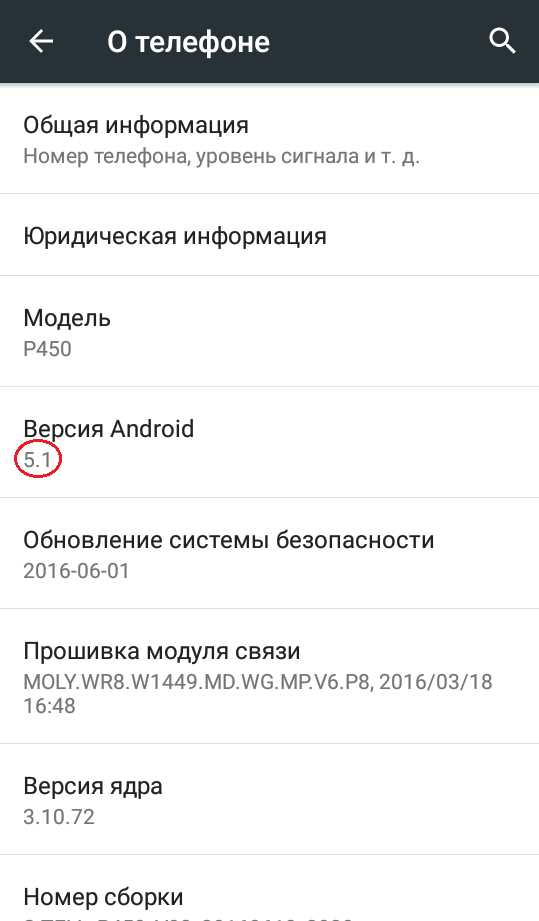
Для доступа к информации о системной памяти откройте Настройки и перейдите в раздел Память или Хранилище, в зависимости от версии Андроид. В новых версиях Android 12–14 раздел может называться Internal Storage или Встроенная память.
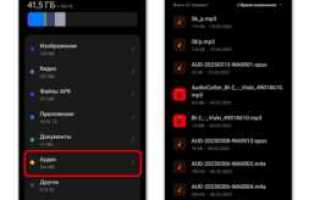
В разделе памяти отображается общий объем устройства, занятый системой, приложениями и пользовательскими файлами. Объем системной памяти обычно отмечен отдельной полосой или подписью Система с указанием точного числа гигабайт.
На некоторых устройствах для детального анализа нужно нажать на Системные данные. Там можно увидеть:
- Размер кэша
- Резервные файлы
- Обновления системы
- Прочие скрытые системные файлы
Если стандартный интерфейс не показывает точное распределение памяти, используйте поиск по настройкам. Введите в строку поиска Системная память или Storage – большинство устройств предложат прямую ссылку на нужный раздел.
На смартфонах с оболочками производителей, такими как Samsung One UI или MIUI, раздел может называться Device Care → Storage или Хранилище телефона. Там отображается график использования памяти, в котором отдельной категорией выделена система.
После нахождения раздела системной памяти можно фиксировать текущий объем, что полезно при планировании установки крупных приложений или обновлений. Рекомендуется проверять этот показатель раз в месяц, чтобы вовремя заметить увеличение объема кэша и временных файлов.
Использование встроенного менеджера памяти для оценки системного пространства
Встроенный менеджер памяти на Андроид позволяет оценить распределение системных и пользовательских данных без сторонних приложений. В разделе Память отображается графическое представление, которое можно преобразовать в конкретные цифры, включая размер системных файлов, кэша и временных данных. Для быстрого анализа достаточно открыть меню Системные данные и зафиксировать значения, чтобы сравнивать их после очистки или обновлений.
Для наглядного контроля удобно использовать таблицу с основными параметрами системного пространства:
| Параметр | Объем, ГБ |
|---|---|
| Системные файлы | 4,2 |
| Кэш приложений | 0,8 |
| Обновления системы | 1,1 |
| Временные файлы | 0,5 |
| Свободная память | 7,4 |
Такая таблица помогает понять, какие компоненты занимают больше всего места, и планировать очистку кэша или удаление временных файлов без риска затронуть важные системные данные.
Проверка объема памяти через приложения сторонних производителей

Для точного анализа системной памяти часто используют приложения сторонних разработчиков. Программы, такие как DiskUsage, Storage Analyzer & Disk Usage или Files by Google, показывают распределение памяти по отдельным папкам и файлам, включая скрытые системные каталоги.
Такие приложения визуализируют данные с помощью графиков и диаграмм, что позволяет сразу определить, какие компоненты системы занимают наибольшее пространство. Например, кэш обновлений или временные файлы могут занимать до 1,5 ГБ на устройствах среднего класса.
При использовании сторонних приложений важно проверять права доступа. Для анализа системной памяти достаточно разрешения на просмотр хранилища; полноценного доступа к системным файлам они не требуют. Это снижает риск случайного удаления критически важных данных.
Некоторые программы позволяют создать отчет о памяти в формате CSV или PDF. Это удобно для мониторинга динамики использования системного пространства после установки новых обновлений или очистки кэша.
Для владельцев устройств с ограниченным объемом встроенной памяти такие приложения помогают выявить скрытые резервные файлы, которые стандартный менеджер Андроид не отображает. В ряде случаев это освобождает до 2 ГБ без вмешательства в системные настройки.
Рекомендуется запускать проверку памяти через сторонние приложения раз в месяц. Регулярное отслеживание позволяет заметить постепенный рост системного кэша и временных данных, особенно после автоматических обновлений приложений и ОС.
При работе с приложениями сторонних производителей полезно сверять результаты с данными встроенного менеджера памяти. Это дает точную картину и позволяет избежать двойного учета одних и тех же файлов, а также контролировать безопасность действий по очистке хранилища.
Определение памяти, занятой кэшом и временными файлами системы
Кэш и временные файлы системы на Андроид накапливаются постепенно, занимая от 500 МБ до 2 ГБ в зависимости от частоты обновлений и использования приложений. Основная часть кэша хранится в папках /data/cache и /data/dalvik-cache, которые недоступны без специальных прав или сторонних приложений.
Сторонние приложения, такие как Files by Google или SD Maid, позволяют детализировать распределение кэша по приложениям. Это дает возможность определить, какие программы создают наибольшее количество временных файлов.
Временные файлы включают журналы системы, резервные копии обновлений и данные приложений, которые нужны только для кратковременной работы. Их объем может увеличиваться после крупных системных обновлений или при активном использовании тяжелых приложений, таких как мессенджеры и социальные сети.
Для освобождения места безопасно удалять только кэш и временные файлы. Системные каталоги с критическими данными удалять не стоит. На устройствах с 64 ГБ встроенной памяти очистка кэша раз в месяц может освободить до 1 ГБ без риска повреждения системы.
Регулярное определение объема кэша помогает планировать установку новых приложений и обновлений. Пользователи, которые игнорируют временные файлы, могут столкнуться с сообщениями об ограниченной памяти и замедлением работы устройства.
Контроль за кэшем и временными файлами также полезен для мониторинга долговременной производительности устройства. После анализа рекомендуется фиксировать текущие значения и периодически повторять проверку для предотвращения накопления лишних данных.
Сравнение системного использования памяти между разными версиями Андроид

На устройствах с Android 10 системная память обычно занимает 4–5 ГБ на смартфонах с 64 ГБ встроенной памяти, включая кэш, временные файлы и системные каталоги. Основная часть этого объема приходится на Системные файлы и Обновления безопасности.
В Android 11 увеличение объема системной памяти связано с интеграцией новых функций безопасности и улучшенного менеджера приложений. Средний размер системных данных на тех же 64 ГБ достигает 5–6 ГБ, при этом кэш и временные файлы остаются на уровне 0,5–1 ГБ.
На Android 12 добавлены функции оптимизации многозадачности и управления уведомлениями, что увеличивает использование оперативной и встроенной памяти. Системные файлы могут занимать 6–7 ГБ, а отдельная категория Системные данные отображает скрытые файлы и журналы работы системы.
Android 13 вводит дополнительный контроль конфиденциальности и встроенные функции для медиафайлов, что отражается на росте системной памяти на 0,5–1 ГБ по сравнению с предыдущей версией. Встроенный менеджер памяти четко показывает увеличение объема кэша приложений после обновлений.
На Android 14 системная память стабилизировалась на уровне 6,5–7,5 ГБ на устройствах с 64–128 ГБ хранилища. Основной рост приходится на скрытые резервные копии обновлений и журналы, которые стандартный пользовательский интерфейс не показывает без детального анализа.
Для владельцев устройств с ограниченным объемом встроенной памяти важно учитывать, что каждая новая версия Android требует дополнительно 0,5–1 ГБ под системные функции. Планирование установки крупных приложений должно базироваться на этих данных, чтобы избежать нехватки места.
Рекомендуется фиксировать показатели системного использования памяти после обновлений ОС и сравнивать их с предыдущей версией. Это позволяет выявить аномальный рост кэша или временных файлов и принимать меры по их безопасному удалению, не затрагивая критические системные данные.
Методы освобождения памяти, занятой системой, без удаления важных данных

Освобождение системной памяти можно выполнять без риска потерять критические файлы, концентрируясь на кэше, временных файлах и старых резервных копиях. На устройствах с 64 ГБ памяти регулярная очистка кэша и временных данных позволяет освободить до 1,5 ГБ.
Для безопасного освобождения пространства используйте следующие шаги:
- Откройте Настройки → Память и выберите Системные данные для просмотра кэша и временных файлов.
- Удалите кэш отдельных приложений через Настройки → Приложения → Хранилище.
- Очистите временные файлы через встроенные инструменты оптимизации, такие как Оптимизация устройства или Device Care на Samsung.
- Используйте сторонние приложения для анализа памяти, такие как Files by Google, чтобы безопасно удалить старые резервные копии обновлений и временные файлы.
Регулярное применение этих методов снижает риск нехватки памяти и замедления устройства. Рекомендуется проверять системное пространство раз в месяц, фиксировать объем кэша и временных данных, чтобы отслеживать динамику использования памяти и принимать меры до появления ограничений на установку приложений или обновлений.
Вопрос-ответ:
Почему на моем Андроид-смартфоне системная память занимает так много места, хотя я установил мало приложений?
Объем системной памяти зависит не только от установленных приложений, но и от встроенных функций ОС, обновлений безопасности, кэша и временных файлов. На устройствах с Android 12–14 системные каталоги могут занимать 6–7 ГБ на смартфонах с 64 ГБ хранилища. Большая часть памяти уходит на журналы работы системы и резервные копии обновлений, которые стандартный интерфейс редко показывает.
Как проверить, сколько памяти занимает кэш и временные файлы без сторонних приложений?
Откройте Настройки → Память или Хранилище и найдите раздел Системные данные. Там отображается общий объем кэша и временных файлов. На Android 12–14 также можно нажать на отдельные категории, чтобы увидеть размер кэша для каждого приложения. После удаления временных файлов можно сравнить значения и оценить, сколько памяти было освобождено.
Стоит ли использовать сторонние приложения для анализа системной памяти и кэша?
Да, в ряде случаев это полезно. Программы вроде DiskUsage или Files by Google показывают распределение памяти по папкам, включая скрытые системные файлы. Они позволяют увидеть, какие приложения создают наибольшее количество временных файлов, и безопасно очистить кэш без риска удаления критически важных данных.
Могу ли я уменьшить объем системной памяти, не удаляя приложения или данные?
Да. Основное место, которое можно освободить без удаления приложений, занимает кэш и временные файлы. Для этого используйте встроенный менеджер памяти или сторонние приложения для очистки кэша. На устройствах с 64 ГБ памяти такая очистка раз в месяц может освободить 0,5–1,5 ГБ, при этом системные файлы и важные данные остаются нетронутыми.
Почему объем системной памяти увеличивается после обновлений Андроид?
После обновлений устанавливаются новые функции безопасности, улучшенные системные сервисы и дополнительные резервные копии. Эти файлы хранятся в системных каталогах и занимают дополнительное место. На устройствах с Android 13–14 увеличение может составлять 0,5–1 ГБ по сравнению с предыдущей версией. Проверка памяти после обновления позволяет определить, какие компоненты стали крупнее и сколько места они занимают.
Как определить, какие системные файлы занимают больше всего места на Андроид?
Для этого можно использовать встроенный менеджер памяти: откройте Настройки → Память и перейдите в раздел Системные данные. Там отображается общий объем, занятый системой, включая кэш, временные файлы и обновления. Чтобы получить более детализированную информацию, стоит использовать сторонние приложения, такие как DiskUsage или Files by Google, которые показывают распределение памяти по папкам и позволяют увидеть, какие системные каталоги занимают наибольший объем.
Можно ли безопасно очистить кэш и временные файлы системы без риска повредить телефон?
Да, это безопасно при соблюдении правильного порядка действий. Через Настройки → Память → Системные данные можно удалить кэш и временные файлы, не затрагивая важные системные компоненты. Сторонние приложения также позволяют удалить старые резервные копии и временные файлы приложений. На смартфоне с 64 ГБ памяти такая очистка может освободить до 1–1,5 ГБ, при этом все программы и данные останутся работоспособными.

 Загрузка...