Содержание статьи
Изменение размера листа в Microsoft Word напрямую влияет на компоновку документа и экономию бумаги. В меню Разметка страницы выберите Размер и укажите нужный формат, например A5 вместо стандартного A4. Такой переход уменьшает площадь печати вдвое, сохраняя пропорции текста и графики.
Для текстового содержимого стоит проверить поля страницы. Минимальные поля в 1 см с каждой стороны позволяют увеличить плотность информации на листе без ущерба для читаемости. В меню Поля можно выбрать Настраиваемые поля, чтобы задать точные размеры.
Шрифты и межстрочные интервалы также влияют на занимаемое пространство. Сокращение размера шрифта с 12 до 10 пунктов и установка межстрочного интервала 1,0–1,15 позволяют уменьшить общий объем документа на 10–15%. При этом важно сохранить читаемость для конечного пользователя.
Если документ содержит графику или таблицы, рекомендуется использовать масштабирование при печати. В разделе Печать укажите масштаб под размер страницы, например 80–90%, чтобы элементы умещались на меньшем листе без обрезки.
Последний шаг – проверка итогового вида через Предварительный просмотр. Это позволяет увидеть, как текст и графика распределены на уменьшенном листе, и при необходимости скорректировать поля, размеры шрифта или масштабирование, чтобы документ выглядел аккуратно при печати.
Настройка полей документа
В Word стандартные поля составляют 2,54 см со всех сторон. Для уменьшения размера листа для печати можно вручную задать более узкие поля. Перейдите в меню Разметка страницы → Поля → Настраиваемые поля и укажите, например, 1,5 см слева и справа, 1,2 см сверху и снизу.
При работе с длинными текстами рекомендуется использовать функцию применение полей к выбранному разделу. Это позволяет менять поля только для конкретных страниц, не затрагивая весь документ, что особенно удобно при вставке приложений или графиков.
Word поддерживает предустановленные размеры полей: Обычные, Узкие, Широкие, Зеркальные. Для экономии бумаги выбирайте Узкие, где ширина боковых полей снижается до 1,27 см, а верхнее и нижнее поле до 1,9 см, сохраняя читаемость.
Для печати двусторонних документов полезно использовать зеркальные поля. Левое поле увеличивается для переплета, правое уменьшается, что уменьшает общий расход бумаги при сохранении форматирования текста.
Если документ содержит таблицы или графики, контролируйте поля отдельно: иногда уменьшение боковых полей до 1 см позволяет таблице полностью помещаться на странице без переноса столбцов на следующий лист.
После изменения полей всегда проверяйте предварительный просмотр печати. Это помогает убедиться, что текст не обрезается, а страницы соответствуют размеру бумаги и экономии пространства.
Изменение ориентации страницы
В Word смена ориентации страницы осуществляется через вкладку «Разметка» → «Ориентация». Доступны два варианта: «Книжная» и «Альбомная». Для документов с большим количеством таблиц или графиков рекомендуется использовать альбомную, чтобы контент помещался без масштабирования, что сохраняет читаемость и форматирование.
Если нужно применить ориентацию только к части документа, выделите соответствующие страницы и выберите «Применить к выделенному тексту». Word автоматически создаст разрыв секции, сохранив текущую ориентацию остальных страниц. Это особенно полезно при подготовке отчётов или презентационных материалов, где часть контента лучше отображается в альбомном формате.
После смены ориентации стоит проверить поля: стандартные значения могут оставить слишком много пустого пространства по краям. Настройка верхнего и нижнего поля на 1,5 см и боковых на 1,2–1,5 см обычно обеспечивает оптимальное размещение текста на листе без обрезки. При печати больших документов рекомендуется предварительно использовать функцию «Предварительный просмотр», чтобы убедиться, что вся информация корректно умещается на страницах.
Сжатие шрифтов и текста
Для уменьшения объёма листа важно работать с масштабированием символов. В Word можно применять сжатие текста через параметры «Шрифт» → «Дополнительно» → «Межсимвольный интервал», выбирая значение сжатие на 0,5–1,0 пунктов. Это позволяет уменьшить занимаемое место без потери читаемости, особенно при шрифтах размера 10–12.
Использование компактных гарнитур также сокращает объём документа. Например, Arial Narrow или Calibri Light занимают до 15% меньше пространства, чем стандартные Arial и Calibri. Для больших текстов экономия может достигать нескольких листов при печати.
Word поддерживает масштабирование шрифта по проценту в диапазоне 1–500%. При уменьшении на 90–95% текст становится плотнее, но остаётся читабельным. Этот приём эффективен для сносок, примечаний и колонок, где важен объём.
Помимо масштаба, уменьшение межстрочного интервала на 1–2 пункта позволяет значительно сократить длину документа. Оптимально использовать значение междустрочный интервал «точно» с конкретным размером в пунктах, а не стандартные «одинарный» или «полуторный».
Не стоит забывать про микрооптимизацию символов. Удаление лишних пробелов, сокращение длинных слов и замена шрифтов с широкими пропорциями на узкие позволяет уменьшить объём печати на 5–10% без визуальной потери качества.
Использование масштабирования при печати
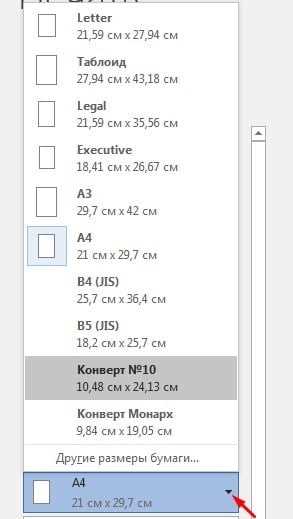
В Word встроена функция масштабирования, позволяющая уменьшить или увеличить содержимое документа перед печатью. Для изменения размера листа перейдите в «Файл» → «Печать» и в разделе «Настройки» выберите «Масштабировать на бумаге». Здесь доступны опции «Уменьшить до размера бумаги», «Настроить масштаб» с точным процентным значением (например, 80–90% для экономии бумаги при стандартном листе A4). Такой подход сохраняет пропорции текста и графики без искажения, особенно важно для таблиц и диаграмм, где перенос элементов на несколько страниц нежелателен.
Для более точного контроля используйте пошаговую настройку:
- Выберите «Пользовательский масштаб» и укажите процент, например 75%, если требуется уменьшить лист с A4 до примерно A5;
- При печати нескольких страниц на одном листе выберите «Несколько страниц на листе», Word автоматически подстроит масштаб;
- Проверяйте предварительный просмотр: если текст слишком мелкий, увеличьте масштаб на 5–10%, чтобы сохранить читаемость.
Эти настройки позволяют сократить расход бумаги и чернил без потери структуры документа.
Редактирование размеров изображений
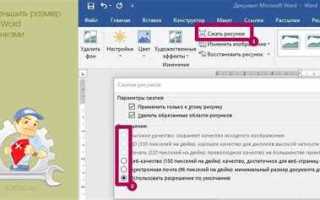
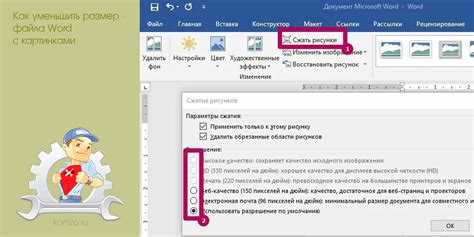
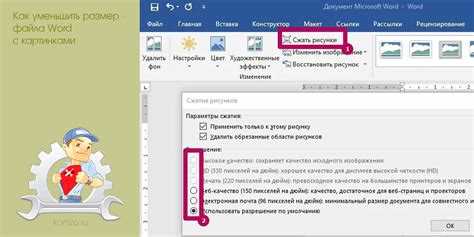
Для точного изменения размеров изображений в Word используйте вкладку «Формат рисунка». В разделе «Размер» можно задать конкретную ширину и высоту в сантиметрах. Рекомендуется сохранять пропорции, отмечая опцию «Сохранять пропорции», чтобы избежать искажения изображения. Например, изображение 10×15 см можно уменьшить до 7×10,5 см, что уменьшит занимаемое место на листе без потери визуального качества.
Если в документе несколько картинок, примените единый масштаб через групповое выделение: удерживая Ctrl, выделите все изображения, затем задайте одинаковый процент уменьшения в разделе «Размер». Обычно для печати на стандартном листе A4 оптимально уменьшать изображения на 20–30% от исходного размера. Такой подход упрощает верстку и обеспечивает равномерное распределение графики по странице.
Дополнительно можно использовать встроенные инструменты для обрезки лишних частей изображения. Нажмите «Обрезка» и задайте область видимого изображения, одновременно уменьшая общий размер файла. В сочетании с изменением размеров это позволяет разместить больше информации на листе без потери читаемости. Особое внимание уделяйте разрешению: для печати оптимально 150–300 dpi, что сохраняет четкость при уменьшении.
Сокращение пустого пространства между абзацами
В Microsoft Word стандартный разрыв между абзацами часто задается в 8–12 пунктов. Для экономии бумаги достаточно выделить текст и на вкладке «Разметка» изменить параметры «Перед» и «После» на 0–2 пункта, сохранив при этом читаемость. Этот способ уменьшает общий объем документа без изменения шрифта и полей.
Дополнительно можно настроить интервал между строк. В диалоге «Абзац» установите значение «Одинарный» или конкретное число в пунктах, например 10–12, вместо стандартного «1,15». Такой подход сокращает пустые строки между абзацами и делает текст плотнее.
Если в документе используются стили, изменение отступов напрямую в стиле обеспечивает одинаковый интервал во всех разделах. Например, стиль «Обычный» с параметрами «Перед» и «После» по 0 пунктов и межстрочным интервалом 1,0 мгновенно снижает расход страниц.
Для наглядности, стандартные и оптимизированные параметры абзацев можно сравнить:
| Параметр | Стандарт | Оптимизировано |
|---|---|---|
| Перед абзацем | 8 пт | 0–2 пт |
| После абзаца | 8 пт | 0–2 пт |
| Межстрочный интервал | 1,15 | 1,0 или 10–12 пт |
Эти изменения сокращают расход бумаги до 10–15% на длинных документах.
Для документов с большим количеством списков и заголовков дополнительно проверьте интервалы после заголовков и списков. Установка «После» равного 0–3 пунктам для списков и заголовков минимизирует пустые зоны и делает листы более компактными без потери структурности текста.
Объединение таблиц и элементов на одной странице
Чтобы сократить использование листов при печати, важно правильно разместить таблицы и графические элементы на одной странице. Начните с проверки размеров таблиц: уменьшите ширину столбцов и высоту строк, сохранив читаемость текста. Например, стандартный шрифт 11 pt и межстрочный интервал 1,0 позволяет сжать таблицу на 15–20% без потери информации.
Используйте функцию объединения ячеек для логически связанных данных. Это уменьшает количество строк и визуально упорядочивает информацию. В Word объединение нескольких строк в заголовках таблиц может сократить пространство до 1 см по высоте на таблицу.
Графические элементы, такие как диаграммы или схемы, лучше вставлять внутри таблицы в отдельной ячейке. Так можно выровнять их по ширине столбцов и избежать дополнительного отступа сверху или снизу, что экономит до 2–3 см вертикального пространства на странице.
Настройте поля таблиц: уменьшите внутренние отступы (padding) до 0,1–0,2 см. Это позволяет вместить больше информации без потери читаемости. Если используется несколько таблиц подряд, минимальные внешние отступы (margin) между ними лучше сделать 0,3–0,5 см.
Для оптимального размещения элементов применяйте разбиение текста на колонки. Если таблица занимает половину страницы, колонка справа может содержать список или текстовые блоки. Такой подход сокращает расход бумаги на 25–30% при печати длинных документов.
Проверяйте автоматическое переносы строк в таблицах. Включение функции «Перенос текста в ячейке» предотвращает увеличение высоты строки из-за длинных слов, позволяя уместить таблицу на одной странице.
Если документ содержит несколько таблиц с графикой, объединение их в один объект с помощью функции группировки гарантирует, что элементы будут печататься вместе. Это исключает разрыв таблиц на соседние страницы и улучшает визуальное восприятие.
Наконец, используйте режим предварительного просмотра печати, чтобы оценить, как объединенные таблицы и элементы располагаются на странице. При необходимости можно вручную скорректировать размеры и отступы, добиваясь максимально компактного и аккуратного расположения на листе.
Вопрос-ответ:
Как изменить размер бумаги в Word перед печатью?
Чтобы изменить размер бумаги, откройте вкладку «Разметка страницы» или «Макет», затем выберите пункт «Размер» и укажите нужный формат, например А4, А5 или пользовательский. Это позволит документу соответствовать требованиям принтера и уменьшить расход бумаги.
Можно ли уменьшить поля документа для экономии бумаги?
Да, уменьшение полей помогает вместить больше текста на лист. В Word это делается через «Разметка страницы» → «Поля» → «Настраиваемые поля». Там можно задать меньшие значения для верхнего, нижнего, левого и правого полей, что уменьшит общий размер листа при печати.
Как уменьшить масштаб документа при печати?
В окне печати есть опция «Масштаб» или «Подогнать под страницу». Установив значение меньше 100%, текст и изображения станут компактнее, и на лист поместится больше информации. Это удобно, если нужно напечатать несколько страниц на одном листе без потери читабельности.
Можно ли распечатать несколько страниц документа на одном листе?
Да, Word позволяет печатать несколько страниц на одном листе. В окне печати выберите пункт «Несколько страниц на листе» и укажите количество страниц на одном листе (например 2 или 4). Текст уменьшится, и это сократит расход бумаги.
Как изменить размер шрифта и интервал для экономии места при печати?
Уменьшение размера шрифта и сокращение межстрочного интервала позволяет разместить больше текста на одном листе. Для этого выделите текст, выберите меньший размер шрифта на панели инструментов и установите интервал «Одинарный» или меньше. Такой подход помогает уменьшить количество листов без потери содержания.

 Загрузка...