Содержание статьи

Разблокировка загрузчика на mi pad 2 открывает доступ к установке кастомных прошивок и полному контролю над устройством. Для выполнения процедуры потребуется Mi Unlock Tool версии 3.5.310.7 и учетная запись Xiaomi с подтвержденным номером телефона.
Перед началом рекомендуется создать резервную копию всех данных, так как процесс полностью очищает внутреннюю память. Также стоит убедиться, что батарея планшета заряжена не менее чем на 50%, чтобы избежать прерывания разблокировки.
Устройство должно находиться в режиме Fastboot. Для этого необходимо одновременно зажать кнопки Power и Volume Down до появления логотипа Mi Bunny. Только в этом режиме Mi Unlock Tool сможет корректно определить планшет и начать процедуру разблокировки.
В статье приведена последовательность действий с точными командами и настройками, что позволит избежать типичных ошибок, таких как “Couldn’t verify device” или “Waiting for authorization”. Каждый шаг сопровождается практическими советами по устранению возможных проблем.
Проверка текущего состояния загрузчика на mi pad 2
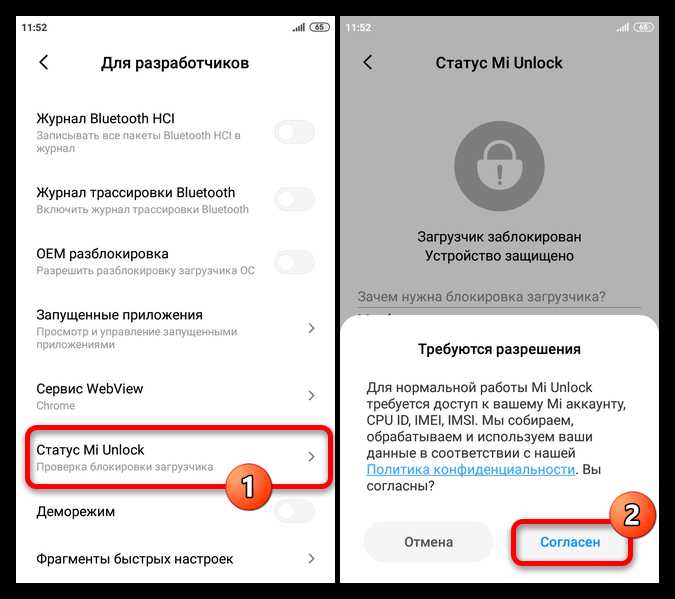
Перед началом разблокировки важно убедиться в статусе загрузчика на mi pad 2. Для проверки потребуется компьютер с установленными ADB и Fastboot, а также USB-кабель оригинальной сборки.
Сначала включите режим разработчика на планшете. Для этого откройте Настройки → О планшете → Номер сборки и нажмите на него 7 раз. Затем активируйте Отладку по USB в меню разработчика.
 и нажмите на него 7 раз. Затем активируйте Отладку по USB в меню разработчика.»>
Подключите планшет к компьютеру и откройте командную строку. Для перехода в Fastboot используйте команду:
adb reboot bootloader
После этого выполните проверку статуса загрузчика командой:
fastboot oem device-info
| Параметр | Описание |
|---|---|
| Device unlocked | Показывает, заблокирован ли загрузчик. Значение false означает, что разблокировка требуется. |
| Device tampered | Отмечает изменение системных файлов. Значение false подтверждает оригинальное состояние системы. |
| Device critical unlocked | Указывает на доступ к критическим разделам. Значение false сигнализирует о необходимости разблокировки для прошивки кастомных ROM. |
Если Device unlocked отображает false, необходимо продолжить процесс разблокировки через Mi Unlock Tool. Проверка помогает предотвратить ошибки при попытке прошивки или установки кастомных recovery.
Регистрация и получение разрешения на разблокировку от Xiaomi
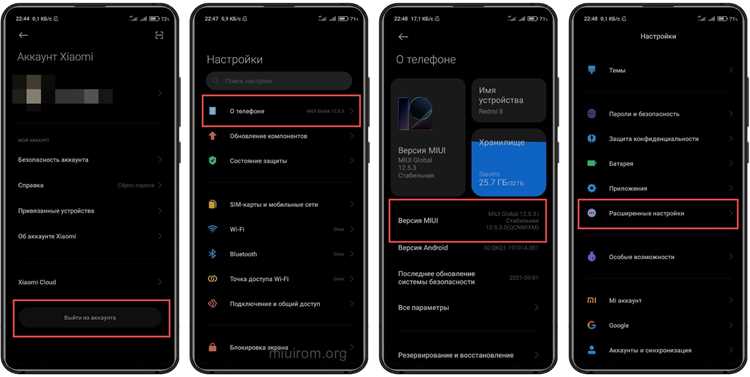
Для разблокировки загрузчика mi pad 2 требуется учетная запись Xiaomi с подтвержденным номером телефона. Если учетной записи нет, зарегистрируйте ее на сайте https://account.xiaomi.com и подтвердите через SMS.
После входа в аккаунт необходимо подать запрос на разблокировку через Mi Unlock на сайте https://en.miui.com/unlock/. На странице выберите “Unlock Now” и войдите под своим аккаунтом.
Система требует заполнить форму с указанием модели устройства, IMEI и причины разблокировки. Для mi pad 2 IMEI можно найти в Настройки → О планшете → Состояние.
После отправки заявки приходит подтверждение на почту. Разрешение обычно приходит в течение 24–72 часов, но в некоторых регионах срок может достигать 10 дней. До получения официального разрешения запуск Mi Unlock Tool приведет к ошибке “Couldn’t verify device”.
Рекомендуется использовать тот же номер телефона и аккаунт на планшете и в Mi Unlock Tool, иначе авторизация может не пройти. После подтверждения можно переходить к подготовке устройства для разблокировки.
Установка необходимых драйверов и инструментов на компьютер

Для корректной разблокировки mi pad 2 потребуется установка ADB и Fastboot. Скачайте последнюю версию платформенных инструментов с официального сайта Android: https://developer.android.com/studio/releases/platform-tools. После распаковки добавьте путь к папке с инструментами в системную переменную PATH.
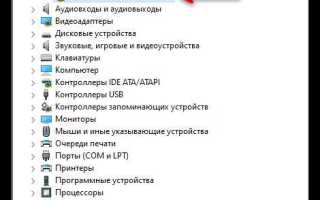
Необходимо установить драйверы для корректного распознавания устройства. Для Windows используйте Google USB Driver или драйверы от Xiaomi, доступные на https://www.mi.com/global/service/miuidownload/. После подключения планшета в режиме Fastboot убедитесь, что устройство определяется в диспетчере устройств как Android Bootloader Interface.
Установите Mi Unlock Tool версии 3.5.310.7, совместимую с mi pad 2. Перед запуском инструмента закройте все процессы, которые могут использовать ADB, включая эмуляторы и сторонние программы для синхронизации.
Для проверки корректности установки выполните команду в командной строке:
fastboot devices
Если устройство отображается в списке, инструменты и драйверы установлены правильно, и можно переходить к подготовке планшета к разблокировке.
Подготовка mi pad 2 к процессу разблокировки
Перед запуском разблокировки убедитесь, что батарея планшета заряжена не менее чем на 50%, чтобы исключить прерывание процесса. Все данные на устройстве будут удалены, поэтому создайте резервную копию через Mi Cloud или на компьютер.
Включите режим разработчика, если он не был активирован: Настройки → О планшете → Номер сборки, нажмите 7 раз. После этого активируйте Отладку по USB и Разблокировка OEM в меню разработчика.
Подключите mi pad 2 к компьютеру через оригинальный USB-кабель. Переведите устройство в режим Fastboot, одновременно зажав кнопки Power и Volume Down до появления логотипа Mi Bunny.
Для стабильного подключения рекомендуется использовать порт USB 2.0 и отключить на компьютере сторонние программы, которые могут блокировать доступ к ADB, включая антивирусы и синхронизацию данных с другими устройствами.
После выполнения этих шагов планшет готов к запуску Mi Unlock Tool для процедуры разблокировки.
Запуск процесса разблокировки через Mi Unlock Tool

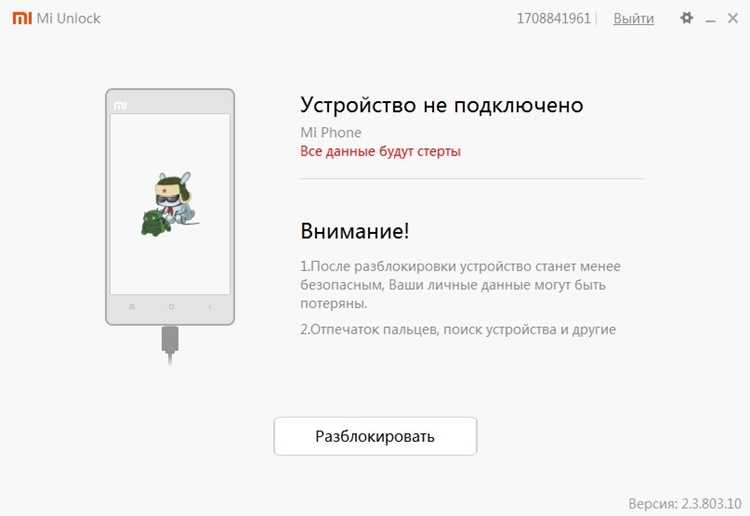
Убедитесь, что mi pad 2 подключен к компьютеру в режиме Fastboot и корректно определяется командой fastboot devices. Запустите Mi Unlock Tool версии 3.5.310.7 и войдите под учетной записью Xiaomi, которая использовалась при подаче запроса на разблокировку.
На главном экране Mi Unlock Tool выберите “Unlock”. Инструмент автоматически проверит статус разрешения на разблокировку и соединение с устройством. При успешной проверке начнется процесс снятия блокировки.
Процесс занимает от 2 до 10 минут в зависимости от состояния системы. Во время разблокировки не отключайте USB-кабель и не перезагружайте планшет. Если появляется сообщение “Couldn’t verify device”, убедитесь, что используется правильная учетная запись и планшет авторизован в Mi Unlock.
По завершении инструмента появится уведомление “Unlocked successfully”. После этого планшет автоматически перезагрузится в систему, а загрузчик будет снят, позволяя устанавливать кастомные прошивки и recovery.
Проверка успешной разблокировки и восстановление данных

После завершения разблокировки важно убедиться, что загрузчик действительно снят, и восстановить данные. Для проверки выполните следующие действия:
- Переведите планшет в режим Fastboot, зажав Power и Volume Down.
- Подключите устройство к компьютеру через USB-кабель.
- Откройте командную строку и выполните команду: fastboot oem device-info.
Для восстановления данных:
- Включите планшет и войдите в свой аккаунт Xiaomi.
- Синхронизируйте резервные копии с Mi Cloud, выбрав необходимые приложения, контакты и медиафайлы.
- Если резервная копия сохранялась на компьютер, подключите планшет через USB и скопируйте файлы обратно в соответствующие папки.
- Проверьте работоспособность приложений и данных, чтобы убедиться в полном восстановлении.
После выполнения этих шагов mi pad 2 готов к дальнейшим действиям, включая установку кастомных прошивок и recovery без ограничения загрузчика.
Вопрос-ответ:
Что такое загрузчик на mi pad 2 и зачем его разблокировка?
Загрузчик отвечает за запуск операционной системы на планшете и проверку целостности системных разделов. Разблокировка позволяет устанавливать кастомные прошивки, recovery и модифицировать системные файлы, что недоступно при стандартной блокировке.
Какие данные теряются при разблокировке и как их сохранить?
Процесс разблокировки полностью очищает внутреннюю память устройства, включая контакты, фотографии и приложения. Для сохранения данных используйте резервные копии через Mi Cloud или создайте локальные копии на компьютер, скопировав нужные файлы и папки.
Как проверить, готов ли mi pad 2 к разблокировке?
Проверку проводят через команду fastboot oem device-info в режиме Fastboot. Если параметр Device unlocked показывает false, устройство требует разблокировки. Также важно включить отладку по USB и разрешение OEM в настройках разработчика.
Почему Mi Unlock Tool может выдавать ошибку «Couldn’t verify device»?
Чаще всего ошибка возникает из-за использования другой учетной записи Xiaomi, отсутствия разрешения на разблокировку или некорректного подключения планшета к компьютеру. Убедитесь, что используете тот же аккаунт, подали заявку на разрешение и подключение стабильное через оригинальный USB-кабель.
Можно ли восстановить устройство после неудачной попытки разблокировки?
Да, если процесс прервался, планшет остается в режиме Fastboot. Подключите его к компьютеру, проверьте статус загрузчика и повторите разблокировку через Mi Unlock Tool. Все предыдущие резервные копии можно использовать для восстановления данных после завершения процедуры.
Как подготовить mi pad 2 к разблокировке, чтобы избежать ошибок?
Перед запуском разблокировки убедитесь, что батарея заряжена не менее чем на 50%. Создайте резервные копии данных через Mi Cloud или на компьютер, так как процесс полностью очищает внутреннюю память. Включите режим разработчика и активируйте отладку по USB и разрешение OEM. Подключайте планшет через оригинальный USB-кабель и используйте порт USB 2.0, чтобы обеспечить стабильное соединение.
Сколько времени занимает процесс разблокировки и как понять, что он завершен?
Процесс разблокировки через Mi Unlock Tool обычно занимает от 2 до 10 минут. Во время процедуры не отключайте USB-кабель и не перезагружайте устройство. По завершении на экране инструмента появится сообщение “Unlocked successfully”, а параметр Device unlocked в режиме Fastboot будет отображать true. После этого планшет автоматически перезагрузится и будет готов к установке кастомных прошивок и recovery.

 Загрузка...