Содержание статьи
Частота обновления монитора определяет количество раз в секунду, когда экран отображает новый кадр. Для современных LCD и LED-панелей стандартные значения варьируются от 60 Гц до 240 Гц. Знание точной частоты важно для игр, графического дизайна и видеомонтажа, так как низкий показатель может вызвать размытость движения и микрозаикания.
Чтобы определить текущую частоту обновления на Windows, откройте Параметры экрана → Дополнительные параметры дисплея. В разделе «Свойства адаптера для дисплея» отображается установленная частота. На macOS информация доступна через Системные настройки → Мониторы → Дополнительные опции. Любое несоответствие заявленным характеристикам панели может указывать на ограничение со стороны кабеля, разъема или драйвера.
Для точного тестирования динамических параметров можно использовать специализированные утилиты, такие как TestUFO или встроенные бенчмарки графических драйверов NVIDIA и AMD. Эти инструменты позволяют определить реальную частоту обновления и выявить пропуски кадров, которые не видны при обычной визуальной проверке.
При смене частоты обновления учитывайте поддержку монитора и видеокарты. Например, панель с заявленными 144 Гц не сможет работать на такой частоте через устаревший HDMI 1.4 – потребуется DisplayPort или HDMI 2.0. Оптимизация частоты обновления особенно критична для игр с быстрым движением и профессиональной работы с видео, где каждая миллисекунда задержки заметна.
Проверка через настройки Windows
Чтобы точно узнать частоту обновления монитора в Windows 10 или 11, откройте «Параметры экрана». Кликните правой кнопкой на рабочем столе и выберите «Параметры дисплея».
В разделе «Несколько дисплеев» убедитесь, что выбран нужный монитор. Если подключено несколько экранов, частота обновления может отличаться для каждого.
Нажмите «Дополнительные параметры дисплея». Здесь отображается текущее разрешение и частота обновления. Для большинства современных мониторов стандартные значения составляют 60, 75, 120 или 144 Гц.
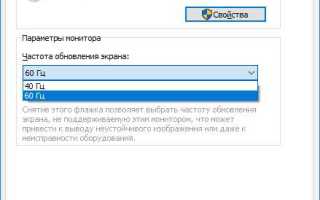
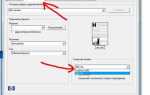
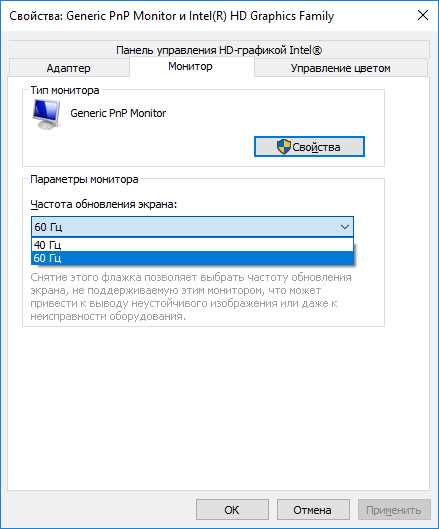
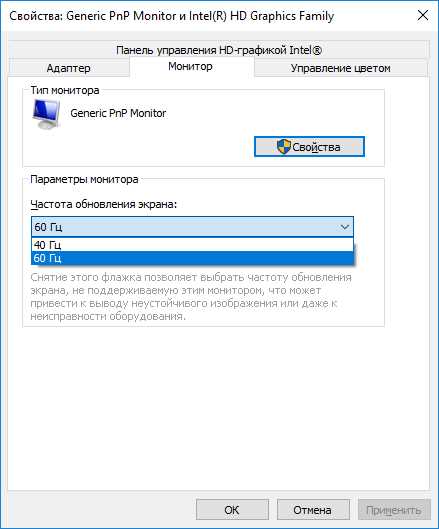
Чтобы изменить частоту, кликните «Свойства адаптера дисплея для дисплея 1», затем вкладку «Монитор». В поле «Частота обновления экрана» выберите доступное значение.
Windows автоматически применяет выбранную частоту, но при некорректных настройках экран может моргать или оставаться черным. Если это произошло, система возвращается к предыдущему значению через 15 секунд.
Для мониторов с высокой частотой обновления убедитесь, что кабель поддерживает нужный стандарт. DisplayPort и HDMI 2.0+ позволяют работать с 120–240 Гц, тогда как старые версии HDMI ограничены 60–75 Гц.
Проверка через настройки Windows подходит для большинства пользователей и не требует сторонних утилит. После изменения частоты рекомендуется открыть видеоплеер или игру с динамичным изображением, чтобы визуально убедиться в корректной работе монитора.
Проверка через настройки macOS
Откройте меню Apple и выберите «Системные настройки». В macOS Ventura и новее это может называться «Системные параметры». Основная цель – попасть в раздел, отвечающий за дисплеи.
Выберите пункт «Дисплеи». Если подключено несколько мониторов, каждый из них будет отображён отдельным окном с настройками. Важно кликнуть именно по тому экрану, частоту которого вы хотите узнать.
В разделе «Дисплей» обратите внимание на параметр «Частота обновления». Здесь macOS отображает текущее значение в герцах (например, 60 Гц, 120 Гц или 144 Гц).
Для некоторых мониторов доступен выпадающий список с вариантами частоты обновления. Это особенно актуально для профессиональных экранов с поддержкой 75 Гц, 120 Гц или ProMotion до 160 Гц.
Если выпадающий список не активен, macOS автоматически выбирает оптимальную частоту. В этом случае можно временно изменить разрешение экрана на «По умолчанию для монитора» или «Масштабированное», чтобы проверить, появятся ли дополнительные частоты.
Для внешних дисплеев через USB-C или HDMI иногда требуется удерживать клавишу Option при клике на «Масштабированное» для открытия расширенного меню частот.
После выбора нужной частоты обновления монитор может кратковременно моргнуть – это нормальное поведение при смене режима работы. Убедитесь, что выбранная частота поддерживается экраном, иначе изображение будет нестабильным.
Если после всех манипуляций частота не отображается корректно, проверьте кабель и интерфейс подключения: macOS ограничивает доступные частоты в зависимости от типа соединения и характеристик кабеля.
Использование встроенных меню монитора (OSD)
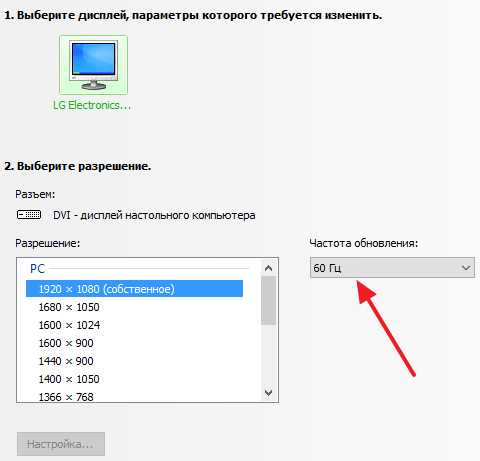
Для точного определения частоты обновления монитора первым шагом стоит воспользоваться встроенным OSD (On-Screen Display). Обычно доступ к меню осуществляется кнопками на корпусе, расположенными снизу или сбоку панели. В большинстве современных моделей частота обновления отображается в разделе «Information» или «Display Settings» и указывается в герцах (Гц), например, 60 Гц, 120 Гц или 144 Гц.
Некоторые мониторы позволяют изменять частоту напрямую через OSD. В этом случае стоит проверить, поддерживает ли выбранный режим разрешения максимальную частоту. Например, монитор с разрешением 2560×1440 может работать на 60 Гц по умолчанию, но в меню OSD можно переключиться на 120 Гц при использовании подходящего входа, такого как DisplayPort 1.4 или HDMI 2.0.
Для более точного контроля рекомендуется открыть раздел «Advanced Settings» или «Overclock». Здесь часто отображается реальная текущая частота обновления в реальном времени. Некоторые модели показывают её на графике или числовом индикаторе, что позволяет убедиться в стабильности сигнала и отсутствии просадок ниже заявленной частоты.
Также через OSD можно проверить поддержку адаптивных технологий, таких как FreeSync или G-Sync, которые влияют на восприятие частоты. Если в таблице доступных частот виден диапазон, например:
| Разрешение | Мин. частота | Макс. частота |
|---|---|---|
| 1920×1080 | 48 Гц | 144 Гц |
| 2560×1440 | 60 Гц | 120 Гц |
| 3840×2160 | 30 Гц | 60 Гц |
Эти данные позволяют выбрать оптимальный режим для игр или работы с графикой, исключая догадки о реальной частоте. Использование OSD гарантирует точное определение текущего режима без сторонних программ.
Проверка с помощью сторонних программ
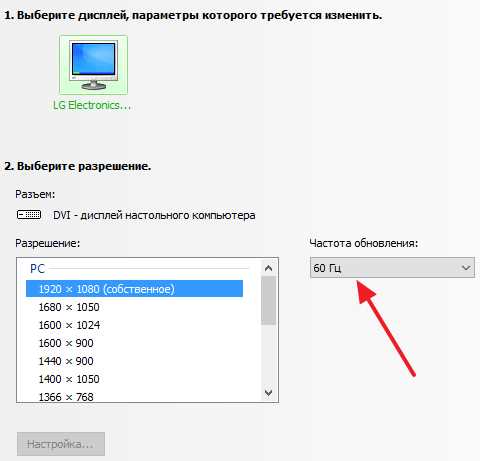
Для точной диагностики частоты обновления монитора стоит использовать специализированные утилиты, такие как Refresh Rate Multitool или UFO Test. Эти программы измеряют реальное количество кадров в секунду, отображаемое вашим дисплеем, и выявляют возможные отклонения от заявленных характеристик.
DisplayCAL позволяет не только проверить текущую частоту, но и провести профилирование цвета и яркости, что особенно полезно для профессиональной работы с графикой. В настройках достаточно выбрать монитор и запустить тест обновления, после чего утилита покажет точные показатели.
Custom Resolution Utility (CRU) дает возможность создавать пользовательские частоты обновления. Она также отображает текущее состояние монитора и показывает, какие частоты поддерживаются без потери стабильности изображения. Это помогает убедиться, что монитор работает на максимуме своих возможностей.
Программы вроде HWiNFO и Monitor Asset Manager предоставляют детальные данные о подключении и параметрах дисплея, включая реальную частоту обновления по каждому разъему. Это особенно важно для ноутбуков и мониторов с поддержкой адаптивной синхронизации, где частота может динамически меняться.
При использовании сторонних программ важно отключить все вертикальные синхронизации и ограничители FPS в драйверах видеокарты, чтобы тест показал реальную частоту обновления. Результаты лучше сверять с официальной документацией монитора и при необходимости корректировать через настройки драйвера или CRU.
Тестирование частоты обновления в играх
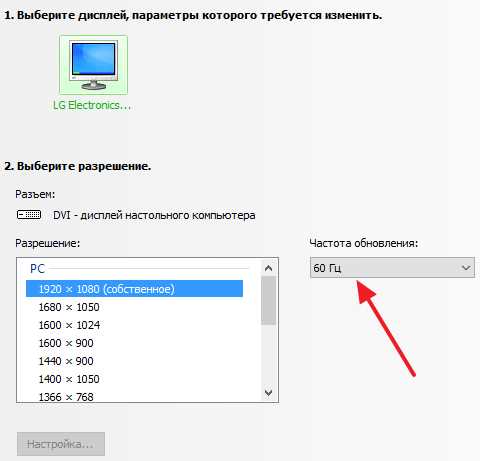
Если монитор поддерживает 144 Гц, а игра показывает 60–80 FPS, заметны разрывы кадров. В этом случае стоит включить V-Sync или технологию NVIDIA G-Sync/AMD FreeSync для синхронизации кадров с частотой обновления экрана.
Для проверки стабильности частоты обновления можно использовать тестовые сцены с быстрыми движениями, например, гонки или шутеры от первого лица. В этих жанрах легко заметить micro-stutter – кратковременные задержки, возникающие при проседании FPS ниже частоты обновления монитора.
Запуск игры в полноэкранном режиме минимизирует вмешательство ОС и позволяет видеокарте полностью использовать потенциал монитора. Окно или безрамочный режим могут занижать эффективную частоту обновления из-за дополнительной обработки кадров.
Для геймеров важна проверка не только среднего FPS, но и минимального. Если минимальные значения падают ниже 70% от частоты монитора, визуальные скачки будут заметны даже при высоком среднем FPS.
Использование встроенных команд движков игр также помогает выявить несоответствия. Например, команда stat fps в Unreal Engine или net_graph 1 в CS:GO показывает не только текущий FPS, но и задержку кадров, что позволяет оценить стабильность обновления экрана.
Для дополнительной точности тестирования можно включить режим с фиксированной частотой кадров. Например, ограничение до 120 FPS на 144-герцовом мониторе покажет, насколько система справляется с близкой к реальной нагрузкой и позволяет визуально оценить плавность анимации.
Регулярное тестирование частоты обновления в играх помогает определить оптимальные настройки графики. Снижение нагрузки на GPU через уменьшение качества теней, текстур или эффектов частиц часто улучшает стабильность FPS и полностью раскрывает потенциал монитора без разрывов и мерцаний.
Определение максимальной поддерживаемой частоты монитора
Максимальная поддерживаемая частота обновления монитора определяется его аппаратными характеристиками и интерфейсом подключения. Для большинства современных ЖК-панелей стандартный диапазон составляет от 60 Гц до 165 Гц, но некоторые игровые модели способны работать на 240 Гц и выше при разрешении 1080p.
Чтобы точно узнать предел устройства, следует изучить спецификации производителя. Они обычно указывают максимальную частоту для каждого разрешения. Например, монитор с разрешением 2560×1440 может поддерживать 144 Гц, но при 4K эта же модель может ограничиваться 60–120 Гц из-за пропускной способности интерфейса DisplayPort или HDMI.
Практический способ проверки – использование панели настроек видеокарты. В Windows это «Параметры экрана» → «Дополнительные параметры дисплея», где можно просмотреть доступные частоты и выбрать максимальную. В macOS аналогичная функция доступна через «Системные настройки» → «Мониторы» с удержанием клавиши Option для раскрытия дополнительных опций.
Для тестирования стабильности работы на максимальной частоте можно использовать утилиты вроде :contentReference[oaicite:0]{index=0} или :contentReference[oaicite:1]{index=1}. Они фиксируют фактическое количество кадров в секунду и выявляют возможные разрывы изображения или мерцание.
Важно учитывать интерфейс подключения: HDMI 2.0 ограничивает 4K до 60 Гц, тогда как DisplayPort 1.4 позволяет 120–144 Гц на том же разрешении. Поэтому для достижения заявленной максимальной частоты иногда требуется заменить кабель или разъем на более современный стандарт.
Вопрос-ответ:
Как узнать, какая частота обновления установлена на моем мониторе?
Вы можете проверить текущую частоту обновления через настройки операционной системы. В Windows нужно открыть «Параметры экрана», выбрать «Дополнительные параметры дисплея» и посмотреть значение в пункте «Частота обновления экрана». На macOS это делается через «Системные настройки» → «Мониторы», где доступен список доступных значений частоты.
Почему важно знать частоту обновления монитора?
Частота обновления показывает, сколько раз в секунду экран обновляет изображение. Чем выше это значение, тем более плавной будет картинка при просмотре видео или играх с быстрым движением. Для офисной работы разница почти незаметна, но для геймеров или дизайнеров высокая частота делает изображение более комфортным для глаз и снижает размытие при движении.
Можно ли изменить частоту обновления монитора самостоятельно?
Да, большинство мониторов поддерживают изменение частоты через настройки системы. В Windows это делается через «Параметры экрана» → «Дополнительные параметры дисплея» → «Свойства адаптера» → вкладка «Монитор», где можно выбрать доступное значение. На macOS необходимо открыть «Системные настройки» → «Мониторы» и выбрать нужную частоту из списка. Важно убедиться, что выбранная частота поддерживается самим устройством, иначе изображение может мигать или появятся искажения.
Как проверить, действительно ли монитор отображает выбранную частоту?
Существуют специальные тесты и сайты, которые показывают реальную частоту обновления. Например, можно воспользоваться онлайн-инструментами для проверки скорости мерцания или встроенными утилитами, которые выводят тестовые изображения с различной частотой кадров. Эти методы помогают убедиться, что монитор работает на заявленном уровне, а не снижает частоту автоматически из-за настроек видеокарты.
Что делать, если монитор не поддерживает высокую частоту обновления?
Если устройство ограничено низкой частотой, можно рассмотреть два варианта: использовать монитор на его максимальной поддерживаемой частоте или заменить его на модель с большей частотой. Также стоит проверить кабель и разъем: иногда ограничение связано не с самим экраном, а с используемым соединением. Например, старые HDMI или VGA могут не поддерживать значения выше 60 Гц, тогда как DisplayPort или современные версии HDMI позволят использовать более высокие частоты.
Как проверить, какая частота обновления установлена на моем мониторе прямо сейчас?
Проверить текущую частоту обновления можно через настройки операционной системы. В Windows откройте «Параметры экрана», выберите нужный монитор, перейдите в «Дополнительные параметры дисплея» и найдите строку «Частота обновления». На macOS зайдите в «Системные настройки» → «Мониторы» и отметьте доступные значения в разделе «Частота обновления». Это покажет, с какой скоростью экран обновляет изображение в данный момент, без установки сторонних приложений.
Есть ли способ проверить максимальную частоту обновления, которую поддерживает монитор?
Да, для этого можно использовать несколько подходов. Один из самых простых — посмотреть документацию на устройство или найти спецификации на сайте производителя. Там обычно указываются диапазоны поддерживаемых частот. Также можно открыть настройки драйвера видеокарты: в Windows это может быть панель NVIDIA или AMD, где можно увидеть все доступные частоты для подключенного монитора. Этот способ помогает узнать пределы работы экрана и выбрать оптимальную частоту для плавной работы.

 Загрузка...