Содержание статьи

В Microsoft Word точное выравнивание текста по клеточкам достигается через использование таблиц или сетки. Таблицы позволяют задавать одинаковую ширину и высоту ячеек, что обеспечивает ровное расположение букв и слов, особенно при создании бланков, анкет или таблиц для заполнения вручную.
Для правильного выравнивания важно учитывать размер шрифта, межстрочный интервал и отступы внутри ячеек. Малейшее отклонение в параметрах приводит к смещению текста, поэтому каждый шаг настройки нужно выполнять с точностью до миллиметра.
Дополнительный инструмент – сетка и линейки Word, которые помогают визуально контролировать положение текста. Они позволяют выравнивать содержимое не только по вертикали, но и по горизонтали, предотвращая перекосы при печати.
В этой статье представлено пошаговое руководство: от создания таблицы и настройки размеров ячеек до точного позиционирования текста внутри них. Каждое действие описано с конкретными параметрами, чтобы пользователь мог сразу применить их на практике без дополнительных корректировок.
Создание таблицы для выравнивания текста по клеточкам
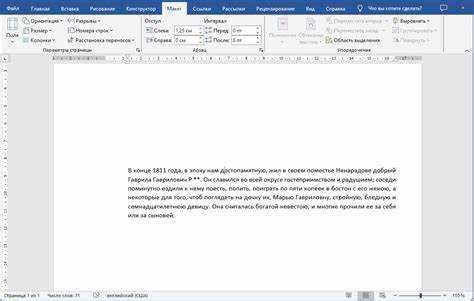
В Word для точного выравнивания текста по клеточкам используется таблица с фиксированными размерами ячеек. Чтобы создать таблицу, перейдите во вкладку Вставка и выберите Таблица. Укажите количество столбцов и строк, соответствующее необходимой сетке.
Для равномерного распределения ячеек выделите таблицу, кликните правой кнопкой и выберите Свойства таблицы. В разделе Столбец задайте точную ширину каждой ячейки, например, 1 см, а в разделе Строка установите высоту в режиме точная, например, 1 см. Это создаст однородную сетку, удобную для выравнивания текста.
После создания таблицы рекомендуется отключить автоматическое изменение размеров. В свойствах таблицы снимите галочку Автоподбор по содержимому. Это предотвратит сдвиг ячеек при вводе текста и сохранит точное выравнивание.
Для визуального контроля включите Отображение сетки через вкладку Макет. Даже если границы таблицы скрыты, сетка поможет ориентироваться при размещении текста и корректировке размеров ячеек.
Настройка ширины и высоты ячеек под текст
Для точного выравнивания текста по клеточкам в Word важно задать одинаковые размеры всех ячеек таблицы. Выделите таблицу, кликните правой кнопкой и выберите Свойства таблицы. В разделе Столбец установите ширину, например, 1 см, и снимите галочку Автоподбор по содержимому. В разделе Строка включите режим точная высота и задайте значение, например, 1 см.
Для предварительного контроля ширины и высоты используйте вкладку Макет. В таблице можно быстро проверить размеры: выделите строку или столбец и посмотрите значения в полях Высота и Ширина. Это позволит определить, подходят ли размеры под выбранный шрифт и межстрочный интервал.
Если требуется выровнять текст внутри таблицы по центру, примените выравнивание по вертикали и горизонтали через свойства ячейки. Для удобства можно использовать минимальные отступы: в разделе Параметры ячейки задайте внутренние поля 0,1–0,2 см для всех сторон. Это сохраняет текст ровным и предотвращает смещение при печати.
| Пример ширины: 1 см | Пример высоты: 1 см |
| Шрифт: Arial 10 pt | Межстрочный интервал: 1 |
Ввод текста и перемещение по клеточкам
После создания таблицы и настройки размеров ячеек переходите к вводу текста. Вставляйте символы или слова в каждую ячейку поочередно, чтобы они занимали строго отведённое место. Для перемещения между ячейками используйте клавишу Tab для перехода вправо и Shift + Tab для возврата влево. Для перехода на следующую строку в пределах таблицы применяйте Enter, если включен перенос строк внутри ячейки.
Если требуется заполнить таблицу с большим количеством клеток, включите отображение сетки, чтобы видеть границы ячеек, даже если они скрыты. Это помогает контролировать правильное расположение текста и предотвращает смещение при вводе.
Для точного позиционирования используйте линейки Word. Выравнивайте текст по горизонтали с помощью табуляторов и по вертикали через свойства ячейки. При необходимости редактируйте внутренние отступы, чтобы символы не касались границ ячеек, сохраняя чистое и ровное оформление текста.
Выравнивание текста по горизонтали и вертикали
Для точного выравнивания текста в ячейках таблицы выделите нужные ячейки, кликните правой кнопкой и выберите Свойства ячейки. В разделе Вертикальное выравнивание установите значение По центру, Сверху или Снизу в зависимости от расположения текста внутри клетки.
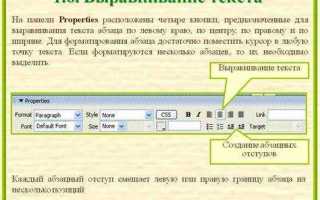
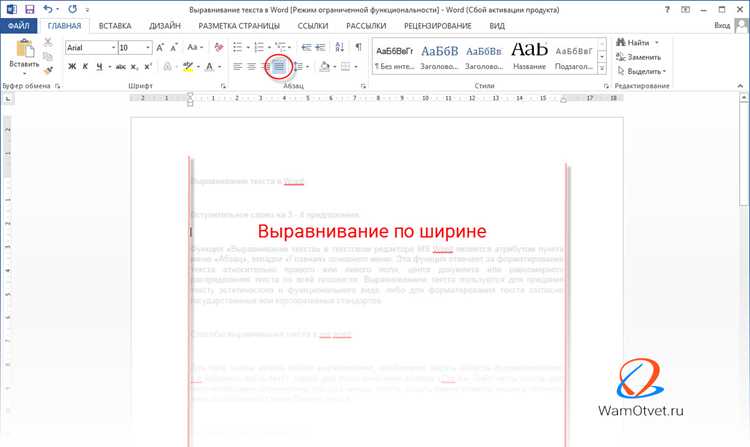
Для горизонтального выравнивания используйте вкладку Главная и группы Выравнивание текста: По левому краю, По центру или По правому краю. Это обеспечивает ровное размещение букв и слов без смещения, особенно при использовании фиксированной ширины ячеек.
Дополнительно можно настроить отступы внутри ячейки. В свойствах ячейки установите внутренние поля 0,1–0,2 см для всех сторон, чтобы текст не соприкасался с границами. Такая настройка сохраняет симметрию при печати и предотвращает визуальные перекосы в таблице.
Использование табуляции для точного позиционирования
В Word для точного выравнивания текста внутри таблицы или ячеек можно использовать табуляцию. Установите табуляторы через вкладку Главная → Абзац → Табуляция. Задайте точное положение, например, 0,5 см, 1 см или 1,5 см от левого края ячейки.
Выберите тип выравнивания табулятора: по левому краю, по центру, по правому краю или десятичный. Это позволяет выравнивать числа, буквы или специальные символы без смещения текста при изменении ширины столбца.
Для сохранения ровной структуры при печати включите отображение сетки таблицы. Использование табуляции в сочетании с фиксированной шириной ячеек обеспечивает точное позиционирование текста и предотвращает его сдвиг при добавлении новых строк или символов.
Форматирование текста внутри клеток
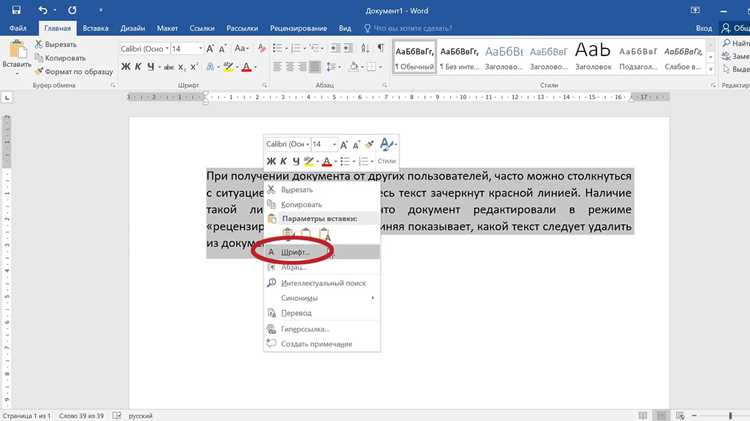
Для сохранения равномерного вида текста в таблице используйте моноширинные шрифты, например, Courier New или Consolas. Это обеспечивает одинаковую ширину всех символов и предотвращает смещение букв внутри ячеек.
Настройте размер шрифта и межстрочный интервал через вкладку Главная. Для таблиц с ячейками 1×1 см оптимально использовать шрифт 10–12 pt и одинарный межстрочный интервал, чтобы текст не выходил за границы.
Применяйте жирное, курсив или цвет текста только при необходимости, чтобы сохранить читаемость и ровное выравнивание. Изменение размера или стиля в отдельных ячейках может нарушить симметрию всей таблицы.
Для дополнительной точности используйте внутренние отступы ячеек: 0,1–0,2 см со всех сторон. Это предотвращает соприкосновение текста с границами и делает оформление более аккуратным при печати.
Проверка и корректировка выравнивания перед печатью
Перед отправкой документа на печать необходимо убедиться, что текст в таблице расположен ровно и не выходит за границы клеток. Для этого выполните следующие шаги:
- Включите Отображение сетки таблицы, чтобы визуально проверить выравнивание текста во всех ячейках.
- Проверьте горизонтальное и вертикальное выравнивание через свойства ячейки и при необходимости скорректируйте.
- Сравните ширину и высоту всех ячеек, убедившись, что они одинаковы по всему документу.
- Используйте вкладку Вид → Режим разметки страницы, чтобы увидеть, как текст будет располагаться при печати.
- При необходимости отредактируйте внутренние отступы и табуляцию для устранения перекосов.
После проверки рекомендуется распечатать тестовую страницу. Это позволяет увидеть фактическое расположение текста на бумаге и при необходимости внести окончательные корректировки перед массовой печатью.
Вопрос-ответ:
Как создать таблицу в Word для выравнивания текста по клеточкам?
Для выравнивания текста по клеточкам используйте таблицу с фиксированными размерами ячеек. Перейдите во вкладку Вставка → Таблица и выберите нужное количество строк и столбцов. Затем через Свойства таблицы установите одинаковую ширину столбцов и точную высоту строк, сняв галочку Автоподбор по содержимому. Это создаст сетку, где каждая клетка имеет одинаковый размер и текст не будет смещаться.
Как настроить ширину и высоту ячеек под текст в таблице?
Выделите таблицу и откройте Свойства таблицы. В разделе Столбец задайте фиксированную ширину, например, 1 см. В разделе Строка установите точную высоту, например, 1 см, выбрав режим точная. Чтобы текст не касался границ ячеек, задайте внутренние поля 0,1–0,2 см. Такой подход сохраняет ровное размещение текста и предотвращает перекосы при печати.
Какими способами можно перемещаться по клеткам таблицы при вводе текста?
Для перехода между ячейками используйте клавишу Tab для движения вправо и Shift + Tab для возврата влево. Если нужно перейти на следующую строку, нажимайте Enter внутри ячейки при включенном переносе строк. Отображение сетки помогает контролировать положение текста и исключает случайное смещение при наборе символов.
Как выровнять текст внутри клеток по горизонтали и вертикали?
Выделите ячейки, кликните правой кнопкой и откройте Свойства ячейки. В разделе Вертикальное выравнивание выберите По центру, Сверху или Снизу. Для горизонтального выравнивания используйте вкладку Главная и выберите По левому краю, По центру или По правому краю. Внутренние отступы 0,1–0,2 см обеспечивают равномерное размещение текста и предотвращают его сдвиг.
Как проверить корректность выравнивания перед печатью документа?
Включите отображение сетки таблицы и визуально проверьте расположение текста. Используйте Режим разметки страницы, чтобы увидеть, как документ будет выглядеть на бумаге. Проверьте одинаковую ширину и высоту всех ячеек, а также выравнивание текста по горизонтали и вертикали. При необходимости скорректируйте внутренние отступы и табуляцию. Для точной проверки распечатайте тестовую страницу и убедитесь, что все символы занимают правильное положение.
Как правильно выровнять текст по клеточкам в Word, чтобы при печати все символы оставались на своих местах?
Для точного выравнивания текста используйте таблицу с фиксированными размерами ячеек. Создайте таблицу через вкладку Вставка → Таблица, укажите количество строк и столбцов. В свойствах таблицы установите одинаковую ширину столбцов и точную высоту строк, сняв галочку Автоподбор по содержимому. Для размещения текста по центру используйте выравнивание по горизонтали и вертикали через Свойства ячейки. Внутренние отступы 0,1–0,2 см предотвращают соприкосновение текста с границами клеток. Перед печатью включите отображение сетки и проверьте расположение символов, при необходимости скорректировав размеры ячеек и отступы.

 Загрузка...