Содержание статьи

Серийный номер принтера требуется при регистрации устройства на сайте производителя, проверке гарантии, заказе запчастей и обращении в сервис. Без точного кода сервисный центр не сможет определить дату выпуска и статус гарантии. Серийный номер (Serial Number, S/N) – это уникальная комбинация букв и цифр, присваиваемая каждому устройству на заводе; он отличается от модели и артикула и не дублируется у других экземпляров.
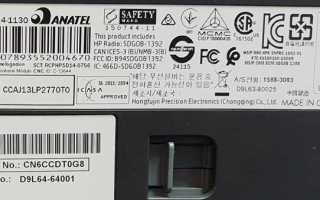
Физически номер размещается на заводской наклейке. Чаще всего она находится на задней панели корпуса рядом с разъёмом питания, на нижней части основания или под крышкой картриджного отсека. У лазерных устройств маркировка нередко продублирована внутри сервисной дверцы, у струйных – под сканирующим модулем МФУ. Ищите обозначения S/N, Serial или Serial No.; длина кода обычно составляет от 8 до 20 символов.
Если доступ к корпусу затруднён, серийный номер можно посмотреть через меню самого принтера. На моделях с дисплеем откройте раздел «Сведения об устройстве», «Информация» или «Отчёты» и выберите печать страницы конфигурации – номер будет указан в верхней части отчёта. В операционных системах Windows и macOS данные иногда отображаются в свойствах устройства, если драйвер поддерживает передачу сервисной информации.
При отсутствии наклейки и доступа к меню используйте упаковку или гарантийный талон – производители печатают серийный номер рядом со штрихкодом. Для точной идентификации важно переписать код без ошибок, учитывая различие между символами «O» и «0», «I» и «1». Перед обращением в поддержку проверьте совпадение номера на корпусе и в системном отчёте, чтобы исключить путаницу при обслуживании.`
Где найти серийный номер на корпусе принтера: расположение наклейки и расшифровка маркировки

Серийный номер на корпусе принтера размещается на заводской наклейке с технической информацией. Чаще всего она находится на задней панели рядом с разъёмом питания и портами USB/Ethernet, на нижней стороне корпуса или под крышкой отсека картриджей. У лазерных моделей наклейка нередко закреплена сбоку возле вентиляционных отверстий, у компактных струйных – на основании устройства. Осмотрите корпус при хорошем освещении: серийный номер обозначается как S/N, Serial No. или SN и печатается отдельной строкой, отличной от артикула (P/N) и модели (Model).
Наклейка обычно содержит штрихкод и буквенно-цифровую комбинацию длиной от 8 до 16 символов. В отличие от кода модели, который может повторяться у множества устройств, серийный номер уникален. У некоторых производителей, например у :contentReference[oaicite:0]{index=0}, первые символы указывают на завод и дату выпуска: две буквы – производственная площадка, далее цифры – год и неделя сборки. У :contentReference[oaicite:1]{index=1} код может начинаться с буквенного префикса серии, за которым следует числовой идентификатор партии. В устройствах :contentReference[oaicite:2]{index=2} серийный номер часто размещён рядом с QR-кодом и продублирован мелким шрифтом под штрихкодом.
Не путайте серийный номер с MAC-адресом сетевого модуля или кодом партии. Если наклейка повреждена, проверьте внутреннюю сторону сервисной крышки или нижнюю часть корпуса – производители дублируют маркировку для гарантийной идентификации. При переписывании кода учитывайте регистр букв и отсутствие пробелов: при обращении в сервис даже одна ошибка приведёт к отказу в проверке гарантии.
Как посмотреть серийный номер через меню на экране принтера или МФУ

Откройте раздел «Настройки» или «Параметры». В русифицированном меню чаще всего используется пункт «Сведения об устройстве», «Информация о принтере» или «Отчёты». В англоязычном интерфейсе это может быть «Device Information», «Printer Information», «Reports».
В моделях с сенсорным экраном, таких как устройства от :contentReference[oaicite:0]{index=0}, путь обычно выглядит так: «Настройка» → «Обслуживание» → «Сведения о принтере». Серийный номер отображается отдельной строкой с пометкой «Serial Number» или «S/N». В ряде моделей дополнительно указывается продуктовый номер (Product Number) – его не следует путать с серийным.
У МФУ :contentReference[oaicite:2]{index=2} данные чаще всего доступны через «Настройка» → «Общие настройки» → «Информация о принтере». В некоторых моделях требуется прокрутка списка вниз, так как номер располагается после сведений о состоянии расходных материалов.
При наличии сетевого подключения часть моделей показывает серийный номер в разделе «Сеть» → «Статус». Это характерно для офисных устройств, где идентификатор дублируется в сетевых параметрах для администрирования.
Если нужного пункта нет, проверьте, не активирован ли режим ограниченного доступа. В корпоративных настройках администратор может скрывать системные сведения. В таком случае потребуется вход под сервисной учётной записью или сброс ограничений через меню управления.
Определение серийного номера принтера в Windows через «Устройства и принтеры» и командную строку

Для начала откройте «Панель управления» и перейдите в раздел «Устройства и принтеры». Здесь отображается список всех подключенных к системе принтеров. Щелкните правой кнопкой мыши по нужному устройству и выберите «Свойства принтера» или «Сведения о принтере» в зависимости от версии Windows. В открывшемся окне ищите поля «Серийный номер» или «SN», которые часто находятся на вкладке «Оборудование» или «Дополнительно».
Некоторые модели принтеров не передают серийный номер через стандартные драйверы. В этом случае полезно выполнить команду wmic path Win32_Printer без параметров, чтобы получить полный перечень свойств. Среди них иногда встречается SerialNumber, PNPDeviceID или DeviceID, которые содержат уникальный идентификатор устройства.
Дополнительно можно использовать фильтр для конкретного принтера, чтобы не просматривать весь список. Например, команда wmic printer where "Name='HP LaserJet P2055dn'" get SerialNumber возвращает только серийный номер выбранной модели. Обратите внимание на точное совпадение имени устройства, включая пробелы и регистр символов.
Для сетевых принтеров серийный номер иногда указывается в свойствах драйвера, доступных через вкладку «Порты» в «Устройствах и принтерах». Здесь отображаются используемый протокол и сетевой адрес, а рядом можно найти информацию о производителе и SN, если драйвер поддерживает такую интеграцию.
Если системные средства Windows не помогают, стоит обратиться к встроенной документации производителя. На многих устройствах серийный номер также выгравирован на корпусе или указан на наклейке, что дополнительно позволяет сверить данные, полученные через «Устройства и принтеры» и командную строку.
Поиск серийного номера в личном кабинете производителя: HP, Canon и Epson

Для принтеров HP серийный номер можно найти через сервис HP Smart или на официальном сайте HP. После входа в учетную запись откройте раздел «Мои устройства» – каждый подключенный принтер отображается с подробной информацией, включая серийный номер. Он обозначается как SN или Serial Number и обычно состоит из 10–12 символов.
Canon предоставляет доступ к серийному номеру через портал Canon Account. Войдите в раздел «Мои продукты», выберите принтер из списка зарегистрированных устройств и найдите поле с серийным номером. Для моделей PIXMA и imageCLASS он отображается сразу, для некоторых офисных моделей необходимо открыть вкладку «Поддержка и гарантия».
Epson хранит информацию о серийном номере в личном кабинете Epson Connect. После входа в аккаунт откройте «Устройства», выберите принтер, затем кликните на «Детали устройства». Серийный номер начинается с буквенно-цифрового кода длиной 12–14 символов и совпадает с маркировкой на задней панели устройства.
При поиске серийного номера в личном кабинете важно проверить правильность подключения принтера к аккаунту. Для HP и Epson это означает наличие активного интернет-соединения и синхронизацию через приложение производителя. Для Canon некоторые модели требуют регистрации через USB или локальную сеть перед появлением информации в кабинете.
Если серийный номер не отображается, проверьте, есть ли обновления прошивки или приложения. Для HP обновите HP Smart, для Canon – Canon Account Portal, для Epson – Epson Connect. В большинстве случаев после обновления информация о серийном номере появляется автоматически без дополнительных действий.
Что делать, если наклейка стерта или утеряна: проверка по гарантийному талону и упаковке
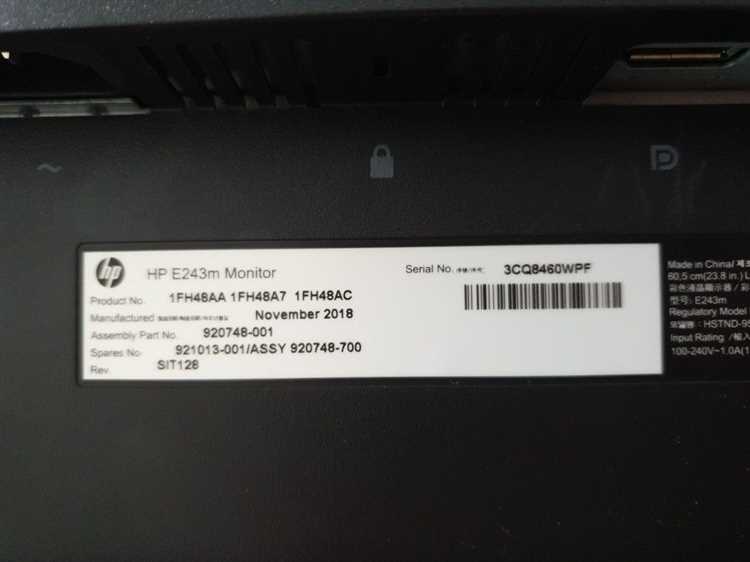
Если наклейка с серийным номером исчезла, первым источником информации станет гарантийный талон. Производители обычно указывают серийный номер устройства в разделе «Информация о продукте» или «Сведения о гарантийном обслуживании». Проверьте все поля документа, включая мелкий шрифт и оборотные стороны талона.
В случаях, когда принтер покупался через интернет-магазин, серийный номер может быть указан в электронной версии гарантийного талона или счёта-фактуры. Сохраните цифровую копию документа – она пригодится при обращении в сервисный центр или для проверки на сайте производителя.
Упаковка принтера – ещё один надёжный источник. Обычно на коробке присутствует наклейка с серийным номером и штрихкодом. Даже если внешняя часть коробки повреждена, иногда серийный номер повторяется на внутренних картонных вставках или защитных пакетах.
При отсутствии наклейки на упаковке и талоне, стоит обратиться к инструкции производителя. Многие компании предоставляют сервисный портал, где по модели и дате покупки можно восстановить серийный номер после подтверждения прав владения.
Если ни гарантийный талон, ни упаковка не помогают, сохраните документы покупки: квитанции, чеки или электронные письма с подтверждением. Эти данные обычно принимаются сервисными центрами для идентификации устройства и восстановления серийного номера.
Для безопасности и ускорения процесса рекомендуется вести отдельный список серийных номеров всех устройств при покупке. Это позволит избежать ситуаций с утерянными наклейками и обеспечит быстрый доступ к информации при гарантийном обслуживании или технической поддержке.
Вопрос-ответ:
Где обычно расположен серийный номер на принтере?
Серийный номер чаще всего находится на наклейке сзади или снизу устройства. Иногда его можно увидеть внутри корпуса, рядом с картриджем или дверцей для бумаги. Наклейка обычно содержит штрихкод, модель и серийный номер.
Можно ли узнать серийный номер через компьютер без осмотра принтера?
Да, почти все современные принтеры позволяют узнать серийный номер через драйвер или программу управления устройством. На компьютере с Windows можно открыть «Устройства и принтеры», выбрать нужный принтер, зайти в свойства, а затем найти информацию о серийном номере. На macOS можно использовать «Системные настройки» → «Принтеры и сканеры», выбрав принтер и просмотрев сведения.
Что делать, если наклейка с серийным номером стерлась?
Если наклейка с серийным номером повреждена или стерта, есть несколько способов определить номер. Во-первых, можно посмотреть в документации или коробке от принтера — серийный номер часто указан там. Во-вторых, он может отображаться в меню самого принтера на экране или через встроенный отчет о состоянии устройства, который печатается с панели управления.
Зачем нужен серийный номер принтера?
Серийный номер служит уникальным идентификатором устройства. Он нужен для регистрации гарантии, получения поддержки от производителя и при ремонте. Также этот номер помогает точно определить модель и характеристики устройства, чтобы правильно подобрать расходные материалы и программное обеспечение.
Можно ли определить серийный номер через мобильное приложение производителя?
Да, большинство производителей принтеров предлагают мобильные приложения, которые показывают информацию о подключенном устройстве, включая серийный номер. После установки приложения и подключения принтера через Wi-Fi или USB в настройках устройства можно найти полный список характеристик, где обычно указан и серийный номер.
Где на принтере обычно можно найти серийный номер?
Серийный номер часто размещается на задней или нижней панели устройства. Иногда его можно найти под крышкой картриджа или рядом с местом подключения кабеля питания. Чаще всего это наклейка с буквенно-цифровым кодом, иногда с штрих-кодом. У некоторых моделей номер может быть нанесён на коробку или в документации, которая шла вместе с принтером.
Можно ли узнать серийный номер через компьютер без осмотра принтера?
Да, для многих принтеров существует возможность просмотра серийного номера через компьютер. На Windows это можно сделать через «Панель управления» → «Устройства и принтеры», выбрав принтер и открыв свойства. На macOS достаточно открыть «Системные настройки» → «Принтеры и сканеры» и найти нужную модель. Также некоторые принтеры предоставляют эту информацию через встроенный веб-интерфейс или фирменное программное обеспечение, которое устанавливается вместе с драйверами.

 Загрузка...