Содержание статьи
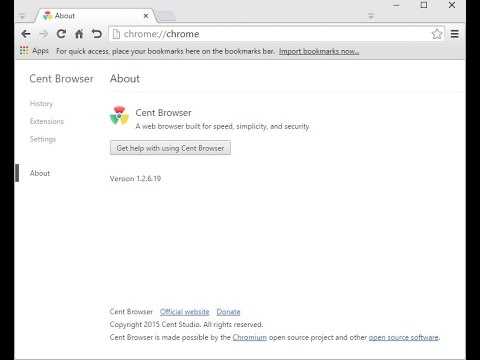
Cent Browser основан на движке Chromium и часто устанавливается вместе с другими программами. После удаления стандартными средствами он нередко оставляет остаточные файлы, записи в реестре и элементы автозагрузки, что может замедлять работу системы и мешать установке других браузеров.
Перед удалением рекомендуется закрыть все запущенные процессы Cent Browser через Диспетчер задач и создать точку восстановления системы. Это позволит вернуть настройки Windows в случае ошибок при удалении.
Для полного удаления нужно выполнить несколько шагов: деинсталлировать программу через панель управления, удалить оставшиеся каталоги в AppData и Program Files, очистить записи в реестре и проверить автозагрузку. После завершения процедуры стоит перезагрузить компьютер, чтобы убедиться, что браузер полностью исчез из системы.
Проверка, установлен ли Cent Browser на компьютере
Перед удалением нужно убедиться, что Cent Browser действительно установлен в системе. Это можно сделать несколькими способами через стандартные инструменты Windows.
- Откройте меню Пуск и введите в строку поиска Cent Browser. Если в результатах отображается программа – она присутствует на компьютере.
- Зайдите в раздел Панель управления → Программы и компоненты и проверьте список установленных приложений. При наличии записи Cent Browser браузер установлен и может быть удалён стандартным способом.
- Проверьте наличие папки C:\Program Files (x86)\CentBrowser или C:\Users\Имя_пользователя\AppData\Local\CentBrowser. Эти каталоги создаются при установке браузера и содержат его основные файлы.
- Откройте Диспетчер задач (Ctrl+Shift+Esc) и посмотрите, нет ли активных процессов с названием centbrowser.exe. Их наличие указывает на работающий браузер.
Если Cent Browser найден хотя бы одним из указанных способов, можно переходить к его полному удалению. При отсутствии записей, папок и процессов браузер уже удалён или не был установлен.
Удаление Cent Browser через «Программы и компоненты» в Windows
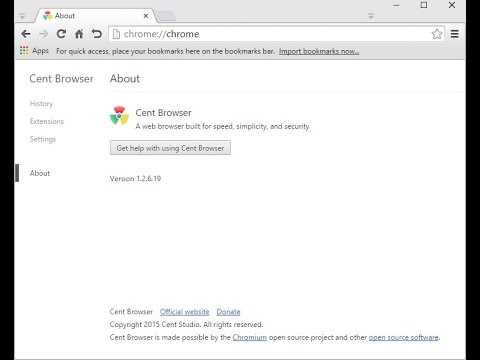
Для удаления Cent Browser стандартным способом используйте встроенные инструменты Windows. Это безопасный метод, который корректно удаляет основные файлы программы и записи в списке установленных приложений.
Откройте Панель управления любым удобным способом – через меню Пуск или комбинацию клавиш Win + R с вводом команды control. Перейдите в раздел Программы → Программы и компоненты.
В списке установленных приложений найдите Cent Browser. Выделите его и нажмите кнопку Удалить. В появившемся окне подтвердите действие. После этого запустится встроенный деинсталлятор браузера, который выполнит удаление основных компонентов.
После завершения процесса рекомендуется перезагрузить систему. Это позволит Windows освободить занятые файлы и завершить удаление временных данных Cent Browser.
Если в списке программ Cent Browser отсутствует, но браузер всё ещё запускается, потребуется выполнить ручное удаление его файлов и очистить следы в реестре, так как стандартная деинсталляция могла пройти некорректно.
Очистка оставшихся папок и файлов Cent Browser вручную
После стандартного удаления Cent Browser часто остаются остаточные файлы, которые занимают место и могут мешать повторной установке других браузеров. Их нужно удалить вручную.
Откройте проводник и проверьте следующие каталоги:
- C:\Program Files (x86)\CentBrowser
- C:\Users\Имя_пользователя\AppData\Local\CentBrowser
- C:\Users\Имя_пользователя\AppData\Roaming\CentBrowser
Если указанные папки присутствуют, удалите их полностью. Для доступа к скрытым папкам включите отображение скрытых элементов через меню Вид в проводнике.
После удаления файлов откройте корзину и очистите её, чтобы полностью удалить остаточные данные с диска. Затем рекомендуется перезапустить компьютер, чтобы система обновила список доступных каталогов и завершила освобождение занятых ресурсов.
При невозможности удалить файлы из-за активных процессов завершите все задачи centbrowser.exe через Диспетчер задач и повторите попытку удаления.
Удаление пользовательских данных и настроек браузера
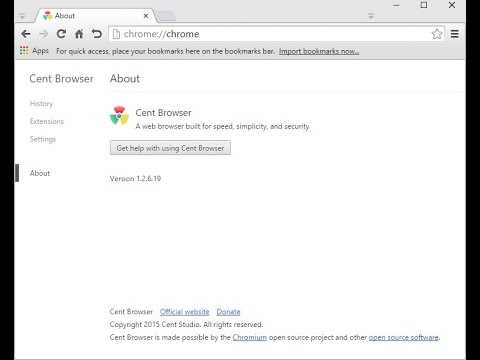
После удаления программы на диске могут остаться личные данные Cent Browser – история, закладки, пароли и файлы кэша. Эти сведения хранятся отдельно от исполняемых файлов и не удаляются стандартным деинсталлятором.
Для их очистки нужно удалить папки с профилем пользователя. Основные пути расположения данных:
| Тип данных | Путь к папке |
|---|---|
| Основной профиль | C:\Users\Имя_пользователя\AppData\Local\CentBrowser\User Data |
| Кэш браузера | C:\Users\Имя_пользователя\AppData\Local\CentBrowser\Cache |
| Файлы cookies | C:\Users\Имя_пользователя\AppData\Local\CentBrowser\Default\Cookies |
| История посещений | C:\Users\Имя_пользователя\AppData\Local\CentBrowser\Default\History |
Перед удалением закройте все процессы centbrowser.exe. После этого удалите перечисленные папки и файлы вручную. Очистите корзину, чтобы стереть данные окончательно.
Если в браузере использовался вход в учётную запись Google, часть настроек могла быть синхронизирована в облаке. В этом случае при повторной установке Chrome или Cent Browser настройки восстановятся автоматически, поэтому при необходимости очистки следует отключить синхронизацию через страницу accounts.google.com.
Очистка реестра Windows от записей Cent Browser
После удаления Cent Browser в системном реестре остаются ключи, связанные с настройками, расширениями и путями запуска браузера. Их следует удалить вручную, чтобы предотвратить конфликты и повторное появление записей в автозагрузке.
Перед изменением реестра создайте резервную копию: откройте Редактор реестра через команду regedit (Win + R) и выберите Файл → Экспорт. Сохраните резервный файл в безопасном месте.
- Откройте редактор реестра и воспользуйтесь поиском по слову CentBrowser (Ctrl + F).
- Удаляйте найденные ключи и ветки, относящиеся к браузеру. Обычно они находятся в разделах:
- HKEY_CURRENT_USER\Software\CentBrowser
- HKEY_LOCAL_MACHINE\Software\CentBrowser
- HKEY_LOCAL_MACHINE\Software\Microsoft\Windows\CurrentVersion\Uninstall
- HKEY_CLASSES_ROOT\CentBrowserHTML
- После удаления всех записей выполните повторный поиск, чтобы убедиться в отсутствии оставшихся упоминаний.
- Закройте редактор реестра и перезагрузите компьютер.
Если очистка вручную вызывает трудности, можно использовать проверенные утилиты для управления реестром, которые находят и удаляют устаревшие записи автоматически, но предпочтительно выполнять процедуру вручную для точного контроля.
Удаление Cent Browser с автозагрузки и системных процессов
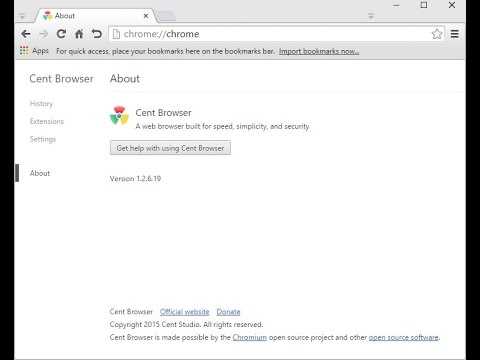
Даже после деинсталляции Cent Browser могут оставаться записи в автозагрузке и активные фоновые процессы. Это замедляет систему и мешает полной очистке.
Проверьте автозагрузку через Диспетчер задач: нажмите Ctrl+Shift+Esc, перейдите на вкладку Автозагрузка и найдите записи с названием Cent Browser. Выделите их и нажмите Отключить.
Чтобы завершить активные процессы, перейдите на вкладку Процессы в Диспетчере задач и завершите все процессы centbrowser.exe. Это освободит занятые файлы и позволит удалять остаточные каталоги.
Дополнительно проверьте планировщик заданий Windows. Откройте Планировщик заданий (taskschd.msc) и убедитесь, что нет задач, запускающих Cent Browser при старте системы. При обнаружении удалите или отключите их.
После выполнения всех действий перезагрузите компьютер, чтобы изменения вступили в силу и браузер полностью перестал запускаться автоматически.
Проверка системы на наличие остаточных файлов и компонентов
После удаления Cent Browser важно убедиться, что система не содержит остаточных файлов, записей в реестре и временных компонентов, которые могут мешать работе Windows или других браузеров.
Проверку можно выполнить в несколько шагов:
- Откройте Проводник и убедитесь, что папки C:\Program Files (x86)\CentBrowser и C:\Users\Имя_пользователя\AppData\Local\CentBrowser полностью удалены.
- Проверьте корзину на наличие удалённых файлов Cent Browser и очистите её.
- Откройте Редактор реестра и выполните поиск по ключевому слову CentBrowser. Убедитесь, что все найденные записи удалены.
- Проверьте автозагрузку через Диспетчер задач на предмет остатков процессов centbrowser.exe и отключите их при необходимости.
- Сканируйте систему с помощью встроенного Проверки диска или утилит очистки, чтобы обнаружить временные файлы, которые могли остаться после работы браузера.
После выполнения всех шагов перезагрузите компьютер. Это завершит процесс очистки и гарантирует, что Cent Browser больше не оставляет следов в системе.
Удаление Cent Browser с помощью сторонних утилит
Если стандартная деинсталляция не удаляет все компоненты Cent Browser, можно использовать проверенные сторонние утилиты для полного удаления программ и очистки системы.
Популярные инструменты:
- Revo Uninstaller – позволяет удалить программу и просканировать систему на наличие остаточных файлов, папок и записей реестра.
- IObit Uninstaller – удаляет приложения, расширения и остаточные файлы, а также контролирует автозагрузку.
- Geek Uninstaller – лёгкая утилита, которая удаляет программы без установки, включая скрытые файлы и записи реестра.
После установки утилиты выберите Cent Browser в списке программ и выполните полное удаление с опцией поиска остаточных файлов. По завершении перезагрузите компьютер, чтобы изменения вступили в силу.
Использование таких утилит ускоряет процесс очистки и гарантирует удаление скрытых компонентов, которые могут оставаться после стандартной деинсталляции.
Вопрос-ответ:
Как полностью удалить Cent Browser с компьютера, чтобы не осталось файлов и настроек?
Для полного удаления сначала удалите программу через «Программы и компоненты» в Windows. Затем вручную удалите папки C:\Program Files (x86)\CentBrowser и C:\Users\Имя_пользователя\AppData\Local\CentBrowser. Очистите реестр от записей Cent Browser через regedit и проверьте автозагрузку и планировщик задач на наличие активных процессов.
Можно ли удалить Cent Browser без сторонних утилит?
Да, это возможно. Удаление включает стандартную деинсталляцию через панель управления, ручное удаление оставшихся папок с профилями пользователя и очистку записей реестра. Однако такой способ требует внимательности, чтобы не пропустить остаточные файлы, которые могут оставаться после удаления.
Почему после удаления Cent Browser остаются процессы centbrowser.exe в диспетчере задач?
Даже после деинсталляции некоторые фоновые процессы браузера могут продолжать работать. Обычно это происходит, если программа была запущена во время удаления или остались записи в автозагрузке. Завершите процессы через Диспетчер задач, проверьте автозагрузку и перезагрузите компьютер для полной очистки.
Какие утилиты можно использовать для удаления Cent Browser и остаточных файлов?
Для автоматической очистки можно использовать Revo Uninstaller, IObit Uninstaller или Geek Uninstaller. Эти программы удаляют сам браузер, ищут остаточные файлы, очищают реестр и управляют автозагрузкой. После удаления с помощью таких утилит рекомендуется перезагрузить компьютер.

 Загрузка...